Benutzerhandbuch
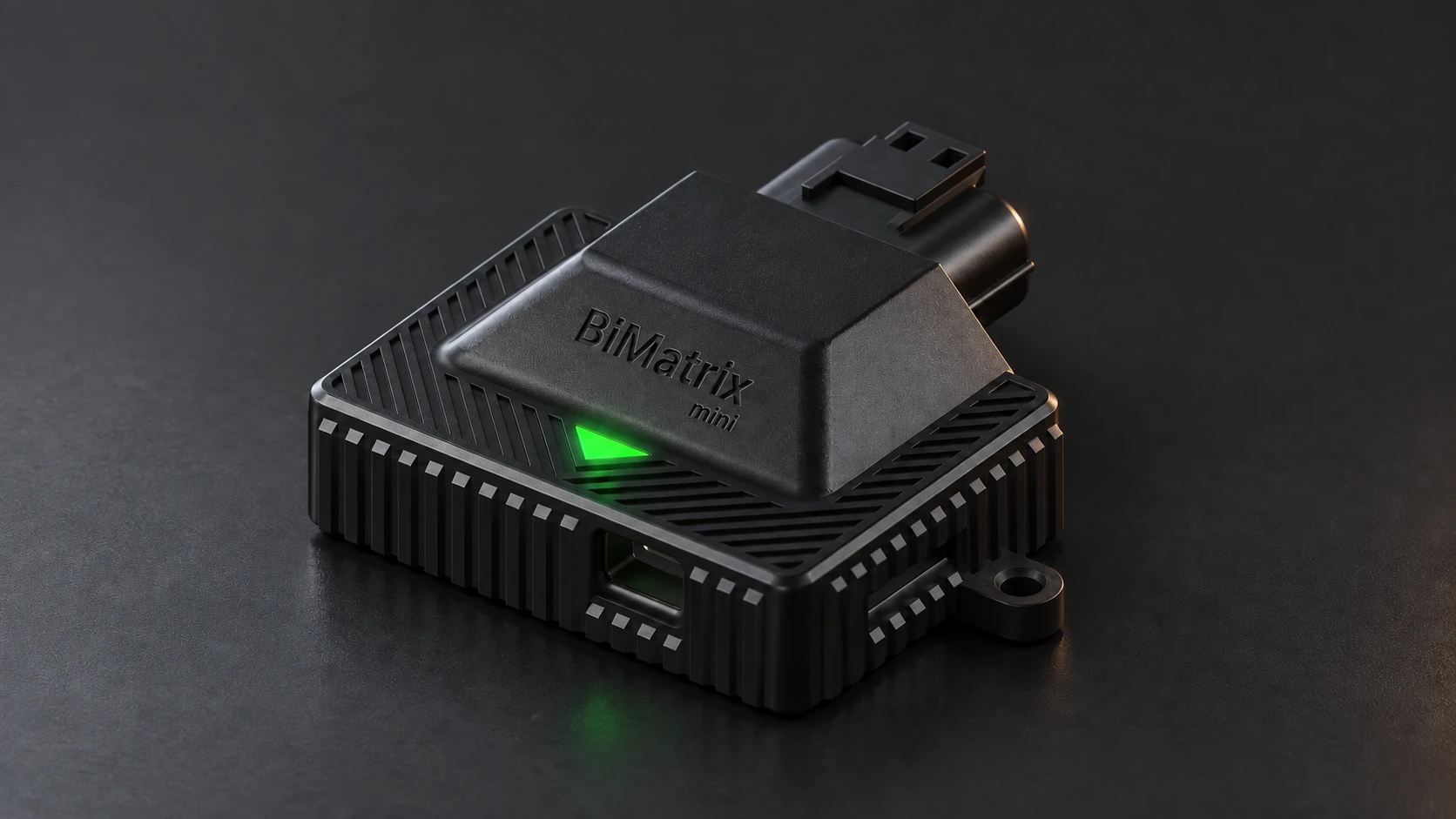
BiMatrix — die Marke. BiMatrix Mini — das in diesem Handbuch beschriebene Gerät.
BiMatrix Mini anschließen und einrichten
Suchbegriffe für das Handbuch eingeben. Gefundene Textstellen: Angezeigt werden die ersten Keine Treffer. Andere Suchbegriffe versuchen. Die Suche ist auf einen Teil des Handbuchtexts beschränkt.
Einstellungen und Einschränkungen wurden mit dem Quellcode der App und der Firmware 4.4.3, Build 22, abgeglichen. Die elektrischen Anschlüsse wurden anhand des BiMatrix Mini-Schaltplans geprüft.
BiMatrix Mini empfängt Fahrzeugsignale, wandelt sie in die benötigten Werte um und steuert damit angeschlossene Geräte. Daten werden über CAN1, CAN2 sowie digitale und analoge Eingänge empfangen. Das Verarbeitungsergebnis wird über CAN übertragen oder an den AUX/PWM-Ausgängen verwendet.
Unterstützt werden nur 8HP-Automatikgetriebe von BMW. 8HP-Versionen für andere Fahrzeugmarken werden nicht unterstützt. Die Einschränkung betrifft die Herkunft des Getriebes, nicht die Marke des Fahrzeugs, in das es eingebaut wird.
Die Hauptanbindung erfolgt über den Datenaustausch per CAN. Zur Steuerung unterstützter 8HP-Automatikgetriebe verfügt BiMatrix Mini bereits über ein integriertes Modul. In der Oberfläche werden die Getriebeversion ausgewählt und Quellen für die erforderlichen Signale zugewiesen: Drehzahl, Motordrehmoment, Pedalstellung, Bremse und weitere Parameter. Auf Grundlage dieser Werte erzeugt und sendet das Modul selbstständig die benötigten CAN-Nachrichten.
Konfigurierbare CAN-Eingänge und CAN-Ausgänge erweitern die Kommunikation mit anderen Modulen: Kombiinstrument, Tastenmodul, Motorsteuergerät und weiteren Geräten. CAN-Eingänge extrahieren die benötigten Werte aus empfangenen Nachrichten; CAN-Ausgänge erzeugen zusätzliche Nachrichten für das ausgewählte Gerät.
Wenn das Fahrzeug kein CAN hat, kann die Motordrehzahl anhand eines Frequenzsignals an DIG2 und die Pedalstellung sowie der Ansaugdruck anhand von 0–5 V-Signalen an den Analogeingängen bestimmt werden. Das Motordrehmoment wird anhand der konfigurierten Kennfelder berechnet. Die ermittelten Werte können den Eingangssignalen des 8HP-Moduls zugewiesen werden. Das kennfeldbasierte Drehmoment ist ein berechneter Schätzwert; seine Genauigkeit hängt von den Signalen und der Einstellung der Kennfelder ab.
Methoden zur Datenerfassung können kombiniert werden. Beispielsweise wird die Drehzahl über CAN empfangen, während der Druck von einem separaten analogen Sensor kommt.
Beim Anschließen der CAN-Busse und bei der Diagnose empfiehlt sich CAN Monitor : Dort werden CAN1/CAN2-Nachrichten und Änderungen ihrer Bytes angezeigt. Das separate Modul Live dient zur Beobachtung von Eingangswerten, PWM, Getriebedaten und weiteren verfügbaren BiMatrix Mini-Parametern in Diagrammen und numerischen Widgets.
1. Ein- und Ausgänge von BiMatrix Mini #
Ein Eingang empfängt ein Signal. Ein Ausgang steuert ein Gerät. Jeder CAN-Port unterstützt beide Richtungen: Über dasselbe Adernpaar werden Daten empfangen und gesendet.
Anschlussschaltbilder:
Die Schaltbilder zeigen den Leitungsverlauf; die Anschlusspositionen sind schematisch. Form und Ansichtsseite des Steckers sind separat in der Pinbelegung. Die Kontaktnummern beziehen sich auf BiMatrix Mini. Die Linienfarben dienen zum Lesen des Schaltbilds; die tatsächliche Kabelfarbe hängt vom Kabelbaum ab. Ein Punkt an einer Kreuzung bedeutet eine Verbindung, eine Kreuzung ohne Punkt getrennte Leitungen. Breite Schaltbilder lassen sich auf schmalen Bildschirmen horizontal verschieben.
In allen Sprachversionen der Anleitung zeigen die Screenshots die App-Oberfläche auf Englisch (English). Die Erläuterungen zu den Bildern werden übersetzt; die Namen von Schaltflächen, Feldern und Modulen innerhalb der Screenshots bleiben auf Englisch.
Screenshots der Oberfläche. Bei den beschriebenen Modulen befinden sich eine Gesamtansicht und kleine Ausschnitte neben den Einstellungen. Jede Aufnahme lässt sich durch Anklicken vergrößern. Die Schaltfläche „100%“ zeigt die Originalgröße: Das Bild lässt sich scrollen, auch auf dem Smartphone. Das Fenster wird mit „Schließen“, der Taste Escape oder durch Anklicken des abgedunkelten Bereichs geschlossen. Gezeigt wird die Oberfläche der Anwendung 4.4.3 mit Übungsdaten und ohne Geräteverbindung. Der Status DISCONNECTED ist zu erwarten; auf einigen Aufnahmen ist CONNECTED simuliert, um Einstellungen ohne Gerät zu zeigen. Die Namen benutzerdefinierter Signale können in Ihrer Konfiguration abweichen.
1.1. Funktionen der Ein- und Ausgänge #
Wichtig: Kontakte nur anhand ihrer Nummern bestimmen #
BiMatrix Mini-Kontakte werden ausschließlich anhand der Nummern am Stecker und der entsprechenden Nummern im BiMatrix Mini-Schaltplan bestimmt. Vor dem Anschluss jeder Leitung wird die Nummer am Stecker mit dem Schaltplan abgeglichen.
Kabelfarbe, Steckerlage auf einem Foto und das Zählen der Kontakte „von links nach rechts“ ersetzen nicht die Nummernprüfung. Auch die im Schaltplan gezeigte Ansichtsseite des Steckers muss richtig bestimmt werden.
| Ein- oder Ausgang | Funktion | Anwendungsbeispiel |
|---|---|---|
| CAN1, CAN2 | Physische Ports zum Empfangen und Senden von CAN-Nachrichten. | Kommunikation des 8HP-Moduls mit dem Getriebe; Verbindung mit Steuergerät, Kombiinstrument und Tastenmodul. |
| DIG1 / Ignition IN · 5–12 V | Zündungszustand erkennen und BiMatrix Mini einschalten. | Betriebsbeginn beim Einschalten der Zündung. |
| DIG2 | Signalzustand, Frequenz oder PWM-Tastverhältnis erfassen. | Drehzahl aus einem frequenzbasierten Drehzahlsignal erfassen. |
| Analog 1–4 | Signal im Arbeitsbereich 0–5 V messen. | Pedalstellung oder Druck von einem MAP-Sensor. |
| AUX / PWM | Last gegen Masse schalten: Ein/Aus oder PWM. | Magnetventil, Lüfter oder Relais. |
| Ignition OUT · 12 V | Nur logische Einschaltsteuerung für Getriebe und Wählhebel. | Signal an den Wake-Eingang oder Steuereingang eines externen Leistungsschalters. |
Die +12-V-Versorgung, Masse GND und der +5-V-Sensorversorgungsausgang haben eigene Funktionen. Ihr Anschluss wird in Abschnitt 1.6beschrieben. Für jeden Stromkreis wird die Kontaktnummer am Stecker mit dem BiMatrix Mini-Schaltplan abgeglichen.
BiMatrix Mini: Gerät, Stecker und Kontaktnummern #
Unten ist der Gerätestecker von der Steckseite des Gegensteckers aus dargestellt. Die Verriegelung liegt oben. Beim Gegenstecker muss die Ansichtsseite berücksichtigt werden: Kontaktseite oder Kabelseite. Vor dem Anschluss wird die Nummer anhand der Kennzeichnung am Stecker selbst geprüft.
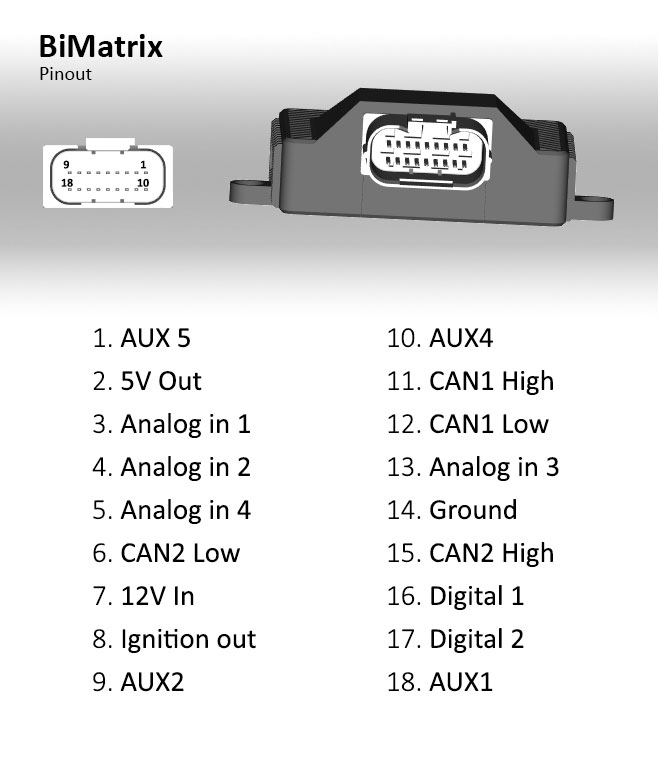
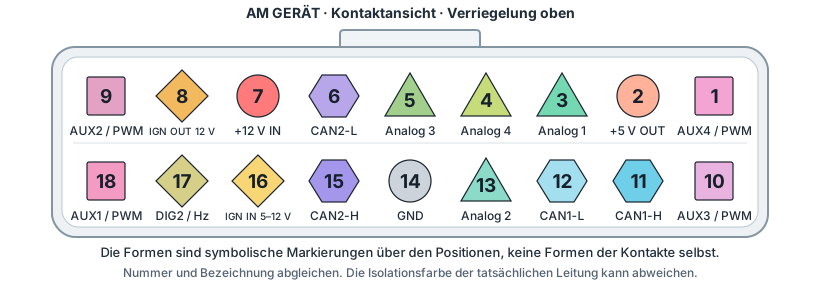
Analog-Dreiecke und AUX/PWM-Quadrate dienen hier als Funktionsmarkierungen. Sie stellen weder die Form der Metallkontakte noch ein universelles IEC/ANSI-Symbol dieser Ein- und Ausgänge dar. Kontaktnummer und Bezeichnung bleiben die wichtigsten Kennzeichnungen.
Zum Zweck genormter Symbole: IEC — grafische Symbole und Normen. Die Beschriftungen CAN-H/CAN-L und GND bleiben ausdrücklich erhalten.
So lesen Sie die Tabelle. Die erste Spalte enthält die Kontaktnummer am Stecker, die zweite die Funktion. Kontaktnummer und Kanalnummer sind verschieden: Analogeingang 1 wird beispielsweise an Kontakt 3 angeschlossen.
| Kontaktnr. | Funktion |
|---|---|
| 1 | AUX4 / PWM |
| 2 | +5 V — Sensorversorgungsausgang |
| 3 | Analogeingang 1 |
| 4 | Analogeingang 4 |
| 5 | Analogeingang 3 |
| 6 | CAN2-L — CAN2 Low |
| 7 | +12 V — Hauptversorgung von BiMatrix Mini |
| 8 | Ignition OUT (IGN OUT) — 12 V, nur logische Ansteuerung |
| 9 | AUX2 / PWM |
| 10 | AUX3 / PWM |
| 11 | CAN1-H — CAN1 High |
| 12 | CAN1-L — CAN1 Low |
| 13 | Analogeingang 2 |
| 14 | GND — Masse |
| 15 | CAN2-H — CAN2 High |
| 16 | DIG1 / Ignition IN — Zündungseingang 5–12 V |
| 17 | DIG2 — Digital-/Frequenzeingang |
| 18 | AUX1 / PWM |
Kontakt 16 — DIG1 / Ignition IN, Zündungseingang 5–12 V. Kontakt 17 — DIG2, Digital-/Frequenzeingang.
Für alle Geräte BiMatrix Mini gilt die einheitliche Pinbelegung, die in dieser Tabelle aufgeführt ist.
1.2. CAN1 und CAN2: grundlegendes Anschlussprinzip #
CAN ist eine Leitung für den Nachrichtenaustausch zwischen elektronischen Steuergeräten. Das Signal nutzt zwei Leitungen: CAN-H und CAN-L. Sie werden zusammen als verdrilltes Adernpaar verlegt. CAN-H von BiMatrix Mini wird mit CAN-H des gewählten Busses verbunden, CAN-L mit CAN-L desselben Busses.
Die Geräte werden mit kurzen Abzweigen parallel an die gemeinsame Leitung angeschlossen. Lange einzelne Abzweige von einem Punkt verschlechtern die Signalform. CAN-H und CAN-L dienen nicht zur Versorgung: Versorgung und Masse jedes Geräts werden separat angeschlossen.
Physischer Anschluss: Texas Instruments — CAN Physical Layer Requirements.
CAN1 und CAN2 sind getrennte Ports. Der Anschluss von Getriebe, Wählhebel und weiteren Geräten richtet sich nach dem gewählten Schaltbild und den Einstellungen. CAN1- und CAN2-Leitungen werden zur Datenübertragung zwischen den Ports nicht miteinander verbunden; der Austausch wird über die BiMatrix Mini-Einstellungen organisiert.
Es wird empfohlen, den Fahrzeug-CAN mit 500 kbit/s an CAN2 von BiMatrix Mini anzuschließen: Fahrzeug-CAN-H → CAN2-H, Fahrzeug-CAN-L → CAN2-L.
Zum Empfang von Daten dieses Busses wird in den CAN-Eingängen CAN2 ausgewählt. Bei der Prüfung in CAN Monitor wird CAN 2 oder All Interfaces gewählt. Physischer Anschluss und die in den Einstellungen gewählte Schnittstelle müssen übereinstimmen.
Fahrzeug-CAN → CAN2 von BiMatrix Mini #
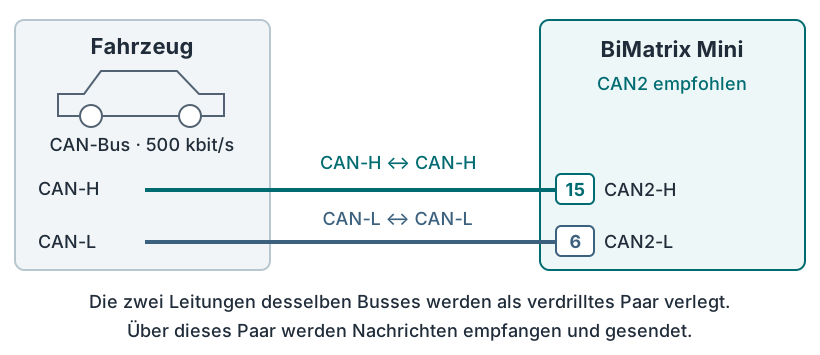
Prüfung: in CAN Monitor wird CAN 2 ausgewählt. Bei laufenden Geräten müssen Nachrichten mit ID und Bytes eingehen.
Feste CAN-Bitrate #
CAN1 und CAN2 von BiMatrix Mini arbeiten mit 500 kbit/s. In der aktuellen Softwareversion ist die Bitrate fest und kann nicht geändert werden.
Die Möglichkeit, die Bitrate zu ändern, könnte in künftigen Softwareversionen hinzukommen.
Vor dem Anschluss wird geprüft, dass der gewählte Fahrzeug-CAN und die anzuschließenden Geräte mit 500 kbit/sarbeiten. Eine andere Bitrate lässt sich in der aktuellen Version von BiMatrix Mini nicht einstellen.
Zum Austausch von Parametern muss auch das Nachrichtenformat passen. Für unterstützte 8HP ist dieses Format bereits im integrierten Modul implementiert. Die Auswahl von Bussen, Getriebeversion und Signalquellen wird in Abschnitt 3 beschrieben.
Integriertes 8HP-Modul und zusätzliche CAN-Funktionen #
Das Modul 8HP ist für die unterstützten Versionen von BMW-Getrieben vorgesehen. Die gleiche Bezeichnung 8HP bei einem Getriebe einer anderen Marke bedeutet keine Kompatibilität.
Das 8HP-Modul enthält bereits einen Nachrichtengenerator für unterstützte Getriebeversionen. In der Oberfläche wird jedem benötigten Parameter eine Wertquelle zugewiesen. Für die Drehzahl wird beispielsweise ein per CAN vom Motorsteuergerät empfangenes oder aus der Frequenz an DIG2 berechnetes Signal gewählt; für das Drehmoment ein empfangener Wert oder das Ergebnis eines konfigurierten Kennfelds.
8HP-Grundeinstellung: Unterstützte Getriebeversion auswählen, CAN-Anschluss konfigurieren und Eingangssignale des Moduls zuweisen. Das Modul erzeugt selbstständig alle für die gewählte Version erforderlichen Nachrichten. Diese müssen nicht manuell in den CAN-Ausgängen erstellt werden.
Verarbeitungsfolge: Datenquelle → Eingangsparameter des 8HP-Moduls → automatisch erzeugte CAN-Nachrichten → Automatikgetriebe.
Konfigurierbare CAN-Eingänge und CAN-Ausgänge dienen zum zusätzlichen Datenaustausch mit anderen Geräten. Diese Oberflächenfunktionen arbeiten über die physischen Ports CAN1 und CAN2:
- CAN-Eingang extrahiert einen Parameter aus der Nachricht eines anderen Moduls, etwa die Drehzahl vom Motorsteuergerät oder den Tastenzustand vom Tastenmodul. Der erhaltene Wert kann in der BiMatrix Mini-Logik, in einem Kennfeld oder als Signalquelle für das 8HP-Modul verwendet werden.
- CAN-Ausgang erzeugt eine zusätzliche Nachricht für ein anderes Modul, etwa zur Übertragung eines gewählten Werts an ein kompatibles Kombiinstrument. Das Format wird nach dem Protokoll des Empfangsgeräts festgelegt.
Die Einrichtung des zusätzlichen Empfangs wird beschrieben in Abschnitt 4, des zusätzlichen Sendens in Abschnitt 5.
Wozu 120-Ohm-Widerstände dienen #
An jedem der beiden physischen Enden einer High-Speed-CAN-Leitung wird ein Abschlusswiderstand angeschlossen: 120 Ohm zwischen CAN-H und CAN-L. Er verringert Signalreflexionen am Kabelende, die Kommunikationsfehler verursachen können.
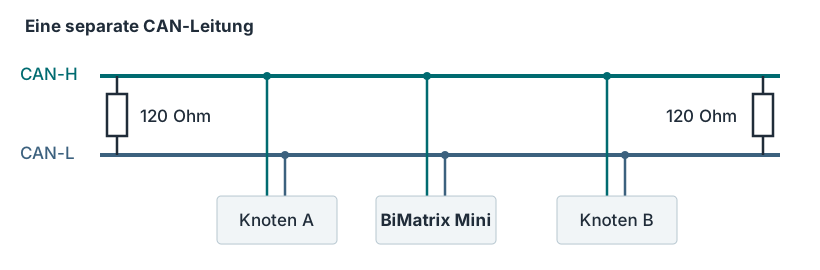
- Pro Leitung werden zwei Abschlusswiderstände mit je 120 Ohm verwendet. Ein Widerstand an jedem angeschlossenen Gerät ist nicht erforderlich.
- Ein Widerstand kann bereits im Endgerät oder Kabelbaum integriert sein. Vor dem Hinzufügen ist der vorhandene Abschluss zu berücksichtigen.
- Wird BiMatrix Mini in der Mitte eines bereits abgeschlossenen Fahrzeugbusses angeschlossen, wird kein dritter Widerstand hinzugefügt.
- Sind CAN1 und CAN2 an verschiedene Leitungen angeschlossen, wird der Abschluss für jede Leitung separat geprüft.
Abschluss der Leitungsenden: Texas Instruments — CAN With Selectable Termination.
Prüfung mit dem Multimeter. Bei vollständig abgeschalteter Versorgung aller Geräte wird der Widerstand zwischen CAN-H und CAN-L der fertig verdrahteten Leitung gemessen. Bei zwei gewöhnlichen dauerhaft angeschlossenen 120-Ohm-Widerständen werden etwa 60 Ohmerwartet: Die Widerstände sind parallel geschaltet.
Etwa 120 Ohm können auf einen fehlenden Abschlusswiderstand oder eine Unterbrechung dorthin hinweisen; etwa 40 Ohm auf drei 120-Ohm-Widerstände. Ein Messwert von 60 Ohm allein bestätigt weder die richtige Position der Widerstände noch eine insgesamt fehlerfreie Kommunikation.
Messung an der spannungsfreien Leitung: Kvaser — How to test your CAN termination.
Separate CAN-Leitung: BiMatrix Mini, Getriebe und Wählhebel #
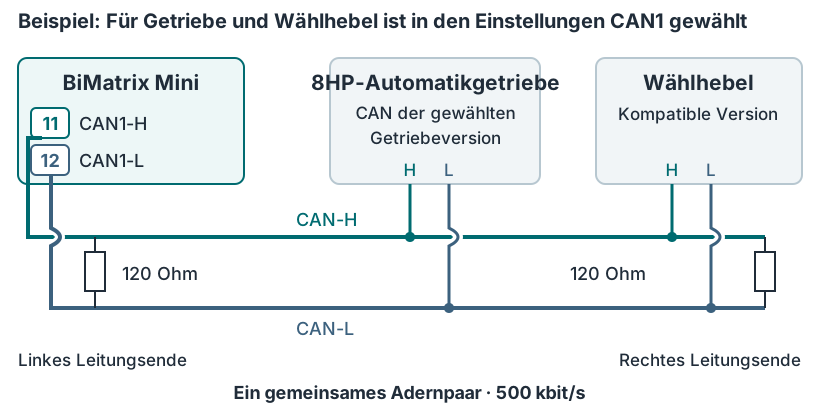
Prüfung: In den Einstellungen des 8HP-Moduls und von CAN Monitor wird die tatsächlich angeschlossene Leitung gewählt. Empfang und Versand von Nachrichten werden auf dieser Leitung geprüft; Versorgung und Einschaltung der Geräte erfolgen nach dem Versorgungsschaltbild.
CAN Monitor: Busprüfung und Analyse von CAN-Nachrichten #
CAN Monitor wird für den Anschluss der CAN-Busse und die Diagnose empfohlen. Dort werden CAN1- und CAN2-Nachrichten angezeigt: ihre Kennungen ID und Daten in Bytes. Die Bytewerte werden beim Eingang neuer Nachrichten aktualisiert. So lässt sich beobachten, welche Daten sich während des Fahrzeugbetriebs oder beim Drücken einer Taste ändern.
ID ist die Nachrichtenkennung. Unter einer ID wird eine Bytefolge übertragen, die mehrere verschiedene Parameter enthalten kann. Zum Lesen eines einzelnen Parameters wird der passende Teil dieser Daten ausgewählt.
- In CAN Monitor wird der tatsächlich angeschlossene Bus — CAN 1 oder CAN 2 — oder All Interfaces zur Anzeige beider gewählt. Für den empfohlenen Fahrzeug-CAN-Anschluss wird CAN 2 ausgewählt. Prüfen, ob Nachrichten auf diesem Bus eingehen.
Hier wird CAN 2 oder All Interfaces gewählt. Ist die Liste ausgeblendet, zuerst die Nachrichtenanzeige stoppen. Anklicken öffnet den vergrößerten Screenshot. - Byteänderungen beobachten, während genau ein bekanntes Signal verändert wird, etwa durch Drücken und Loslassen einer Taste.
- Ein Klick auf die ID der interessierenden Nachricht öffnet das Analysefenster. Dort werden Startbitposition (Position), Länge und Werttyp (Data type) sowie die Bytereihenfolge (Endianness). Das Leseergebnis des gewählten Werts wird in Echtzeit aktualisiert.
Position — Signalbeginn; Data type — Länge und Typ; Endianness — Bytereihenfolge. Beispielergebnis: 2000 und 50. Anklicken öffnet den vergrößerten Screenshot. - Der erhaltene Wert wird mit dem tatsächlichen Signalzustand verglichen. Die Prüfung wird bei mehreren Zustands- oder Wertänderungen wiederholt.
| Parameter | Was festgelegt wird |
|---|---|
| Bit position Feld Position | Startbitposition, ab der der benötigte Wert innerhalb der Nachricht gelesen wird. In der Liste wird Bit N gewählt, die Nummer des Startbits. |
| Data length In Data type enthalten | Anzahl der Bits, die der Wert belegt. In diesem Fenster wird die Länge innerhalb von Data type gewählt; ein separates Feld Data length gibt es nicht. |
| Datentyp Feld Data type | Art, die Zahl zu lesen: unsigned — vorzeichenloser Wert ab null; signed — vorzeichenbehafteter Wert, der auch negativ sein kann. |
| Endianness | Bytereihenfolge beim Lesen des Werts: Big Endian oder Little Endian. Die Wahl hängt vom Signalformat in der Nachricht ab. |
Beispiel: Tastenzustand finden. Beim Drücken einer Taste ändern sich Daten in einer Nachricht. Diese Nachricht anhand ihrer ID auswählen und im Analysefenster den Datenbereich bestimmen, dessen Wert Drücken und Loslassen entspricht. Die Übereinstimmung durch wiederholtes Drücken prüfen.
Die ermittelten ID-, Format- und Skalierungswerte werden bei der Einrichtung eines CAN-Eingangs verwendet. Bei einzelnen Bits ist der Unterschied der Position-Nummerierung in CAN Monitor und CAN Inputs zu beachten; das Ergebnis wird in Live geprüft. Der erhaltene Wert kann in die BiMatrix Mini-Logik eingehen oder als Signalquelle des 8HP-Moduls zugewiesen werden. Die Getriebenachrichten werden vom integrierten 8HP-Modul erzeugt.
Nachrichten in CAN Monitor ermöglichen die Prüfung des Datenempfangs vom Bus. Die Bedeutung eines bestimmten Signals wird anhand der Moduldokumentation und durch Wertevergleich geklärt; eine Byteänderung allein bestimmt noch nicht den darin übertragenen Parameter. Der tatsächliche Versand eigener CAN Outputs-Nachrichten wird mit einem externen CAN-Adapter und dem Empfänger geprüft.
1.3. Digitale Eingänge #
DIG1 / Ignition IN, Kontakt 16, ist der Zündungseingang mit einer Signalspannung von 5–12 V. Sein Zustand zeigt an, ob die Zündung ein- oder ausgeschaltet ist. Dieser Eingang ist am Einschalten und Aufwecken von BiMatrix Mini beteiligt. Seine Funktion ist daher getrennt vom Messeingang DIG2 zu betrachten.
DIG2 dient zum Empfang eines Digital- oder Frequenzsignals. Je nach Einstellung werden der Zustand 0/1, die Impulsfrequenz oder das Tastverhältnis des PWM-Eingangssignals ermittelt.
Beispiel: Motordrehzahl. Ein kompatibles frequenzbasiertes Drehzahlsignal, das vom Kombiinstrument genutzt wird, wird an DIG2 angeschlossen. Der Eingang misst die Frequenz, die anhand der eingestellten Beziehung in Motordrehzahl umgerechnet wird. Die Umrechnung hängt von der Impulszahl pro Umdrehung ab.
Vor dem Anschluss wird der elektrische Pegel des Drehzahlsignals geprüft. Das bloße Vorhandensein von Impulsen bedeutet keine Eingangskompatibilität: Bei Bedarf wird zwischen Quelle und DIG2 eine Anpassungsschaltung eingesetzt. Ein ausführliches Beispiel steht in Abschnitt 7.
Drehzahlsignal → DIG2, Kontakt 17 #
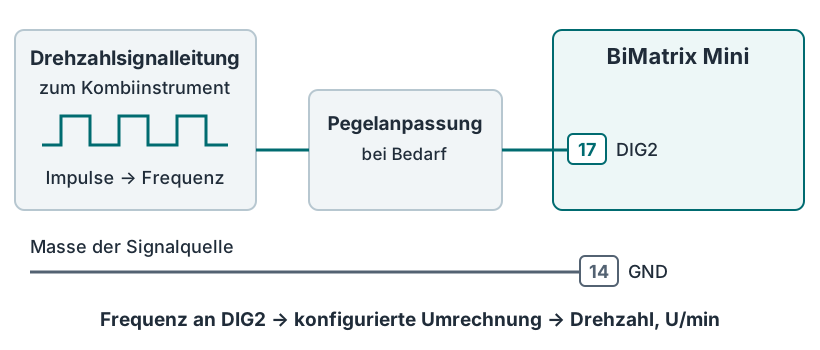
Prüfung: in Live den DIG2-Wert anzeigen: Die Frequenz muss sich mit der Drehzahl ändern. Nach Einrichtung der Umrechnung die Anzeige mit einer bekannten Motordrehzahl vergleichen.
1.4. Analoge Eingänge #
Analogeingänge 1–4 dienen für Signale von 0–5 V. Die Spannung ändert sich mit dem gemessenen Parameter. In den Einstellungen wird festgelegt, wie diese Spannung in einen verständlichen Wert umgewandelt wird.
- Pedalstellung. Das 0–5-V-Signal wird an einen Analogeingang angeschlossen. Anhand der Endstellungen und der Sensorkennlinie wird die Umrechnung in Prozent eingestellt.
- MAP-Druck. Die Signalleitung des Drucksensors wird an einen anderen Analogeingang angeschlossen. Die Umrechnung von Spannung in Druck wird nach der Kennlinie des jeweiligen Sensors eingestellt.
Sensorsignal und Sensorversorgung sind verschiedene Stromkreise. Die Versorgung wird an den Versorgungsanschluss des Sensors gelegt, das Signal an den Analogeingang und die Bezugsmasse gemäß Sensor- und BiMatrix Mini-Schaltplan angeschlossen. Der Arbeitsbereich 0–5 V erlaubt keine 12-V-Bordspannung am Signaleingang.
Schutz der Analogeingänge. An jedem Analog In sind ein Serienwiderstand von 1 kΩ und eine Zenerdiode mit 5,1 V gegen Masse verbaut. Diese Schaltung begrenzt Strom und Überspannung, der Arbeitsbereich bleibt jedoch 0–5 V.
Werden versehentlich +12 V an einen eingeschalteten Mini mit stabiler interner 5-V-Versorgung angelegt, beträgt der berechnete Strom durch den Eingangswiderstand etwa 7 mA. Die Berechnung zeigt eine Reserve bei der Strombegrenzung; die Widerstandsfähigkeit des Geräts in allen Betriebszuständen wurde nicht durch Tests bestätigt.
Der Schutz vor +24 V und vor Überspannung bei einem Mini ohne Stromversorgung ist nicht bestätigt. Für Signale mit 12/24 V wird ein externer Signalwandler mit einem Ausgang von 0–5 V verwendet. Bei Überspannung können die Messwerte der Analogeingänge unzuverlässig sein.
Bauteildokumentation: onsemi SZ1SMB5918BT3G; Texas Instruments ADS1115.
Daten von Analogeingängen können in Kennfeldern verwendet werden, als Signalquellen zugewiesen werden für 8HP-Moduls zugewiesen werden, über CAN-Ausgänge an andere Geräte übertragen werden oder in die AUX/PWM-Ansteuerung eingehen.
Drei MAP-Stromkreise: Versorgung, Signal und Masse #
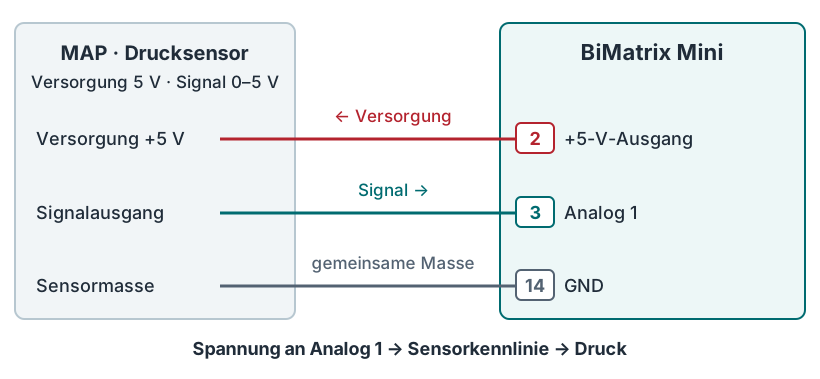
Prüfung: in Live Analog 1 anzeigen. Die Spannung vor der Umrechnung in Druck prüfen, dann das Ergebnis mit der MAP-Kennlinie vergleichen.
Fahrzeug ohne CAN: von Leitungen zu Getriebenachrichten #
Anhand konfigurierter Beziehungen wird das Motordrehmoment geschätzt.
Die erhaltenen Parameter werden seinen Eingängen zugewiesen. Nachrichten werden automatisch erzeugt.
Die Pfeile zeigen hier die Datenverarbeitung im Programm. Die physischen Leitungen werden nach den obigen Schaltbildern angeschlossen. Die Analogkanalnummern wurden für dieses Beispiel gewählt; der Pedalstromkreis wird anhand seines Schaltplans geprüft. Kennfelddrehmoment ist ein berechneter Schätzwert.
1.5. AUX/PWM-Ausgänge #
AUX1–AUX4 / PWM-Ausgänge schalten die Last gegen Masse GND. Versorgungsplus wird über eine Sicherung an eine Spulenseite angeschlossen, die andere Seite an AUX/PWM. Der Ausgang schaltet die Minusseite und liefert keine +12-V-Versorgung.
Ausgang eingeschaltet: Der interne Schalter verbindet AUX mit GND, Strom fließt durch die Spule. Ausgang ausgeschaltet: Der Schalter ist offen, es fließt kein Versorgungsstrom durch ihn. Die Spannung am ausgeschalteten AUX muss nicht 0 V sein: Über die Spule kann dort Versorgungsplus anliegen.
AUX-Ausgänge dienen zum Einschalten von Geräten und zur Steuerung mittels PWM — Pulsweitenmodulation. Bei PWM wird der Ausgang wiederholt ein- und ausgeschaltet. Die Frequenz bestimmt die Zahl dieser Zyklen pro Sekunde, das Tastverhältnis den Anteil der Einschaltzeit.
Ein Tastverhältnis von 25 % bedeutet beispielsweise, dass der Ausgang während eines Viertels jeder Periode eingeschaltet ist. Bei 0 % ist er aus, bei 100 % ständig ein. Wie Druck, Kraft oder Drehzahl vom Tastverhältnis abhängen, bestimmt das angeschlossene Gerät.
Beispiel: AUX schaltet eine 12-V-Lampe über ein Relais #
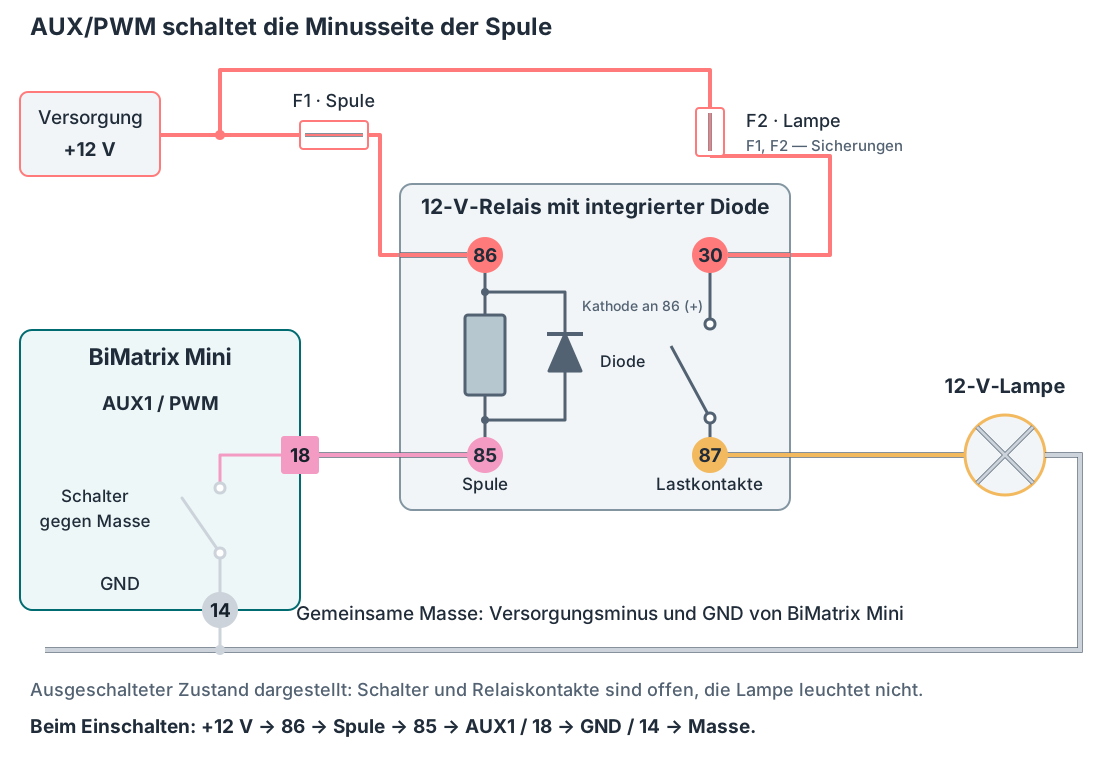
Spulenanschluss: Relaiskontakt 86 → +12 V über F1; Kontakt 85 → AUX1, Kontakt 18; GND Mini, Kontakt 14 → gemeinsame Masse. Der schematische Strompfad beim Einschalten ist unten in der Abbildung gezeigt.
Lampenanschluss: +12 V gelangt über F2 an Relaiskontakt 30; Kontakt 87 wird an die Lampe angeschlossen, ihr zweiter Anschluss an Masse. Beim Anziehen des Relais schließen Kontakte 30 und 87, die Lampe leuchtet. Durch AUX fließt der Relaisspulenstrom; der Lampenstrom fließt durch Kontakte 30–87.
Beim gezeigten Relais ist die Schutzdiode im Gehäuse integriert: Die Kathode — die Strichseite im Diodensymbol — ist mit 86 (+12 V) verbunden, die Anode mit 85 (AUX). Bei diesem Relais muss die Polarität 85/86 unbedingt eingehalten werden. Für andere Relais- oder Magnetventilausführungen wird der Schutz anhand ihrer Dokumentation geprüft. F1 und F2 werden nach Strom des jeweiligen Kreises und Leitungsquerschnitt bemessen.
Kontaktkennzeichnung und Schaltbild der integrierten Diode: HELLA — vierpoliges 12-V-Relais mit Diode. Der zulässige Strom der Relaislastkontakte ist nicht der zulässige AUX-Strom.
Magnetventil
Versorgungsplus → Magnetventil → AUX/PWM → Masse.
PWM-Frequenz und Tastverhältnis werden nach den Eigenschaften des Magnetventils gewählt. Strom und Schutz müssen zu den Ausgangsparametern passen; bei Bedarf wird ein externer Treiber eingesetzt.
Lüfter
AUX → kompatibler Reglereingang → Lüfter.
Der Reglereingang muss eine Ansteuerung durch Masseschluss unterstützen. Wird ein anderes elektrisches Signal benötigt, ist eine Anpassungsschaltung erforderlich. Die Leistungsversorgung des Lüfters wird separat angeschlossen.
Relais
+12 V über F1 → Spule 86/85 → AUX/PWM → Masse. Kontakte 30/87 schalten die Lampe ein.
Für ein gewöhnliches elektromechanisches Relais werden 0 % — aus und 100 % — ein eingestellt. In dieser Schaltung wird die Lampe nur ein- und ausgeschaltet; ihre Helligkeit wird nicht per PWM geregelt. Häufiges Relaisschalten im PWM-Betrieb wird nicht verwendet.
Prüfung. In Live Widgets für die Befehlsquelle und den gewünschten PWM-Ausgang hinzufügen. Bei Änderung des Ausgangswerts zunächst das berechnete Tastverhältnis, dann die tatsächliche Funktion des angeschlossenen Geräts prüfen. Der PWM-Wert in Live zeigt den Ausgangsbefehl; er bestätigt keinen Laststrom.
Ein direkter Lastanschluss ist nur zulässig, wenn Strom, Spannung und Schutzschaltung den Ausgangsparametern entsprechen. Bei Überschreiten der zulässigen Last wird ein externer Treiber oder ein geeignetes Relais verwendet. Der zulässige Strom wird der BiMatrix Mini-Dokumentation entnommen.
Der Ausgangsbefehl kann von einem Eingangsparameter, einer Bedingung oder einem Kennfeld abhängen, beispielsweise beim temperaturabhängigen Einschalten eines Lüfters. Die Einstellung wird beschrieben in Abschnitt 9.
1.6. Versorgung, Masse und Zündung #
Für die Hauptversorgung von BiMatrix Mini wird KL30G des Fahrzeugs empfohlen. Auf diesem Stromkreis bleibt +12 V nach dem Ausschalten der Zündung erhalten und wird beim Einschlafen des Fahrzeugs abgeschaltet. Bei Versorgung über KL30G ist kein Zeitrelais erforderlich.
KL30G wird über eine 2-A-Sicherung angeschlossen an Kontakt 7 — Hauptversorgung +12 V. Kontakt 14 — GND wird mit der gemeinsamen Fahrzeugmasse verbunden. Der KL30G-Anschlusspunkt wird anhand des Schaltplans des jeweiligen Fahrzeugs bestimmt; Leitungsquerschnitt und Sicherungshalter werden passend zum geschützten Stromkreis und den Verlegebedingungen gewählt.
Das Zündungssignal 5–12 V wird separat ohne Verzögerung angeschlossen an Kontakt 16 — Ignition IN / DIG1. Beim Ausschalten der Zündung erkennt Mini die Signaländerung sofort, obwohl die Versorgung an Kontakt 7 noch anliegt. KL30G dient der Hauptversorgung; am IGN-Eingang liegt das Zündungseinschaltsignal an.
Ignition OUT (IGN OUT), Kontakt 8, ist ein 12-V-Ausgang ausschließlich zur logischen Ansteuerung. Er wird an einen kompatiblen Wake-/Einschalteingang eines Geräts oder an den Logikeingang eines externen Leistungsschalters angeschlossen.
Leistungslasten werden nicht an IGN OUT angeschlossen. Lampen, Magnetventile, Lüfter, Relaisspulen und die Leistungsversorgung von Steuergeräten werden über separate Stromkreise mit geeigneten Steuerausgängen oder Treibern angeschlossen. IGN OUT überträgt ausschließlich ein Steuersignal.
Versorgungssicherung für BiMatrix Mini: 2 A, Kfz-Ausführung, 32 V DC. Dieser Nennwert wird für den separaten Mini-Stromkreis unter den unten genannten Berechnungsbedingungen empfohlen. Die Sicherung wird in die Plusleitung möglichst nahe am Anschluss an KL30G oder Dauerplus +12 V eingebaut. Von dort führt die Leitung zu Kontakt 7.
Durch diese Sicherung fließt auch der Strom der Sensoren am +5-V-Ausgang und der an IGN OUT angeschlossenen Logikeingänge. Die Leistungsversorgung von Getriebe, Wählhebel, Lampen und Magnetventilen erfolgt über separat abgesicherte Stromkreise. Bei Änderungen der Sensorlast oder der angeschlossenen Logikeingänge wird die Berechnung überprüft; 2 A bedeutet nicht den zulässigen Strom dieser Ausgänge.
Berechnung des Nennwerts 2 A
Rechnerische Schätzung für den Basisanschluss. Ein gemessener maximaler Mini-Strom liegt noch nicht vor. Für die Sicherungsauswahl wurde folgendes Lastbudget angenommen:
| Berechnungsbedingung | Angenommener Wert |
|---|---|
| Mini-Elektronik, Wi-Fi, microSD und CAN, auf die Last der internen 5-V-Schiene umgerechnet | 1,0 A einschließlich rechnerischer Reserve |
| Zusätzliche Sensoren am +5-V-Ausgang, Kontakt 2 | 0,1 A insgesamt |
| Gesamtstrom der an IGN OUT 12 V, Kontakt 8, angeschlossenen Logikeingänge | 0,1 A insgesamt |
| Quellenspannung / Reserve für Eingangsdiode und Verkabelung | 9 V / 1 V |
| Für die Berechnung angenommener Umwandlungswirkungsgrad | 70 % |
| Zusätzlicher Strom der Eingangsschaltungen | 0,025 A |
Die 3,3-V-Last wird über den Strom auf der 5-V-Seite berücksichtigt, da zwischen diesen Schienen ein Linearregler liegt. Die Werte von 0,1 A für Sensoren und den Gesamtstrom der IGN OUT-Logikeingänge sind Bedingungen dieses Rechenbeispiels; sie definieren keine zulässigen Ausgangsströme und erlauben keinen Leistungslastanschluss an IGN OUT. Auch 9 V und 70 % Wirkungsgrad sind Berechnungsannahmen.
I Versorgung ≈ 5 × (1,0 + 0,1) / [(9 − 1) × 0,70] + 0,025 + 0,1 ≈ 1,11 A.
Gewählt wird eine Kfz-Sicherung mit 2 A / 32 V DC. Für Littelfuse MINI 297 mit 2 A gibt der Hersteller beispielsweise eine zulässige Dauerlast von etwa 1,3 A bei +100 °C laut typischer Temperatur-Derating-Tabelle an. Dies liegt über den berechneten 1,11 A. Für einen anderen Sicherungstyp ist dessen eigene Kennlinie zu prüfen.
Nach dem Aufbau werden der tatsächliche Versorgungsstrom mit Wi-Fi, microSD-Aufzeichnung und angeschlossenen Verbrauchern sowie das Einschalten ohne Durchbrennen der Sicherung geprüft. Die Dauerlastberechnung bestätigt den Einschaltstrom nicht. Bei höherer Last oder anderen Bedingungen wird der gesamte Versorgungszweig einschließlich Verkabelung und Ausgängen neu berechnet.
Berechnungsgrundlage sind der Mini-Schaltplan und die angenommene Lastreserve. Referenzdaten: Espressif — ESP32-Versorgung, TI — LM2596, TI — LM1117, Littelfuse — MINI 297, Kennwerte und Temperaturtabelle.
Empfohlener Anschluss: Versorgung über KL30G #
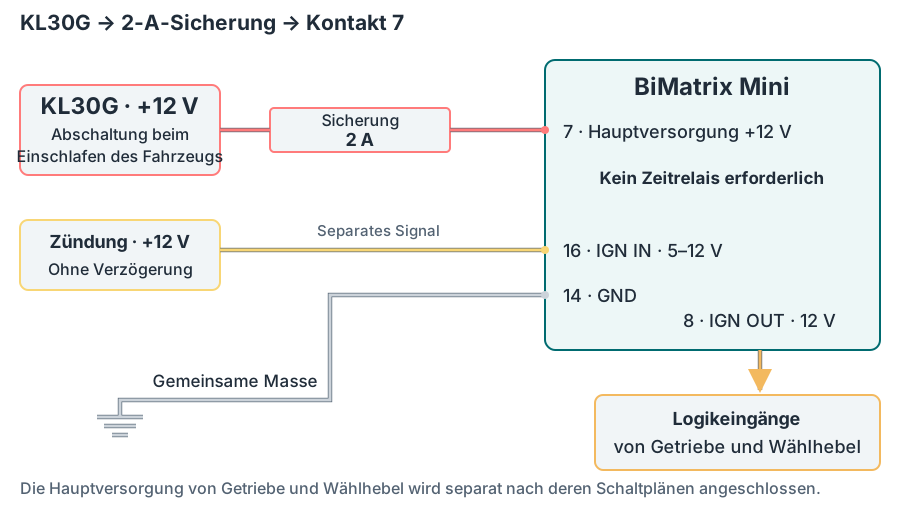
Betriebsablauf mit KL30G #
- Die Zündung wird eingeschaltet. Bei vorhandener KL30G-Versorgung und Signal an Eingang 16 schaltet sich BiMatrix Mini ein. Vom Ausgang 8 — IGN OUT gelangt ein 12-V-Signal an die logischen Einschalteingänge von Getriebe und Wählhebel.
- Die Zündung wird ausgeschaltet. Das Signal an Eingang 16 fällt sofort ab. Die KL30G-Versorgung bleibt erhalten, und Mini führt die vorgesehene Abschaltfolge der angeschlossenen Geräte aus.
- Das Fahrzeug schläft ein. Der KL30G-Stromkreis wird vom Fahrzeugversorgungssystem abgeschaltet; die Mini-Hauptversorgung fällt weg.
Die KL30G-Abschaltzeit wird vom Fahrzeug bestimmt; sie ist keine feste Verzögerung von 60 Sekunden. Bei der Anschlussprüfung die Spannung an Kontakt 7 nach dem Ausschalten der Zündung und nach dem Einschlafen des Fahrzeugs messen; an Kontakt 16 unmittelbar nach dem Ausschalten der Zündung.
Grundprinzip der verzögerten Abschaltung von Terminal 30g: BMW — E93 Complete Vehicle, Abschnitt Electric Load Shut-down Terminal 30g Relay. Den konkreten Stromkreis und seine Abschaltbedingungen anhand der Fahrzeugdokumentation prüfen.
Falls kein geeigneter KL30G-Stromkreis vorhanden ist: Dauerplus +12 V über Relais #
Bei Versorgung aus Dauerplus +12 V wird ein externes abfallverzögertes Relais — delay relay — mit 60 Sekunden verwendet. Batterieplus wird über eine 2-A-Sicherung und den Lastkontakt des Relais an Mini-Kontakt 7 angeschlossen. Die Versorgung schaltet beim Einschalten der Zündung ein und bleibt nach deren Ausschalten weitere 60 Sekunden erhalten.
Das Zündungssignal wird ohne Verzögerung mit Mini-Kontakt 16 (Ignition IN, 5–12 V) und einem kompatiblen Steuereingang des Zeitrelais verbunden. So erkennt Mini das Ausschalten der Zündung sofort, während das Relais die Hauptversorgung später abschaltet.
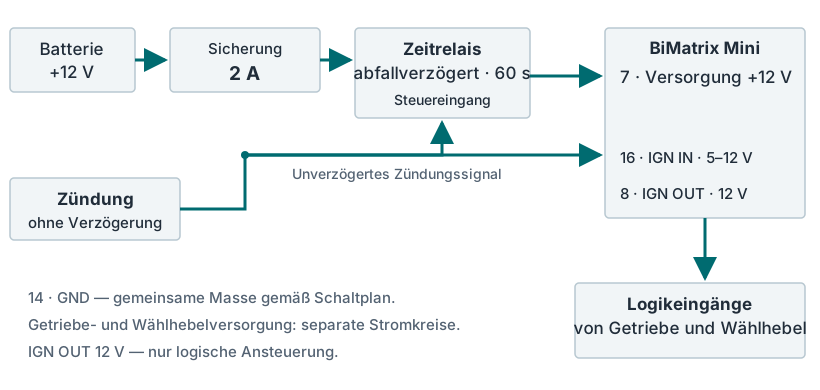
Relaisvariante: Versorgung bleibt 60 Sekunden erhalten #
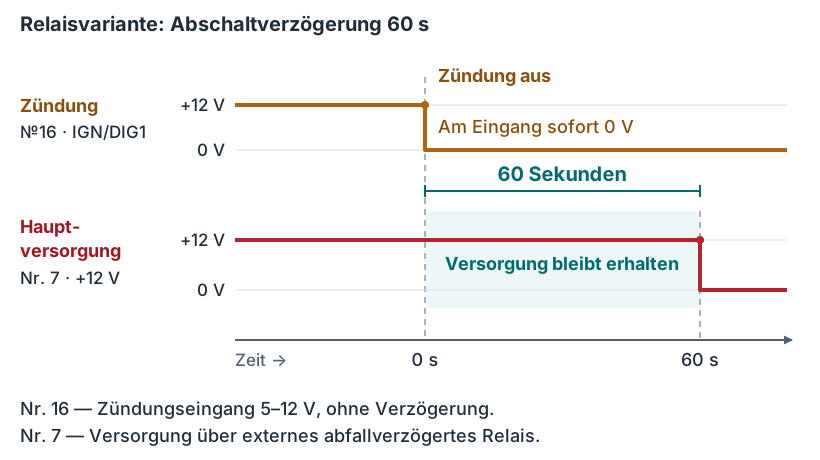
Getriebe und Wählhebel werden über separate abgesicherte Stromkreise nach ihren Schaltplänen versorgt. IGN OUT 12 V dient ausschließlich zur logischen Einschaltsteuerung. Leistungslasten werden nicht direkt an diesen Ausgang angeschlossen.
+5-V-Ausgang dient zur Versorgung kompatibler Sensoren. Ihr Gesamtstrom muss der zulässigen Belastung dieses Ausgangs entsprechen. Versorgung, Signalkreis und Masse jedes Sensors anhand seiner Dokumentation prüfen.
1.7. Tischprüfung mit USB-Versorgung #
Für die Tischprüfung von BiMatrix Mini kann die Versorgung über USB erfolgen. Ignition IN / DIG1 empfängt ein 5–12-V-Signal. Für die Tischprüfung werden dort +5 V vom eigenen Mini-Ausgang angelegt, damit das Gerät eingeschaltete Zündung erkennt.
USB-Prüfung: eine Brücke zwischen Kontakten 2 und 16 #
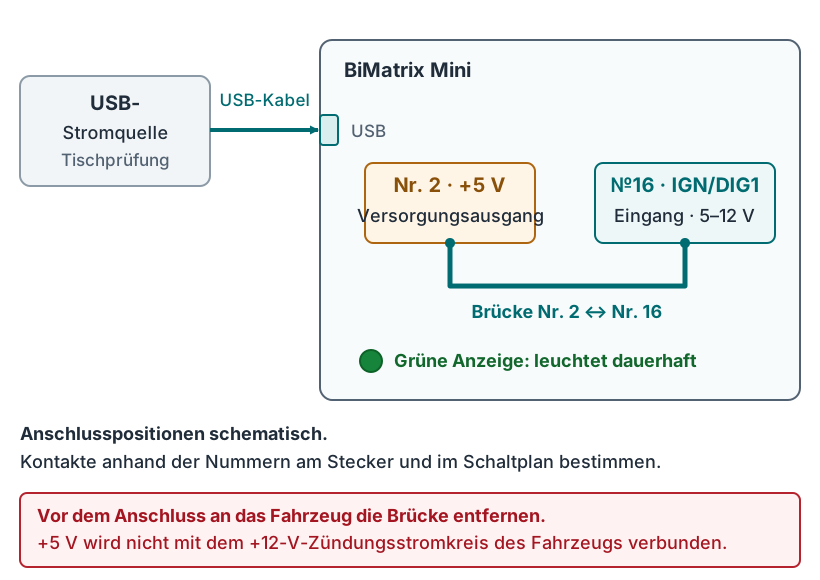
- Die Prüfung erfolgt außerhalb des Fahrzeugs ohne angeschlossenen externen Zündungsstromkreis.
- Anhand der Nummern am Stecker und im Schaltplan werden bestimmt: +5-V-Ausgang und Zündungseingang, anschließend die Brücke dazwischen einsetzen. Es wird ausdrücklich der Zündungseingang verwendet; IGN OUT hat eine andere Funktion.
- BiMatrix Mini per USB-Kabel mit der USB-Stromquelle verbinden.
- Die grüne Anzeige muss aufleuchten und dauerhaft leuchten.
Wenn die grüne Anzeige aufleuchtet und dann ausgeht, wird das Zündungssignal nicht erkannt. Brücke zwischen +5 V und Zündungseingang, richtige Kontaktauswahl und vorhandene +5 V prüfen.
Die Brücke dient nur zur eigenständigen Tischprüfung. Vor dem Anschluss an das Fahrzeug wird sie entfernt: Der +5-V-Ausgang darf nicht mit dem +12-V-Zündungsstromkreis verbunden werden. Für den Fahrzeugeinbau gilt das Versorgungsschaltbild über KL30G oder, falls nicht vorhanden, über ein abfallverzögertes Relais.
USB versorgt BiMatrix Mini bei dieser Prüfung. Getriebe und Wählhebel werden, falls sie am Prüfstand teilnehmen, separat nach ihren Schaltplänen versorgt.
1.8. Häufige Anschlussfehler #
- Falscher CAN-Anschluss, fehlende oder zusätzliche Widerstände. Prüfen, dass CAN-H mit CAN-H und CAN-L mit CAN-L verbunden ist und beide Leitungen zum selben Bus gehören. Danach die zwei 120-Ohm-Abschlusswiderstände prüfen, einschließlich bereits in Geräten oder Kabelbaum eingebauter Widerstände. Ein zusätzlicher Widerstand an jedem Gerät ist nicht erforderlich. Das Prüfverfahren steht im Abschnitt zum CAN-Abschluss.
- BiMatrix Mini-Pins falsch bestimmt. Die Nummer jedes verwendeten Kontakts am Stecker mit der Nummer im Schaltplan abgleichen. Eine Prüfung nur anhand der Kabelfarbe oder Kontaktposition auf einem Foto reicht nicht aus. Die Regel zur Kontaktbestimmung ist in Abschnitt 1.1 rot hervorgehoben.
Empfohlener Fahrzeug-CAN-Anschluss: CAN2. Vor der Diagnose in CAN Monitor die Auswahl dieses Busses prüfen. Für Getriebe, Wählhebel und weitere Geräte wird die Schnittstelle gewählt, an die sie tatsächlich angeschlossen sind.
1.9. Live: Widgets, Diagramme und Datenexport #
Live ist ein separates Modul zur Echtzeitanzeige von BiMatrix Mini-Daten. Dort stehen Werte von Analog-, Digital- und CAN-Eingängen, PWM-Ausgangsparameter, Getriebedaten und weitere verfügbare BiMatrix Mini-Parameter bereit. In der Oberfläche wird auch die Bezeichnung Live data.
| Werkzeug | Anzeigeinhalt | Einsatzbereich |
|---|---|---|
| CAN Monitor | Nachrichten-IDs und CAN1/CAN2-Bytes; Leseergebnis eines gewählten Nachrichtenteils. | Buskommunikation prüfen und Parameter in CAN-Nachrichten suchen. |
| Live | Verfügbare BiMatrix Mini-Parameterwerte in Widgets: Diagramme und Zahlenanzeigen. | Eingänge prüfen, Getriebedaten beobachten und Signaländerungen über die Zeit analysieren. |
Widgets hinzufügen #
In Live ein Widget hinzufügen, die gewünschte Datenquelle und die Darstellungsart wählen:
- Graph — Diagramm. Zeigt den zeitlichen Verlauf eines Werts. So lassen sich kurzfristige Änderungen verfolgen und Signale vergleichen.
- Number value — Zahlenwert. Zeigt den aktuellen Wert des gewählten Parameters.
Zum Prüfen eines Analogeingangs beispielsweise dessen Wert hinzufügen und das Sensorsignal verändern. Anhand der Widgetanzeige prüfen, ob der richtige Eingang gewählt wurde und sich der Wert erwartungsgemäß ändert. Digitaleingänge, konfigurierte CAN-Eingangswerte und andere eingehende Daten werden ebenso geprüft.
Anzeige anhalten und Diagrammausschnitt vergrößern #
- Den Diagrammen die zu vergleichenden Parameter hinzufügen, etwa Gang, Motordrehzahl und verfügbare Drehmomentwerte.
- Nach dem interessierenden Ereignis die Diagrammanzeige anhalten. Das Zeitfenster wird fixiert, sodass sich das Ereignis ohne ständige Diagrammverschiebung betrachten lässt.
- Den gewünschten Zeitraum im Diagramm markieren, indem Sie von links nach rechts mit Maus oder Finger ziehen.
- Mit der Taste zum Vergrößern der Auswahl wird dieser Zeitraum auf die Diagrammbreite erweitert. „+“ und „−“ ändern den Zeitmaßstab.
- Nach der Analyse die Anzeige eingehender Daten fortsetzen.
Das Anhalten betrifft nur die Diagrammanzeige. Empfang und Datensammlung laufen weiter. Die Vergrößerung zeigt bereits empfangene Punkte genauer; die Datenerfassungsrate erhöht sich dadurch nicht.
Beispiel: Schaltvorgang analysieren. Im selben Zeitabschnitt werden Gangwechsel, Drehzahländerung sowie Drehmomentreduzierung mit anschließender Wiederherstellung verglichen. So lassen sich Schaltpunkt und Drehmomentreduktion anhand verfügbarer Signale genauer betrachten.
CSV-Export #
Nach dem Anhalten der Anzeige können die gesammelten Live-Daten exportiert werden als CSV. Die Datei kann für spätere Analysen oder zur Weitergabe der Aufzeichnung an einen Fachmann verwendet werden.
CSV enthält den gesamten verfügbaren gesammelten Live-Verlauf und alle darin vorhandenen Parameter. Der markierte Diagrammausschnitt und die Widgetauswahl begrenzen den Exportumfang nicht. Die Datei enthält Zeit und Parameterwerte.
↑ Zum Inhaltsverzeichnis2. Anschluss vorbereiten #
2.1. Verbindung mit der App #
Die App BiMatrix ist nur auf Englisch (English) verfügbar. Die Namen von Modulen, Schaltflächen und Feldern werden in der Anleitung so angegeben, wie sie in der App angezeigt werden.
BiMatrix Mini mit Spannung versorgen und die Zündung einschalten. Zur Einrichtung dient die BiMatrix-App. Die verfügbare Verbindungsmethode hängt von der installierten Firmwarevariante ab: Bluetooth (BLE) oder WiFi.
Das Passwort ist die Seriennummer Ihres BiMatrix Mini. Sie dient als WLAN-Passwort und wird bei der Autorisierungsabfrage in der App eingegeben.
Verbindung über Wi-Fi #
- In den WLAN-Einstellungen des Telefons oder Computers das BiMatrix Mini-Netzwerk wählen und die Geräteseriennummer eingeben.
- Die Verbindung zu diesem Netzwerk beibehalten, auch wenn das System fehlenden Internetzugang meldet: Für die lokale Einrichtung ist kein Internet erforderlich.
- In der App die Verbindungsmethode wählen: WiFi. Bei einer Passwortabfrage erneut die Seriennummer eingeben.
- Den Status prüfen: Connected und das Laden der Parameter des verbundenen Geräts.
Verbindung über BLE #
- Bluetooth einschalten; der App Gerätesuche und Verbindung erlauben, wenn das System diese Berechtigung anfordert.
- In der App auswählen: Bluetooth, anschließend das gefundene BiMatrix Mini.
- Bei der Autorisierungsabfrage die Seriennummer eingeben. Den Status prüfen: Connected.
Für BLE erfolgt keine vorherige Kopplung (Pairing). Eine Kopplung über die Bluetooth-Systemeinstellungen ist nicht erforderlich.
USB dient bei der Tischprüfung zur Versorgung des Mini. Die aktuelle App-Oberfläche unterstützt WiFi und Bluetooth als Kommunikationswege; das USB-Kabel allein stellt keine App-Verbindung her.
2.2. Signale und Versorgung vorbereiten #
Vor dem Aufbau des Kabelbaums Getriebeversion, tatsächlichen Wählhebelstecker und Quelle jedes Parameters bestimmen. Bezeichnungen wie „Drehzahl“ oder „Drehmoment“ müssen mit Einheiten und Signalbeschreibung ergänzt werden.
| Stromkreis oder Signal | Zu bestimmen |
|---|---|
| Mini-Versorgung | KL30G-Punkt, der beim Einschlafen des Fahrzeugs abgeschaltet wird; separate 2-A-Sicherung nach den Berechnungsbedingungen. Ohne geeignetes KL30G: Versorgung über ein 60-s-Zeitrelais. |
| Zündung und Masse | IGN IN 5–12 V an Kontakt 16, GND an 14. IGN OUT 12 V an Kontakt 8: nur logische Ansteuerung. |
| Fahrzeug-CAN | Physischer H/L-Anschlusspunkt, 500 kbit/s, vorhandene Abschlusswiderstände und Geräte am gewählten Bus. |
| Drehzahl und Drehmoment | Quelle, Einheiten rpm und N·m, Aktualisierungsintervall. |
| Pedal, Bremse, Temperaturen | Quelle jedes Parameters, sein Bereich und die Umrechnung in die im 8HP-Modul angegebenen Einheiten. |
| AUX und Sensoren | Verbraucher-Pinbelegung, separate Lastversorgung und Sicherung, Signalkompatibilität und zulässiger Strom. |
Beim Anschluss an einen bereits arbeitenden ECU-Sensor dessen Versorgungs- und Bezugsmasseschaltung prüfen. +5-V-Ausgang des Mini und +5-V-Ausgang der ECU werden nicht miteinander verbunden. Kontakte an allen Steckern werden bestimmt anhand der eingeprägten Nummern.
2.3. Arbeiten mit App-Parametern #
Der Bereich Inputs enthält Analog inputs, CAN Inputs und Digital Inputs. In Outputs befinden sich AUX Outputs und CAN Outputs. Maps führt Umwandlungen aus, Live zeigt Werte an und 8HP Gearbox konfiguriert die Getriebekommunikation. Im Menü BiMatrix stehen allgemeine Einstellungen, CAN Monitor und SD Card zur Verfügung.
- Nach dem Verbinden das Laden der Modulparameter abwarten.
- Eingang, Kennfeld oder Ausgang einen verständlichen Namen geben, beispielsweise RPM CAN2, Pedal Analog1 oder Fan duty.
- Die gewünschten Felder im Formular ändern. Wenn die Taste Apply changeserscheint, diese drücken, um die Änderungen an das Gerät zu senden.
- Nach Abschluss der Übertragung Felder und Werte erneut prüfen. Eine Quellenänderung auch im Modul prüfen, das diese Quelle verwendet.
Das Erstellen eines Eingangs weist ihn dem Getriebe noch nicht zu. Im Parameter des 8HP-Moduls wird dieser Eingang separat ausgewählt als Wertquelle. Die Auswahl einer anderen Quelle ändert den Datenweg, nicht den physischen Leitungsanschluss.
Die Einheit ist eine Beschriftung. Allein der Wechsel von „V“ zu „%“ oder „bar“ führt keine Umrechnung aus: Koeffizienten oder Kalibriertabelle werden separat eingestellt.
Der physische Zündungseingang 16 wird angeschlossen nach dem Versorgungsschaltbild. Das Feld Ignition switch in den allgemeinen Einstellungen ersetzt diese Leitung beim Einbau nicht.
2.4. Controls: manuelle Werte und Schalter #
Controls legt einen Wert über die App-Oberfläche fest. Das erstellte Element kann als Quelle in einem Kennfeld, Ausgang oder anderen Modul ausgewählt werden, etwa zur manuellen Moduswahl.
Die Bildschirmfotos zeigen die echte App-Oberfläche mit Beispielnamen und Beispielwerten. Kein Gerät ist verbunden; der Status CONNECTED wurde zur Darstellung des Bildschirms simuliert.
| Type | Funktionsweise | Einstellbare Parameter |
|---|---|---|
| Button | Jeder Druck schaltet zwischen zwei Zuständen um; der gewählte Zustand bleibt nach dem Loslassen der Schaltfläche bestehen. | Zwei Optionen unter Options: Name, Wert und Farbe jedes Zustands. |
| Switch | Wählt eine der aktivierten Optionen aus. | Bis zu 10 Optionen unter Options: Aktivierungskästchen, Name, Wert und Farbe. |
| Numeric | Ermöglicht die Eingabe einer Zahl oder deren Änderung um eins mit den Schaltflächen − und +. | Allgemeine Parameter des Elements; keine Liste Options. |
Ein Element hinzufügen #
- Öffnen Sie Controls und drücken Sie + unter den Elementen.
- Im Fenster Control settings legen Sie fest: Name und wählen Sie Type: Button, Switch oder Numeric.
- Konfigurieren Sie Round (Bitbreite des Werts), Row (Platzierungszeile) und Sort ID (Reihenfolge des Elements).
- Für Button aktivieren Sie zwei Optionen unter Options und füllen Sie aus: Name, Value, Color. Für Switch aktivieren Sie die gewünschten Optionen nacheinander mit den Kästchen und füllen Sie dieselben Felder aus. Bei Numeric wird dieser Block nicht verwendet.
- Drücken Sie Apply. Bei Numeric wird die Zahl auf der Seite Controls eingegeben. Um das Element in der Logik zu verwenden, wählen Sie es im Quellenfeld des gewünschten Moduls aus und prüfen Sie das Ergebnis in Live.
Bearbeiten: Drücken Sie links auf die Zeilennummer und dann auf das Zahnrad am gewünschten Element. Nach dem Ändern der Parameter drücken Sie Apply. Die Schaltfläche Delete control löscht das Element nach einer Bestätigung.
Eine Änderung des manuellen Werts kann sich sofort auf den zugewiesenen Ausgang auswirken. Prüfen Sie vor dem Test, ob die richtige Quelle gewählt ist. Controls bestätigt nicht das Vorhandensein eines physischen Brems-, Pedal- oder Motordrehzahlsignals.
2.5. Konfiguration speichern und übertragen #
Parameter werden in den jeweiligen Modulen angewendet. Für eine separate Sicherung wird in den allgemeinen Einstellungen BiMatrix verwendet: Export settings.
- Export settings öffnen und das Auslesen der Module vom Gerät abwarten.
- Gewünschte Module vollständig oder einzelne Elemente markieren. Bei einer Betriebskonfiguration mit verknüpften Eingängen und Kennfeldern sollten alle verwendeten Module gespeichert werden.
- Export settings drücken und die Datei speichern: .bms. Erfolgsmeldung und Vorhandensein der Datei prüfen.
- Zusammen mit der Datei Fahrzeug, Getriebe, Wählhebel, Datum und eine kurze Beschreibung der Einstellung festhalten.
Zum Wiederherstellen auswählen: Import settings und die gewünschte .bms-Datei. Die Auswahl eines gesamten Moduls ersetzt dessen aktuelle Einstellungen; einzelne benannte Elemente werden an freien Positionen hinzugefügt. Das 8HP-Modul wird vollständig übertragen. Vor dem Ersetzen eine Kopie der aktuellen Konfiguration erstellen.
Nach dem Import alle Quellenverknüpfungen prüfen, besonders beim Hinzufügen einzelner Eingänge oder Kennfelder: Namen und Elementnummern können von der Ursprungskonfiguration abweichen. Stoppt der Import nach dem Schreiben eines Moduls, können bereits geschriebene Änderungen erhalten geblieben sein. App-Meldung und tatsächlichen Modulzustand prüfen.
.bms speichert BiMatrix-Einstellungen. Kalibrierungen, Codierungen und die Firmware des Getriebes selbst sind separate Vorgänge in 8HP Tuner.
2.6. App-Versionen und Aktualisierung von BiMatrix Mini #
Die Firmware des BiMatrix Mini und die App für Windows/Android sind zwei verschiedene Programme. Die Firmware läuft im Gerät und steuert dessen Funktionen. Die App wird auf einem Computer oder Telefon installiert und dient zum Konfigurieren, Anzeigen von Daten und Übertragen von Dateien.
Für einen korrekten Betrieb müssen die Versionen von SW und FW einschließlich der Buildnummer übereinstimmen. Sie werden nach der Verbindung mit dem Mini in der oberen Zeile der App angezeigt. Die Installation einer neuen App-Version allein aktualisiert das Gerät nicht.
Die Aktualisierung erfolgt manuell oder mithilfe des integrierten Assistenten. Vor Beginn wird die Einstellungsdatei .bms gespeichert, die SD-Karte geprüft und eine stabile Stromversorgung des Mini sichergestellt. Während der Dateiübertragung bleibt auch die Verbindung zur App bestehen.
Zuerst wird die Firmware ausgewählt: BLE oder WiFi
Die App unterstützt beide Verbindungsarten: BLE und WiFi. Beim BiMatrix Mini wird die Verbindungsart durch die installierte Firmware bestimmt. Vor einer manuellen Aktualisierung wird die Datei der gewünschten Variante, BLE oder WiFi, ausgewählt und heruntergeladen.
Nach der Installation der WiFi-Firmware erfolgt die Verbindung über WiFi, nach der Installation der BLE-Firmware über BLE. Bei einem Variantenwechsel funktioniert die bisherige Verbindung nicht mehr. Für BLE wird keine Kopplung in den Bluetooth-Einstellungen des Telefons oder Computers vorgenommen.
Manuelle Aktualisierung des Mini über einen Kartenleser
- Der BiMatrix Mini wird vollständig von der Stromversorgung getrennt, einschließlich USB. Die SD-Karte wird entnommen und über einen Kartenleser mit dem Computer verbunden.
- Die ausgewählte Firmwaredatei wird kopiert in das Stammverzeichnis der SD-Karte, ohne Unterordner, und erhält genau den Namen
firmware_ota.bin. Dabei wird geprüft, dass die Dateiendung .bin nicht ein zweites Mal hinzugefügt wurde. - Die Karte wird am Computer sicher ausgeworfen und in den Mini eingesetzt. Die Stromversorgung des Geräts wird wieder eingeschaltet.
- Beim Start erkennt der Mini die Datei und beginnt mit der Prüfung und Installation. Die grüne Anzeige blinkt dreimal, danach leuchtet die rote Anzeige.
- Solange die rote Anzeige leuchtet, bleibt die Stromversorgung eingeschaltet und die SD-Karte im Gerät. In der Regel leuchtet nach etwa 30 Sekunden die grüne Anzeige und der Mini startet automatisch die neue Firmware.
- Die Verbindung wird erneut hergestellt. In der Zeile SW / FW werden die installierte Version und ihre Übereinstimmung mit der App geprüft.
Firmwareübertragung über die App: SD Card
Die Datei kann über die bestehende Verbindung zum Mini auf die SD-Karte übertragen werden. Ein Kartenleser ist dafür nicht erforderlich.
- Ein Klick auf das BiMatrix-Logo öffnet das Menü. Geöffnet wird der Bereich SD Card.
- Drücken: Upload file und die zuvor heruntergeladene Firmwaredatei ausgewählt. Ihr ursprünglicher Name bleibt erhalten, zum Beispiel
firmware_ota_ble_4.4.3.bin; eine Umbenennung in firmware_ota.bin ist nicht erforderlich. - Die Übertragung wird vollständig abgewartet. Anschließend erfolgt ein Klick auf die grüne Schaltfläche neben der Datei: Reflash BiMatrix, danach wird der Vorgang bestätigt mit Yes.
- Der Mini bereitet die ausgewählte Datei vor und startet zur Installation neu. Die Stromversorgung bleibt bis zum Abschluss des Schreibvorgangs und des erneuten Starts stabil.
- Nach dem Start wird die Verbindung erneut hergestellt und die FW-Version geprüft.
Auf der Karte können mehrere Firmwaredateien gespeichert und über Reflash BiMatrix ausgewählt werden. Nach einem Wechsel der Mini-Version wird auch die entsprechende App-Version installiert.
Die Schaltfläche Reflash BiMatrix erscheint bei Dateien, deren Name mit firmware_ota beginnt und auf .bin endet. Ausgenommen ist der genaue Name firmware_ota.bin: Er ist für die automatische Installation beim Start vorgesehen. Fehlt die Schaltfläche, werden der Dateiname und der Abschluss der Übertragung geprüft.
Manuelle Installation der App unter Windows oder Android
| System | Datei | Installationsablauf |
|---|---|---|
| Windows | .exe | Das Installationsprogramm der gewünschten BiMatrix-Version wird heruntergeladen und gestartet. Anschließend werden seine Anweisungen befolgt. |
| Android | .apk | Das Installationsprogramm der gewünschten BiMatrix-Version wird heruntergeladen, die Datei geöffnet und die Installation bestätigt. Wenn Android um die Berechtigung zur Installation aus dieser Quelle bittet, wird sie für das ausgewählte Installationsprogramm erteilt. |
Nach der Installation wird die App gestartet und mit dem Mini verbunden. Die Übereinstimmung von SW und FW wird geprüft. Die Dateien .exe und .apk werden auf dem Computer oder Telefon installiert; auf die SD-Karte des Mini wird die Firmwaredatei .bin übertragen.
Automatische Aktualisierung: Check available versions
Der integrierte Assistent ruft die Liste der Veröffentlichungen ab, lädt die passende App herunter und hilft bei der Installation der entsprechenden Mini-Firmware. Für den Katalog und das Installationsprogramm ist Internet erforderlich; die Schritte des Windows- oder Android-Installationsprogramms werden vom Benutzer bestätigt.
| Kanal | Bedeutung |
|---|---|
| Release | Eine Veröffentlichung, für die der korrekte Betrieb der meisten Funktionen bestätigt wurde. Für den normalen Gebrauch empfohlen. |
| Beta | Eine Veröffentlichung mit den neuesten Änderungen. Sie wird gewählt, wenn neue Funktionen ausprobiert und mögliche Fehler im Betrieb in Kauf genommen werden können. |
- Ein Klick auf das BiMatrix-Logo öffnet die allgemeinen Einstellungen. Beim Parameter BiMatrix Update auswählen: Release only für reguläre Veröffentlichungen oder Beta testing für den Zugriff auf Testversionen. Die Einstellung wird gespeichert mit Apply changes.
- Nach der Verbindung mit dem Mini wird die obere Zeile angeklickt: SW / FW. Im Fenster Update BiMatrix drücken: Check available versions.
- Eine verfügbare Veröffentlichung wird ausgewählt und die Änderungsbeschreibung gelesen. Anschließend erfolgt ein Klick auf Update. Neben der Version steht die Variante Bluetooth (BLE) oder WiFi. Der Assistent bestimmt sie anhand der aktuellen Mini-Firmware; diese Liste dient nicht zum Wechseln der Verbindungsart.
- Wird eine andere App-Version benötigt, wird sie installiert. Danach wird die App erneut gestartet und mit dem Mini verbunden.
- Stimmen SW und FW nicht überein, erscheint Difference in versions detected!. Mit der Schaltfläche Update BiMatrix firmware werden die Übertragung und Installation der passenden Firmware aus der App gestartet.
- Der Abschluss der Aktualisierung und der Neustart des Mini werden abgewartet. Nach dem erneuten Verbinden wird geprüft, ob die Versionen von SW und FW übereinstimmen.
Ist die ausgewählte Firmware bereits in der installierten App enthalten, überträgt der Assistent sie direkt auf den Mini, ohne die App erneut zu installieren. Für die Übertragung der enthaltenen Firmware ist kein Internet erforderlich.
Continue without update verschiebt die Aktualisierung, beseitigt aber nicht den Versionsunterschied. Eine Fehlermeldung beim Herunterladen oder Installieren bedeutet keine erfolgreiche Aktualisierung: Zuerst wird die angegebene Ursache behoben, danach wird die Prüfung wiederholt.
↑ Zum Inhaltsverzeichnis3. CAN-Anschluss und Einrichtung des 8HP-Moduls #
Zuerst Getriebe und tatsächlichen Wählhebelstecker auswählen. Das Schaltbild unten passt sich der Auswahl an und zeigt die benötigten CAN-Leitungen, Kontaktnummern und Versorgungskreise. Grundlage für F-series ist der BiMatrix-Schaltplan für 8HP45/70.
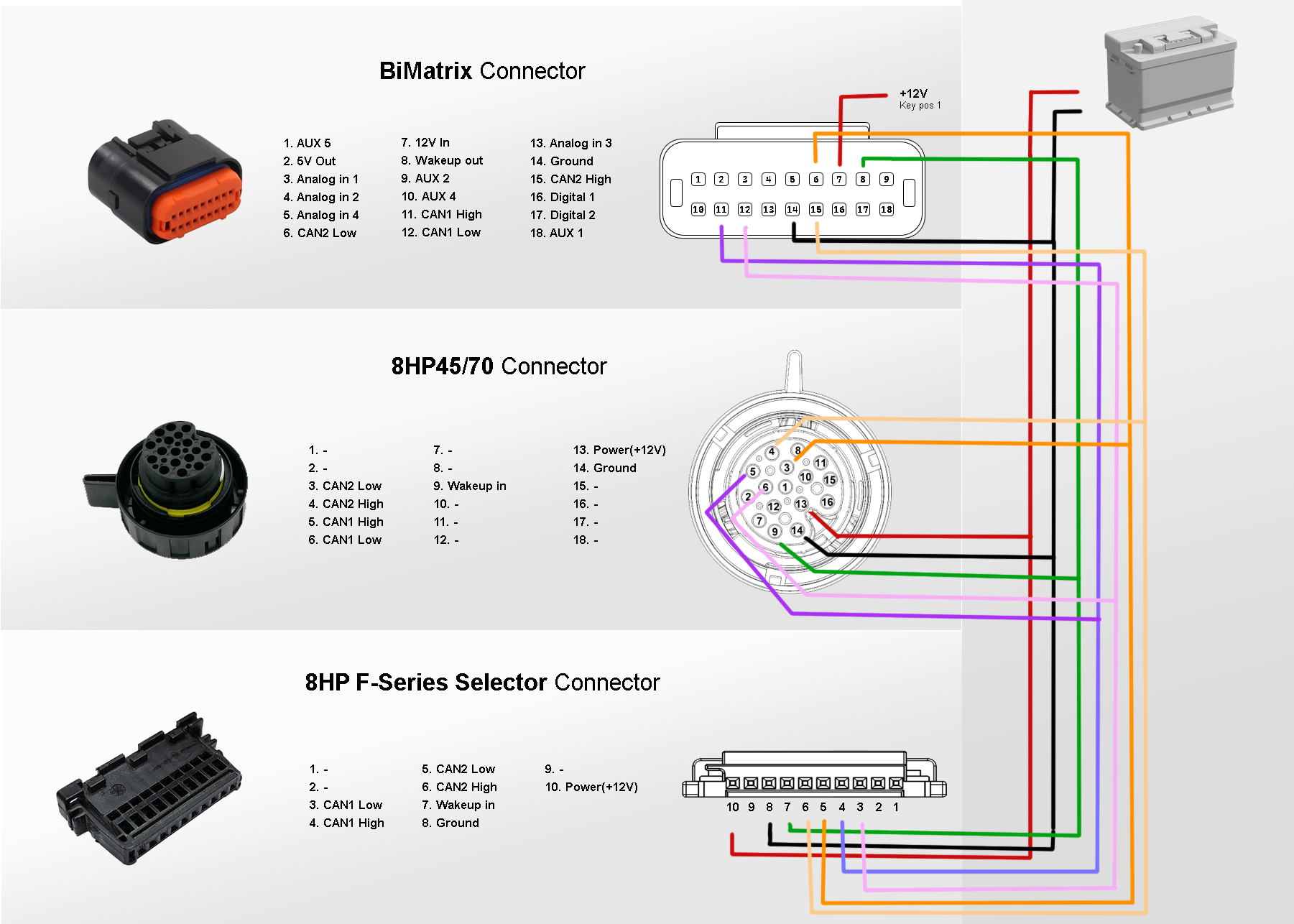
Kontakte ausschließlich anhand der Nummern am Stecker und im Schaltplan bestimmen. Hier sind elektrische Verbindungen gezeigt; die Beschriftungspositionen entsprechen nicht den Kontaktpositionen im Stecker. Die BiMatrix Mini-Steckeransicht steht in der farbigen Pinbelegung.
3.1. Getriebe und Wählhebel auswählen #
G gen3 bezeichnet die Getriebegeneration. Der Wählhebeltyp wird separat ausgewählt. Die Schaltpläne sind nur für die angegebenen 8HP-Automatikgetriebe von BMW vorgesehen. 8HP-Getriebe anderer Marken werden nicht unterstützt. Hybridvarianten werden hier nicht beschrieben.
Verbindungstabelle für die gewählte Variante
| Stromkreis | BiMatrix Mini | Automatikgetriebe | Wählhebel | Anmerkung |
|---|
Ansichtsseite des Steckers prüfen. Bei Mini ist die nummerierte Steckeransicht gemäß dem BiMatrix-Schaltplan dargestellt; das Gegenstück am Gerät ist spiegelbildlich angeordnet. Bei F/G-Automatikgetrieben ist der Kabelbaumstecker von der Kontaktseite gezeigt; bei E70 ist eine neu gezeichnete nummerierte Ansicht nach dem BMW-Schaltplan X8532 ohne Änderung der Ausrichtung dargestellt. Das Foto des F/G-Wählhebels zeigt die Buchse am Wählhebel selbst. Vor dem Anschließen muss jede Nummer mit den Ziffern am Gehäuse abgeglichen werden. Für den F-Wählhebel mit 8 Kontakten, E60 Sport/SAT und E84 sind Belegungslisten angegeben: Bestätigte Fotos der Kontaktseite dieser Varianten liegen noch nicht vor.
Die Kontaktansichten des Getriebes sind eigene technische Illustrationen von BiMatrix. Anordnung und Nummern der Kontakte wurden mit den Steckerplänen abgeglichen; Belegung und Farben richten sich nach der gewählten Anschlussvariante.
Fotos anderer Steckverbinder: BiMatrix-Schaltplan; Buchsen von F-Wählhebel und G-Wählhebel — TurboLamik.
Bilder: BiMatrix Mini — BiMatrix; 8HP-Automatikgetriebe — ZF.
E70 LCI · 8HP70: eingeschränkte Unterstützung #
Die Umsetzung für 8HP aus der E-Series bietet nur einen Teil der Funktionen. Diagnose, Getriebeeinstellungen, Flashen und ISN-Reset werden nicht unterstützt. Diese Variante ist für Fälle gedacht, in denen versehentlich oder aufgrund besonderer Umstände ein Getriebe aus Ex gewählt wurde. Sie funktioniert nur mit einem Wählhebel aus Ex. Die Signalquellen in BiMatrix Mini werden dabei wie üblich eingerichtet.
Grundlage des E-Schaltplans ist der BMW X5 E70 LCI xDrive50i von 2011, GA8HP70Z, Getriebestecker X8532, 16 Kontakte. CAN-H wird verbunden mit 6, CAN-L mit 5. Kontakt 13 — Hauptstromversorgung, 14 — Masse, 9 — Wake. Ein zweites CAN-Paar wird an dieses Getriebe nicht angeschlossen.
Im werkseitigen Schaltplan haben die Kontakte 3 und 4 die Belegungen BUS_PA und LIN; das ist kein CAN2. Die Kontakte 1 und 10 gehören zu den werkseitigen P/N- und Schaltwippenkreisen. Diese zusätzlichen Stromkreise des Spenderfahrzeugs sind im gezeigten Mini-Anschluss nicht enthalten. Nummern und Farben in der dynamischen Abbildung kennzeichnen die Stromkreise dieser Anleitung, nicht die werkseitigen BMW-Kabelfarben.
Quelle: werkseitiger Schaltplan BMW E70 LCI, Transmission Control Unit 8HP. Im werkseitigen Zweig ist die Getriebeversorgung durch die Sicherung F13 mit 15 A geschützt; dies ist ein separater Zweig und gehört nicht zur Berechnung der 2-A-Sicherung für den Mini.
E60 LCI Sport / SAT · 6 Kontakte #
Bei der Variante E60 LCI Sport / SAT wird der elektronische Wählhebel Sport Automatic verwendet. In der App auswählen: E-Series (LCI). Sein CAN-Paar wird im gezeigten Anschluss verbunden mit CAN1 Mini.
| Wählhebelkontakt | Funktion | Anschluss |
|---|---|---|
| 1 | +12 V | Separate, abgesicherte Versorgung, die nach dem Ausschalten der Zündung bestehen bleibt. |
| 2 | In dieser Integration nicht verwendet | Wird nicht mit CAN verbunden. Ein fehlendes Kabel in diesem Schaltplan bedeutet nicht, dass der Kontakt keine Funktion hat. |
| 3 | CAN-L | Mini 12 · CAN1 L |
| 4 | CAN-H | Mini 11 · CAN1 H |
| 5 | Wake | Mini 8 · IGN OUT, logisches 12-V-Signal. |
| 6 | GND | Gemeinsame Masse · Mini 14. |
Der dynamische Schaltplan enthält eine farbige Nummernliste. Ein bestätigtes Kontaktfoto speziell des E60 SAT liegt in dieser Ausgabe nicht vor; die Pinpositionen werden anhand der Ziffern am Gehäuse bestimmt, nicht anhand eines ähnlichen Steckers eines anderen Wählhebels.
Die BMW-Werksdokumentation unterscheidet zwischen dem normalen elektronischen GWS und der Variante Sport Automatic; die mechanischen Wählhebel früher E60 und des M5/SMG gehören nicht zu dieser Tabelle.
E84 · 6 Kontakte #
Für den Wählhebel BMW E84 im Modul 8HP erfolgt die Auswahl des Typs E60 Sport — des Eintrags E-Series(LCI) selector in der aktuellen Anwendung. Ein eigener Typ E84 ist in der Anwendung nicht erforderlich. Das CAN-Leitungspaar des Wählhebels wird angeschlossen an CAN1 Mini.
| Wählhebelkontakt | Funktion | Anschluss |
|---|---|---|
| 1 | +12 V | Separate, abgesicherte Versorgung, die nach dem Ausschalten der Zündung bestehen bleibt. |
| 2 | Nicht verwendet / Reserve | Wird nicht angeschlossen. |
| 3 | PT-CAN Low | Mini 12 · CAN1 L |
| 4 | PT-CAN High | Mini 11 · CAN1 H |
| 5 | WakeUp / WUP | Mini 8 · IGN OUT, logisches 12-V-Signal. |
| 6 | GND | Gemeinsame Masse · Mini 14. |
CAN-Port zum Aufwecken. In der aktuellen Firmware werden die Aufwecknachrichten für E84 über den CAN-Port gesendet, der für folgende Zeile gespeichert ist: Engine ECU. Für den dargestellten Anschluss erfolgt hier die Auswahl von CAN1, ebenso wie für die Rolle CAN1 (EGS_CAN1).
Wenn keine Kommunikation mit dem Motorsteuergerät verwendet wird und das Portfeld ausgeblendet ist, erfolgt vorübergehend die Auswahl von DDE6 in der Zeile Engine ECU, anschließend die Auswahl des Ports CAN1. Vor dem Speichern wird der Typ zurückgestellt auf -; erst danach folgt ein Klick auf Apply changes. Der gespeicherte CAN-Port wird auch bei deaktivierter Kommunikation mit dem Steuergerät zum Aufwecken des Wählhebels verwendet.
Die Bezeichnungen CAN3 Lo / CAN3 Hi in der ursprünglichen E84-Pinbelegung beziehen sich auf das CAN-Leitungspaar des Wählhebels. In diesem Schaltplan wird es verbunden mit CAN1 Mini; BiMatrix Mini hat keinen separaten CAN3-Port. H wird mit H und L mit L verbunden; die CAN-Leitungen müssen als verdrilltes Paar verlegt werden.
Die +12 V-Versorgung wird an Kontakt 1 separat angeschlossen. Der Ausgang IGN OUT dient nur zum Aufwecken über Kontakt 5. Die Prüfung des CAN-Abschlusses erfolgt gemäß Abschnitt 3.2.
Das Schaubild zeigt eine farbige Belegungsliste, nicht die Anordnung der Kontakte im Stecker. Die Nummern müssen mit der Kennzeichnung am Steckergehäuse abgeglichen werden.
E65: Lenksäulenwählhebel und SZL #
Der werkseitige Lenksäulenwählhebel des E65 ist kein eigenständiger CAN-Wählhebel. Seine Signale werden vom Lenksäulenmodul verarbeitet: SZL (A72). Am schwarzen 8-poligen Stecker X1880 gibt es kein CAN-H/CAN-L-Paar.
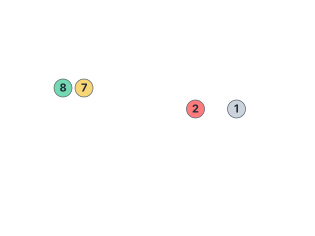
| X1880 | Werkseitige Belegung |
|---|---|
| 1 | Masse. |
| 2 | KL30 von der Fahrzeugsicherung F12. |
| 3 | Ausgang für die Tieftonhupe. |
| 4 | Ausgang für die Hochtonhupe. |
| 5 | Laut werkseitiger Tabelle nicht verwendet. |
| 6 | Blinker-/Lichtumschaltsignal zum Lichtmodul. |
| 7 | KL15-Versorgung vom CAS. |
| 8 | Serielles Wählhebelsignal zum EGS; kein CAN. |
Bei Fahrzeugen vor 03/2004 führt der Weg über SIM und ZGM; spätere Fahrzeuge verwenden eine Architektur mit SGM. Der gelbe Stecker X10334 führt optisches Byteflight am Kontakt 1, die ISIS-Versorgung an 2 und deren Masse an 3; die Kontakte 4/5 werden nicht verwendet. Die ISIS-Versorgung wird nicht durch einen beliebigen +12-V-Anschluss ersetzt.
In der App empfängt die Variante E-Series (E65) die bereits erzeugte CAN-Nachricht des Wählhebels 0x192. Bei erhaltenem werkseitigem System wird sie auf dem PT-CAN geprüft, unter CAN Monitor. SZL-Versorgungsleitungen und ein Anschluss an Kontakt 8 allein reichen nicht aus, um CAN zu erhalten. Ein separater Wählhebel ohne die werkseitigen Steuergeräte benötigt einen eigenen kompatiblen Wandler; ein fertiger Schaltplan dafür wird hier nicht angegeben.
BMW-WDS-Quellen: SZL-Steckerbelegung vor 03/2004, ab 03/2004, nummerierte Ansicht X1880 und Prinzip der Wählhebelbefehlsübertragung.
3.2. CAN-Leitungen und Widerstände #
CAN1 und CAN2 sind zwei getrennte Busse. Sie werden nicht miteinander verbunden. Jeder nutzt ein verdrilltes H/L-Paar; Abzweige zu den Geräten sind kurz auszuführen. An beiden Enden jedes Busses müssen jeweils 120 Ohm zwischen H und L liegen, unter Berücksichtigung der Widerstände in den Geräten. Ein zusätzlicher Widerstand wird nur eingebaut, wenn der nötige Abschlusswiderstand fehlt.
Bei abgeschalteter Versorgung des gesamten geprüften Busses beträgt der Widerstand zwischen H und L normalerweise etwa 60 Ohm: zwei 120-Ohm-Widerstände sind parallel geschaltet. Etwa 120 Ohm deuten auf einen Widerstand, etwa 40 Ohm auf drei. Der Zustand angeschlossener Geräte kann die Messung beeinflussen; ausführliche Abbildungen stehen im Abschnitt zum CAN-Abschluss.
3.3. Fahrzeug-CAN anschließen #
Der Fahrzeug-CAN sollte angeschlossen werden an CAN2: CAN-H → Kontakt 15, CAN-L → Kontakt 6. Die Fahrzeugbus-Bitrate muss betragen: 500 kbit/s; die Bitrate der BiMatrix Mini-Ports lässt sich in der aktuellen Software nicht ändern.
Vor dem Anschluss prüfen, welche Geräte bereits an CAN2 liegen. Im grundlegenden F-Schaltbild ist dies der zweite Bus von Getriebe und Wählhebel; beim G-Getriebe mit F-Wählhebel der separate Wählhebelbus. Das Hinzufügen des Fahrzeug-CAN verbindet sie zu einem elektrischen Netz. Dies ist nach Prüfung der Nachrichtenkompatibilität und des Abschlusses zulässig; wird ein separater Bus benötigt, muss das Schaltbild angepasst werden.
Die eingebauten Fahrzeugbus-Abschlusswiderstände werden zusammen mit den übrigen berücksichtigt. Der Fahrzeug-CAN wird dem dynamischen Bild nicht automatisch hinzugefügt: Der Anschlusspunkt hängt vom jeweiligen Fahrzeug ab.
3.4. 8HP-Modul nach dem Anschluss einrichten #
In 8HP Gearbox die angeschlossene Hardware auswählen und jedem Signal eine Quelle zuweisen. Als Quelle können ein konfigurierter CAN-Eingang, Analog- oder Digitaleingang, ein Kennfeldergebnis oder ein anderer verfügbarer BiMatrix Mini-Parameter dienen. Nachrichtenformat, Sendeintervall, Zähler und protokollgemäße Prüfsummen werden vom integrierten Modul erzeugt.
Der Parameter wird ausgewählt nach seiner physikalischen Bedeutung und Maßeinheit. Beispielsweise wird in Engine RPM die Drehzahl in U/min zugewiesen, nicht die Impulsfrequenz in Hertz. In Throttle position wird die Pedalstellung in Prozent zugewiesen, nicht die rohe Sensorspannung.
- Vor dem Einschalten Kontaktnummern, gemeinsame Masse und CAN-Abschluss prüfen. Prüfen, ob Mini nach dem Ausschalten der Zündung weiter versorgt wird: über KL30G bis zur Abschaltung durch das Fahrzeug; aus Dauerplus +12 V über Zeitrelais weitere 60 Sekunden.
- Für die erste Prüfung eingehender Daten in Gearbox control type auswählen: No gearbox control und drücken: Apply changes. Die 8HP-Nachrichtenerzeugung wird deaktiviert. CAN-Busse prüfen in CAN Monitor, vorbereitete Eingangssignale in Live. Auch die Dekodierung getriebeeigener Parameter durch das 8HP-Modul ist in diesem Modus angehalten.
- In Gearbox type den tatsächlichen Getriebetyp wählen: E-Series, F-Series, G-Series oder G-Series Gen3. In Selector type den Wählhebeltyp wählen. Die beiden F-Wählhebelvarianten mit unterschiedlichen Steckern gehören in der App zu F-Series selector.
- Gearbox CAN1 und Gearbox CAN2 werden den physischen Mini-Ports entsprechend dem gewählten Schaltbild zugewiesen. Dies sind Zuweisungen der Getriebeprotokollleitungen; sie müssen zur Verkabelung passen. Der Fahrzeug-CAN sollte an CAN2 des Mini angeschlossen werden.
- Signalquellen aus den folgenden Tabellen zuweisen und Fahrzeugparameter eingeben. Im Normalbetrieb muss Gearbox reflash mode folgenden Wert haben: 0, Dyno mode — 0.
- Nach Prüfung der Zuweisungen in Gearbox control type auswählen: BiMatrix und drücken: Apply changes. Getrieberückmeldungen und Fehler prüfen. Eine Änderung am Bildschirm ohne Drücken von Apply changes speichert die Einstellung nicht im Mini.
Die Deaktivierung der 8HP-Steuerung ist eine separate Einstellung. No gearbox control deaktiviert ausschließlich das 8HP-Modul. Selbst konfigurierte CAN-Ausgänge und andere Steuerausgänge werden in ihren eigenen Modulen geprüft und deaktiviert, wenn beim ersten Anschluss ihre Übertragung ausgeschlossen werden soll.
Wichtigste Signale und Parameter #
Vor dem Einlegen eines Gangs Drehzahl, Pedal, Bremse, Drehmomentwerte und Geschwindigkeit prüfen. Die App erlaubt das Speichern einer unvollständigen Konfiguration: Keine Warnung beim Speichern bestätigt nicht die Richtigkeit aller Quellen.
| Feld in 8HP Gearbox | Zuweisung | Prüfung |
|---|---|---|
Engine RPMEGS_RPM | Motordrehzahl, U/min. | Bei stehendem Motor 0. Nach dem Start muss der Wert zum Drehzahlmesser passen und darf nicht einfrieren. |
Throttle positionEGS_TPS | Fahrpedalstellung, 0–100%. | Pedal losgelassen: etwa 0%, voll durchgetreten: etwa 100%. Gleichmäßiger Anstieg ohne Sprünge oder Einbrüche. |
Brake forceEGS_BRK | Bremse, 0–100%. Ist nur ein 0/1-Schalter vorhanden, dessen Zustand vorher in 0/100% umwandeln, etwa mit einem Kennfeld. | Losgelassen 0%, Schalter betätigt 100%. Der Rohwert 1 reicht nicht für alle vom Generator verwendeten Bremskennzeichen aus. |
Speed(km/h)EGS_VSS | Fahrzeuggeschwindigkeit aus CAN oder berechneter Wert EGS_CALC_VSS aus dem 8HP-Modul. | Bei stehendem Fahrzeug 0. Die berechnete Geschwindigkeit hängt von Abtriebswellendrehzahl, Achsübersetzung und Radumfang ab. |
| Differential ratio | Tatsächliche Achsübersetzung, beispielsweise 3.23. | Den Wert des eingebauten Achsgetriebes wählen. Der Standardwert gilt nicht als Messung. |
| Wheel circumference | Radumfang in Millimetern. | Die Taste Calculate berechnet einen Anfangswert aus der Reifengröße. Nach dem Einbau Größe und berechnete Geschwindigkeit prüfen. |
| Car weight | Fahrzeugmasse in Kilogramm. | Die Masse des konkreten Fahrzeugs eingeben, keinen beliebigen Wert stehen lassen. |
| Engine coolant temperature Engine oil temperature | Kühlmittel- und Motoröltemperatur, °C. | Kaltwerte müssen zur Motortemperatur passen und sich nach dem Warmlaufen ändern. Die Getriebeöltemperatur ist ein anderer Parameter. |
| Idle target RPM | Soll-Leerlaufdrehzahl des Motors. | Der Wert entspricht der Motorsteuergeräteeinstellung. Er dient als Bezug für die Datenerzeugung, nicht als Drosselklappen-Steuerausgang. |
Bei F-Series wird das Drehmoment aus einem Kennfeld zusätzlich in einem Teil der Raddrehmomentberechnungen nicht als aktuell anerkannt. Dies ist eine Einschränkung bestimmter erzeugter Nachrichten und bedeutet nicht, dass das Getriebe mit solchen Quellen unter keinen Umständen arbeiten kann. Die Reaktion hängt von den übrigen Nachrichten und dem Getriebemodus ab.
Zusätzliche Funktionen #
Diese Felder zuweisen, wenn die jeweilige Funktion tatsächlich genutzt wird. Quellen nicht nur wählen, um alle Zeilen auszufüllen.
| Feld | Funktion |
|---|---|
| Gearbox mode | Fahrmodus: 1 — Comfort, 2 — ECO, 3 — Sport, 4 — Sport+. Kann per Taste oder Logik vorgegeben werden. Stellung S des physischen Wählhebels aktiviert im aktuellen Generator Sport+; bei der Moduswechselprüfung berücksichtigen. |
| Wheel speed(FL/FR/RL/RR) | Geschwindigkeiten von vorderem linken, vorderem rechten, hinterem linken und hinterem rechten Rad. Ohne separate Sensoren ist der berechnete Wert verfügbar: EGS_CALC_RPS. Ein berechneter Wert für vier Räder zeigt keine Drehzahlunterschiede und ersetzt ABS/DSC nicht. |
| Drivers door status | 0 — Fahrertür geschlossen, 1 — offen. Bei Verwendung des Signals dessen tatsächlichen Zustand prüfen. |
| Paddle state | Eine Quelle für beide Schaltwippen: 0 — beide losgelassen; 1 — nur Upshift; 2 — nur Downshift; 3 — beide betätigt. Anschluss, Zustandstabelle und Verhalten bei gleichzeitiger Betätigung → |
| Tank level 1/2 | Kraftstoffstände 0–100% für die entsprechenden Zusatznachrichten. Diese Felder sind keine Motorlastsensoren. |
| AWD Lock | Befehl für die von der Firmware vorgesehene Verteilergetriebeintegration. Eine Quellenzuweisung aktiviert zusätzliche CAN-Übertragung; beim gewöhnlichen reinen Getriebeanschluss keine Quelle zuweisen. |
| Dyno mode | 0 — Normalbetrieb, 1 — Einwellenprüfstand, 2 — Zweiachs-Rollenprüfstand. Dies ist ein Servicemodus für die entsprechende Prüfung. |
| Gearbox reflash mode | 0 — Normalbetrieb, 1 — CAN-Programmiermodus mit verändertem Satz gesendeter Nachrichten. Der Wert 1 allein wählt keine Datei und startet keinen Firmware-Schreibvorgang. |
Bei eingebautem Wählhebel dessen tatsächlichen Typ auswählen. No selector dient für eine Konfiguration ohne physischen Wählhebel; die Möglichkeit, Servicenachrichten zu erzeugen, ersetzt nicht die Konfiguration von P/R/N/D-Befehlen. Fehlender Wählhebel und vollständig geprüfte Gangsteuerung sind unterschiedliche Zustände.
Ein Eingang für beide Schaltwippen #
Im Feld Paddle state wird eine Quelle zugewiesen, die den Zustand beider Schaltwippen meldet. Das kann ein CAN-Eingang, ein kalibrierter Analogeingang, ein Kennfeldergebnis oder ein Controls-Element für einen Prüfstandstest sein.
Für serienmäßige BMW E6x/E8x/E9x sind separate Schaltpläne und Einstelltabellen vorgesehen: resistive LCI-Schaltwippen, potentialfreie Kontakte und die Besonderheit von Sport/SAT.
| Bedeutung | Upshift · Hochschalten | Downshift · Herunterschalten |
|---|---|---|
| 0 | Losgelassen | Losgelassen |
| 1 | Betätigt | Losgelassen |
| 2 | Losgelassen | Betätigt |
| 3 | Betätigt | Betätigt |
Es werden nur ganzzahlige Werte verwendet: 0, 1, 2, 3. Ein Kennfeldergebnis von 3.00 bedeutet beispielsweise ebenfalls Zustand 3. Ein nicht ganzzahliger Wert oder ein Wert außerhalb des Bereichs wird als Loslassen verarbeitet. Nach dem Wechsel von zwei getrennten Feldern wird die Quelle Paddle state neu zugewiesen; die alte Zuordnung wird nicht automatisch übernommen.
Gleichzeitige Betätigung. Der Wert 3 bleibt für Live und die Kennfeldlogik verfügbar. Im aktuellen Generator der Nachricht 0x207 wird dabei kein einzelner Hoch- oder Herunterschaltbefehl gesendet, sondern der Zustand Losgelassen. Dies ist kein Neutralbefehl und kein Befehl für einen besonderen Getriebemodus. Ob eine einzelne Schaltanforderung ausgeführt wird, hängt von den Bedingungen im Automatikgetriebe ab.
Zwei Schaltwippen → ein Analogeingang
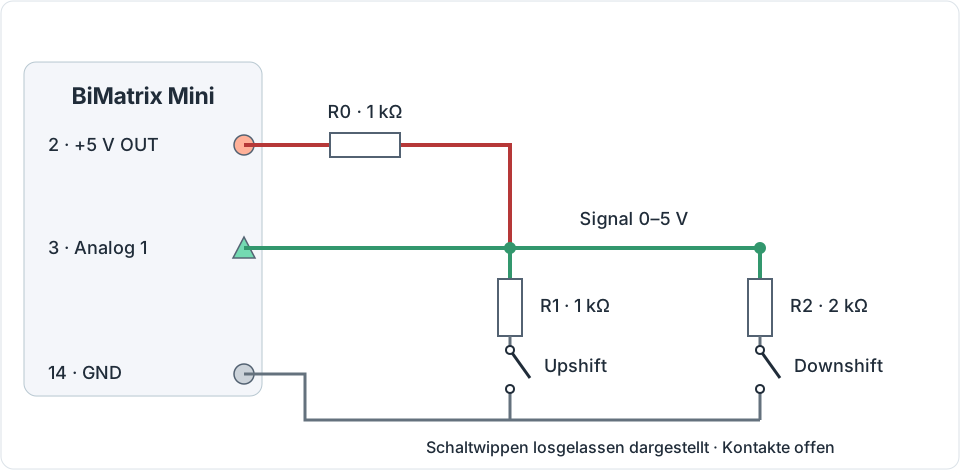
| Schaltwippen | Berechnete Spannung bei 5 V Versorgung | Ergebnis für Paddle state |
|---|---|---|
| Beide losgelassen | 5.00 V | 0 |
| Nur Upshift | 2.50 V | 1 |
| Nur Downshift | 3.33 V | 2 |
| Beide betätigt | 2.00 V | 3 |
Vor der Einrichtung werden die vier tatsächlichen Spannungen gemessen und mit den Messwerten des Mini-Eingangs verglichen. Für die Anzeige in Live wird der Analogeingang zunächst zur Ausgabe der Spannung in Volt konfiguriert. Für die Tabelle werden die Mini-Messwerte nach der Kalibrierungsprüfung verwendet. Anschließend wird unter Analog Inputs die Umrechnung von Spannungen in Zustände festgelegt. Für diese Schaltung kann die folgende Ausgangstabelle mit 10 Punkten verwendet werden; Round = 1 bedeutet ein ganzzahliges Ergebnis.
| Voltages · V | 0.00 | 1.80 | 1.90 | 2.10 | 2.40 | 2.60 | 3.20 | 3.50 | 4.70 | 5.00 |
|---|---|---|---|---|---|---|---|---|---|---|
| Values | 0 | 0 | 3 | 3 | 1 | 1 | 2 | 2 | 0 | 0 |
Gleiche Werte an benachbarten Punkten erzeugen Bereiche mit konstantem Ergebnis um jede gemessene Spannung. Zwischen diesen Bereichen wird interpoliert: Eine Übergangsspannung kann kurzzeitig einen anderen Zustand erzeugen, auch einen Schaltbefehl. Die Tabelle bietet keine automatische Leitungsdiagnose oder Entprellung. Grenzen und Übergänge werden anhand von Messungen am konkreten Kabelbaum geprüft, bevor sie zur Getriebesteuerung verwendet werden. Bei werkseitigen Widerstandsschaltwippen wird zuerst deren eigene Schaltung geprüft; die Widerstandswerte dieses Beispiels gelten dafür nicht automatisch.
- Nach Apply changes wird der Analogeingang als einzige Quelle zugewiesen für Paddle state. Wenn zusätzliche Logik benötigt wird, kann die Spannung durch ein separates Kennfeld umgerechnet werden, dessen Ergebnis diesem Feld zugewiesen wird.
- In Live werden alle vier Zustände, ihr Halten und das Loslassen geprüft. Die Werte müssen stabil bleiben; die gleichzeitige Betätigung und das Loslassen einer von zwei gehaltenen Schaltwippen werden gesondert geprüft.
- In CAN Monitor werden die endgültige Nachricht und die Getriebereaktion geprüft. Ein Wert in Live allein bestätigt keinen ausgeführten Schaltvorgang.
BMW E6x / E8x / E9x: Auswahl der Schaltwippenschaltung #
Die Schaltung wird anhand des Steckers und des gemessenen Widerstands der konkreten Schaltwippen ausgewählt. Die Bezeichnungen „pre-LCI“ und „LCI“ allein legen die elektrische Schaltung nicht fest. Bei einer Schaltwippe mit zwei Funktionen erzeugen Ziehen und Drücken unterschiedliche Befehle; bei einer separaten linken „−“- und rechten „+“-Wippe funktioniert jede nur durch Ziehen.
BiMatrix Mini: +5 V — Pin 2, GND — 14, Analog 1 — 3, Analog 2 — 13. Alle gezeigten Schaltungen werden an isolierte passive Schaltwippen angeschlossen: Seriensteuergeräte des Fahrzeugs dürfen keine Spannung auf dieselbe Leitung geben. Der Eingangswiderstand von 1 kΩ auf der Mini-Platine ersetzt keinen externen Pull-up-Widerstand.
1. Resistive Zweidraht-Wippen „−/+“: ein Analog, zwei externe Widerstände #
Ein konkretes Beispiel sind die in der Anleitung des Herstellers BMS gezeigten BMW-LCI-Schaltwippen mit drei Steckplätzen im Stecker, von denen serienmäßig 1 und 3belegt sind, während 2 leer ist. Serienwiderstände und Pinbelegung bleiben erhalten. Das in der BMS-Anleitung beschriebene Entfernen der Widerstände und Umstecken der Leitung ist hier nicht erforderlich.
Vor dem Aufbau: die Schaltwippen von Versorgung und anderen Steuergeräten trennen. Mit einem Multimeter den Widerstand zwischen 1 und 3 jeder Wippe in Ruhe und beim Ziehen messen. Die folgende Schaltung ist für das Modell aus dem Fotobericht von Imre Himpliberechnet; dies ist ein vom Autor vermessenes Umbau-Beispiel und keine allgemeingültige Angabe für alle BMW-Schaltwippen.
| Schaltwippe | Ruhe, 1–3 | Ziehen, 1–3 | Internes Modell |
|---|---|---|---|
| Rechts „+“ | 6.17 kΩ | 1.18 kΩ | 1.18 kΩ in Reihe mit (4.99 kΩ ∥ Kontakt) |
| Links „−“ | 6.548 kΩ | 348 Ω | 348 Ω in Reihe mit (6.2 kΩ ∥ Kontakt) |
Wenn die Messungen nicht diesem Modell entsprechen, gelten die folgenden Zahlenwerte nicht. Zuerst die Widerstände des Spenders bestimmen, danach die Schaltung neu berechnen. Bei diesem Modell bleiben beide Widerstände in jeder Schaltwippe erhalten.

Die externen Widerstände 680 Ω und 330 Ω haben 1% Toleranz und mindestens 0.125 W und werden im Adapterkabelbaum eingebaut. Der Widerstand 330 Ω vergrößert den Unterschied zwischen „−“ und „beide“ auf etwa 0.428 V.
| Stellung | Berechnung bei +5.000 V | Paddle state |
|---|---|---|
| Beide losgelassen | 4.135 V | 0 |
| Nur rechts „+“ | 2.985 V | 1 |
| Nur links „−“ | 2.366 V | 2 |
| Beide betätigt | 1.939 V | 3 |
Beispiel mit 10 Analog-Punkten: die angegebenen Spannungen sind berechnet. Die vier tatsächlichen Pegel messen und bei Bedarf die Grenzen dazwischen verschieben. Der Ausgang jedes Bereichs muss die Ganzzahl 0, 1, 2 oder 3 liefern; Round = 1.
| Spannung, V | 0.00 | 1.70 | 1.71 | 2.14 | 2.15 | 2.67 | 2.68 | 3.55 | 3.56 | 5.00 |
|---|---|---|---|---|---|---|---|---|---|---|
| Bedeutung | 0 | 0 | 3 | 3 | 2 | 2 | 1 | 1 | 0 | 0 |
Die Stufen liegen hier auf benachbarten Werten im Abstand von 0.01 V: Die aktuelle Firmware wandelt die Spannung vor der Interpolation in eine ganzzahlige Anzahl von Hundertstelvolt um. Zwischen benachbarten Grenzen gibt es daher keine Zwischenpunkte, die beim Übergang 0→3 falsche Werte 1 oder 2 erzeugen würden. Dies fügt weder Filterung noch Verzögerung hinzu: Loslassen, jeder einzelne Befehl, beide Befehle und schnelle Übergänge werden separat geprüft.
2. Dieselben resistiven Schaltwippen: zwei Analog, einfachere Kalibrierung #

| Stellung | Analog 1 «+» | Analog 2 «−» | Paddle state |
|---|---|---|---|
| Beide losgelassen | 4.303 V → 0 | 4.338 V → 0 | 0 |
| Nur „+“ | 2.706 V → 1 | 4.338 V → 0 | 1 |
| Nur „−“ | 4.303 V → 0 | 1.291 V → 1 | 2 |
| Beide betätigt | 2.706 V → 1 | 1.291 V → 1 | 3 |
Für jeden Analog werden stabile Bereiche „losgelassen = 0, betätigt = 1“ eingestellt. Anschließend werden die Ergebnisse über Maps zusammengeführt: Zustand = Plus + 2 × Minus. Ein gewöhnliches logisches OR ist ungeeignet: Es verliert den Zustand „beide“. Die Zahlen gelten auch hier nur unter der Voraussetzung des gemessenen Widerstands aus Beispiel 1.
In Maps wird ein Kennfeld mit zwei Punkten je Achse erstellt: X — Ergebnis von Analog 1 „+“, Y — Ergebnis von Analog 2 „−“; auf beiden Achsen werden 0 und 1 festgelegt. Die vier folgenden Werte werden in die Tabelle eingetragen. Das Kennfeld wird als Quelle für Paddle state im Modul 8HP zugewiesen.
| Y: Analog 2 «−» | X = 0 | X = 1 |
|---|---|---|
| 0 | 0 | 1 |
| 1 | 2 | 3 |
Anfangsgrenzen für dieses resistive Modell: Analog 1 liefert 1 bis 3.50 V und 0 ab 3.51 V; Analog 2 liefert 1 bis 2.80 V und 0 ab 2.81 V. Bei jedem Eingang werden alle 10 Punkte ausgefüllt: Benachbarte Punkte um die Grenze liegen im Abstand von 0.01 V, die übrigen innerhalb des entsprechenden Bereichs mit demselben Wert. Erster Punkt — 0 V, letzter Punkt — 5 V; Round = 1. Ein Masseschluss der Leitung wird bei dieser Einstellung ebenfalls als Betätigung erkannt: Eine automatische Leitungsdiagnose gibt es hier nicht.
3. Geprüfte potentialfreie Kontakte: konkrete OEM-Anschlusspunkte #
| Variante gemäß BMW-Originalschaltplan | UP, «+» | DOWN, «−» | Gemeinsamer Kontakt |
|---|---|---|---|
| E60/E61 SMG, WDS-Zweig ab 09/2005 | Links X01064/1 und rechts X01066/1 | Links X01064/2 und rechts X01066/2 | X01064/3 und X01066/3, GND |
| E8x/E9x, potentialfreie Kontakte gemäß WDS SP0000023930 / SP0000026681; Ausgang des vollständig montierten Lenkrads über SZL | X1880/2, EGS_UP | X1880/4, EGS_DOWN | Serienmäßige gemeinsame Lenkradmasse |
Bei E60 SMG bestätigt OEM die Nummern und Leitungsnamen, jedoch nicht die interne Schaltung jedes Spenderteils. Vor der Verwendung prüfen: „+“ schließt beim Ziehen zum gemeinsamen Kontakt, „−“ beim Drücken; in Ruhe sind beide offen. Bei E8x/E9x sind oben die Kontakte des SZLangegeben, nicht die des kleinen Steckers einer einzelnen Schaltwippe. Für den kleinen Stecker einer einzelnen Schaltwippe wird keine universelle Pinbelegung vorausgesetzt.

Bei +5.000 V: Ruhe 5.000 V → 0; UP 3.438 V → 1; DOWN 2.500 V → 2; gleichzeitig UP und DOWN 2.037 V → 3. Bei Schaltwippen mit zwei Funktionen erzeugt Ziehen an beiden nur UP, Drücken an beiden nur DOWN; Zustand 3 bedeutet das gleichzeitige Schließen unterschiedlicher Richtungen. Alternative mit zwei Eingängen: separater Pull-up von 1 kΩ je Analog nach +5 V, Richtungskontakt zwischen diesem Analog und GND; Ruhe 5 V → 0, geschlossen 0 V → 1, danach Plus + 2 × Minus.
Für diese Schaltung mit potentialfreien Kontakten wird eine separate Anfangstabelle in Analog Inputs verwendet; Round = 1. Sie wird nicht durch die Tabelle für resistive LCI-Schaltwippen oder die des allgemeinen Beispiels oben ersetzt.
| Voltages · V | 0.00 | 1.80 | 1.81 | 2.26 | 2.27 | 2.96 | 2.97 | 4.21 | 4.22 | 5.00 |
|---|---|---|---|---|---|---|---|---|---|---|
| Values | 0 | 0 | 3 | 3 | 2 | 2 | 1 | 1 | 0 | 0 |
Quellen: Originalunterlagen BMW WDS E60/E61 SMG, BMW WDS E90 SZL, BMW WDS E87 SZL, BMW WDS E90 EGS. Dies sind Beispiele konkreter elektrischer Varianten, ohne allgemeine Regel anhand des LCI-Datums.
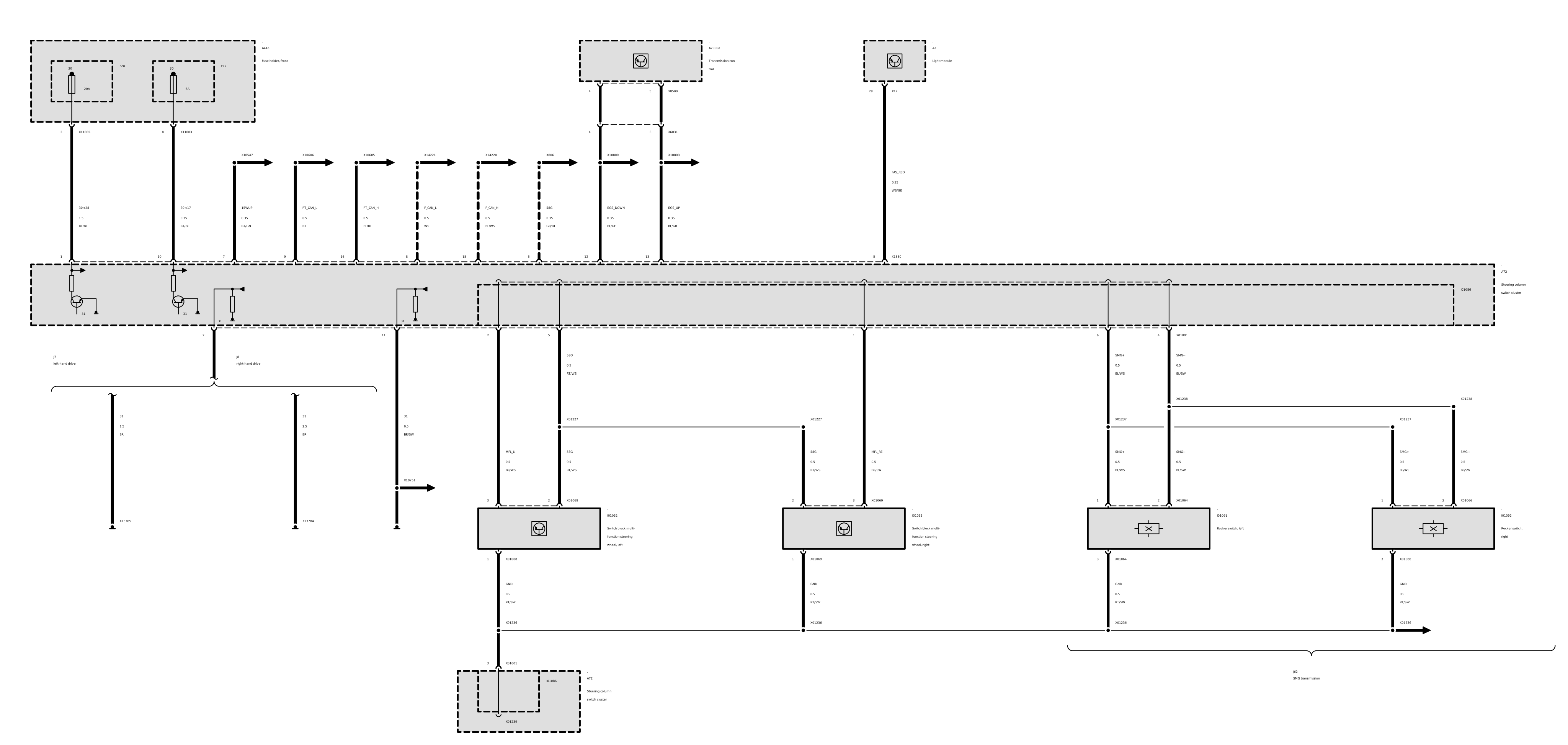
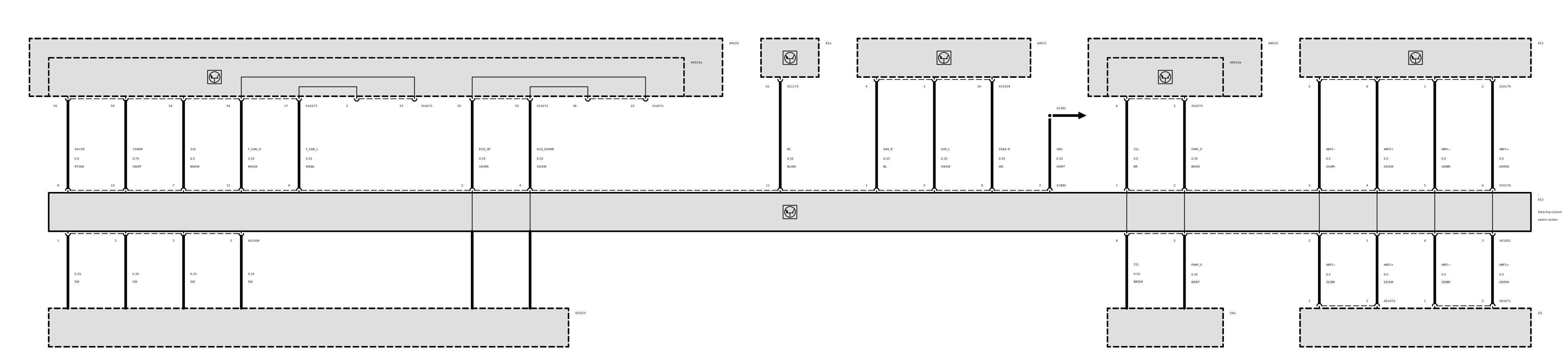
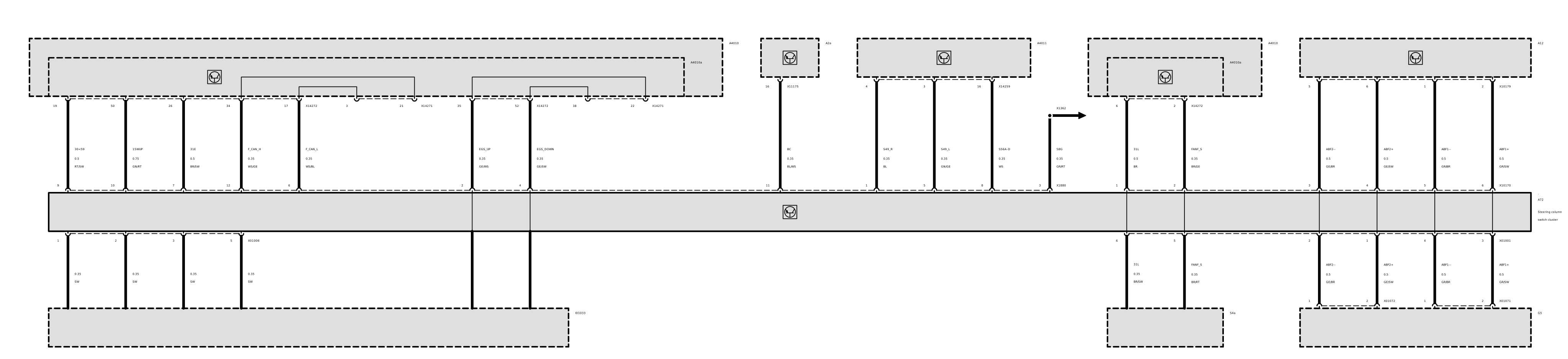

E60/E61 Sport/SAT: Serien-Signalleitung nicht direkt an Analog anschließen #
BMW SIB 25 03 07 beschreibt folgenden Stromkreis: Das Signal läuft von SZL X1880/13 über X6031/11 zu EGS X8500/12. An X6031/11 muss bei eingeschalteter Zündung und Wählhebelstellung P Batteriespannung anliegen. Die Pegel 3.7–3.8 V in Ruhe, 2.4–2.5 V bei UP und 1.2–1.25 V bei DOWN gelten bei laufendem Motor und Stellung D. Diese Leitung kann den zulässigen Bereich von 0–5 V des Mini überschreiten. Das Bulletin enthält weder den vollständigen passiven Widerstand einzelner Schaltwippen noch den Wert für „beide“; seine drei Spannungen dürfen nicht als fertige Anschlusslösung verwendet werden.
Die Berechnungen gelten für einen hochohmigen ADC und eine Versorgung von 5.000 V. Sie ersetzen nicht die Messung der konkreten Schaltwippen und der aufgebauten Schaltung. Eine Prüfung mit einem realen Lenkrad, Mini und Getriebe wurde im Rahmen dieser Untersuchung nicht durchgeführt.
3.5. Motordrehmoment und Getrieberückmeldung #
Motordaten werden an das Getriebe gesendet, dessen Zustand und Anforderungen werden empfangen. Ein empfangener Wert kann gleichzeitig in Live angezeigt, in einem Kennfeld verwendet und an ein anderes Gerät übertragen werden.
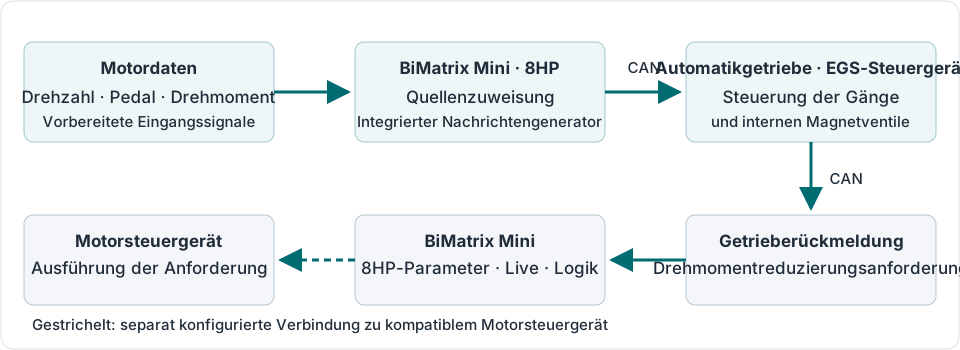
Vier Drehmomentwerte #
| Feld | Bedeutung | Beispiel bei Drehmomentbegrenzung |
|---|---|---|
Requested torque (driver request)EGS_TRQ_REQ | Vom Fahrer angefordertes Drehmoment vor Begrenzungen. | Über das Pedal werden 400 N·m angefordert. |
Target torqueEGS_TRQ_TRGT | ECU-Solldrehmoment nach Begrenzungen und externen Anforderungen. | Nach Begrenzung beträgt der Sollwert 250 N·m. |
Actual torqueEGS_TRQ_ACT | Das momentan vom Motor abgegebene Drehmoment laut Schätzung oder Messung seiner ECU. | Im Übergang werden tatsächlich 270 N·m abgegeben. |
Max torqueEGS_TRQ_MAX | Unter den aktuellen Bedingungen verfügbares Maximaldrehmoment. | Bei dieser Drehzahl und Temperatur stehen 450 N·m zur Verfügung. |
Die Beispielzahlen erklären die Feldunterschiede und sind keine Motoreinstellung. Derselbe Wert darf nicht ohne Bedeutungsprüfung allen vier Feldern zugewiesen werden. Für ein Fahrzeug ohne ECU-Drehmomentdaten wird ein Modell erstellt in Maps; die Genauigkeit des übertragenen Drehmoments hängt von der Modelleinstellung und der Firmwareunterstützung der gewählten Quelle ab.
Drehmomentreduzierung prüfen #
Während eines Schaltvorgangs kann das Getriebe eine Drehmomentreduzierung anfordern. Im Modul verfügbar sind EGS_TOR_RED_FAST und EGS_TOR_RED_SLOW — berechnete Prozentwerte der schnellen und langsamen Reduzierung. Eine Anforderung in Live allein bedeutet nicht, dass der Motor sie ausgeführt hat.
Für die vorgesehene BMW-Integration im Feld Engine ECU auswählen: BMW E60/E70/E90 engine ECU und den physischen ECU-CAN-Port angeben. Diese Einstellung erzeugt Nachrichten des entsprechenden Protokolls einschließlich Drehmomentanforderung. Für eine andere ECU ist ein separat darauf abgestimmtes CAN-Protokoll oder eine externe Steuerschnittstelle erforderlich. Die Auswahl des Getriebetyps erzeugt keine universelle Drehmomentsteuerung beliebiger Motoren.
Zur Prüfung in einem Live-Diagramm die Reduzierungsanforderung, Target torque, Actual torque, Drehzahl und EGS_GEAR_SW_STATEanzeigen. Den Schaltabschnitt anhalten und vergrößern. Zeitpunkt der Anforderung und tatsächliche Drehmomentänderung beurteilen. Bei Bedarf die Aufzeichnung als CSV exportieren. Die Verbindung wird anhand von ECU- und Getriebedaten bestätigt, nicht allein durch vorhandenen CAN-Verkehr.
Welche Daten das Getriebe zurückliefert #
| Parameter | Verwendungszweck |
|---|---|
EGS_GEAR_LEVER, EGS_GEAR_NR, EGS_SELECTOR | P/R/N/D-Zustand, Gangnummer und Programm D/S/M. Mit der Wählhebelstellung vergleichen. |
EGS_INPUT_SH_SPEED, EGS_OUTPUT_SH_SPEED | Drehzahlen von Eingangs- und Ausgangswelle. Dienen zur Prüfung von Geschwindigkeit und Schaltablauf. |
EGS_OIL_TEMP | Getriebeöltemperatur. Dient zur Beobachtung von Warmlauf und Erwärmung des Getriebes. |
EGS_GEAR_SW_STATE, EGS_TOR_RED_FAST, EGS_TOR_RED_SLOW | Schaltzustand und Drehmomentreduzierungsanforderungen. Am besten gemeinsam im Diagramm anzeigen. |
EGS_MALFUNCTION, EGS_COOLING_REQ | Fehlerzustand und Kühlanforderung. Die Fehlerursache klären über 8HP Diagnose. |
EGS_CALC_VSS, EGS_CALC_TR_RATIO, EGS_TC_SR | Berechnete Geschwindigkeit, Übersetzungsverhältnis und Drehzahlverhältnis des Drehmomentwandlers. Dies sind abgeleitete Größen; ihre Zuverlässigkeit hängt von den Eingangsdaten ab. |
Umfang und Aktualisierung der Rückmeldeparameter hängen vom Getriebetyp und eingehenden Nachrichten ab. Einen unveränderten Wert zusammen mit dem entsprechenden Datenaustausch in CAN Monitor prüfen.
3.6. 8HP Diagnose: Fehler und Adaptationen #
8HP Diagnose führt Diagnoseabfragen an das Getriebe aus. In Error memory werden Fehlercodes und in Info memory Informationsaufzeichnungen angezeigt. Die Taste mit Aktualisierungspfeil wiederholt das Auslesen.
- Öffnen: 8HP Diagnose und das Leseende abwarten. Bei ausbleibender Antwort Getriebeversorgung, Aufwecken und gewählten CAN-Port prüfen.
- Vor dem Löschen Fehlernummern und Beschreibungen speichern. Einen Fehler wegen fehlender CAN-Nachricht anhand der angegebenen ID in CAN Monitor prüfen; elektrische oder mechanische Fehler anhand des jeweiligen Stromkreises und der Getriebedokumentation.
- Nach Beseitigung der Ursache drücken: Clear errors.
- Das Auslesen erneut aktualisieren. Kehrt der Fehler zurück, besteht seine Auslösebedingung weiter oder tritt erneut auf.
In Adaptations werden Druck- und Füllzeitkorrekturen der Kupplungspakete A–E sowie verfügbare Zähler angezeigt. Current — aktuelle Daten, History — gespeicherte Aufzeichnungen. Ein Historienvergleich zeigt Wertänderungen; ein einzelner Adaptationswert ohne Betriebsbedingungen ist keine fertige Diagnose.
Clear history löscht die gespeicherte Historie in BiMatrix und setzt die Adaptationen im Getriebe nicht zurück. Die Taste Reset im Bereich Adaptations setzt in der aktuellen App keine Adaptationen zurück. Für den Erstanschluss ist kein Adaptationsreset erforderlich.
3.7. 8HP Tuner: Getriebedaten, Kalibrierungen und Codierungen #
In 8HP Tuner werden Getriebekennungen gelesen: Hardwareversion, Bootloader, Programme, Codierung, VIN und weitere verfügbare Angaben. Sie dienen zur Kompatibilitätsprüfung vor dem Schreiben. Die normale BiMatrix-Eingangseinstellung und die erste CAN-Prüfung erfordern kein Neuprogrammieren des Getriebes.
| Aktion | Was geändert wird |
|---|---|
| Read calibrations | Kalibrierungen werden vom Getriebe in eine Datei auf der SD-Karte gelesen. Das Getriebe wird nicht neu programmiert. |
| Write calibrations | Vorbereitete Kalibrierdaten werden über ein separates Kalibrierschreibverfahren ins Getriebe geschrieben. |
| Read codings | Die aktuelle Getriebecodierung wird gelesen. Bei unterstützter Struktur öffnet sich eine Parameterliste. |
| Write codings | Ausgewählte Codierungsänderungen werden geschrieben und geprüft. Dies ist ein eigenständiger Vorgang. |
| Reflash Gearbox | Die gewählten Komponenten des Getriebefirmwarepakets werden programmiert. Auch die Komponente Calibrations wird innerhalb dieses Fensters als Bestandteil des Reflash-Pakets geschrieben. |
| Logger | Ausgewählte verfügbare Getriebeparameter werden in eine separate Protokolldatei geschrieben. Die Getriebefirmware bleibt unverändert. |
Beim Schreiben stabile Versorgung von Mini und Getriebe, eingeschaltete Zündung sowie stehendes Fahrzeug mit abgestelltem Motor sicherstellen. Vorgänge einzeln ausführen. Nach Beginn von Löschen oder Schreiben die Versorgung nicht abschalten; der Endstatus bestätigt den Abschluss, nicht allein ein voller Fortschrittsbalken.
Kalibrierungen und Schaltpunkte: Arbeitsablauf
- Drücken: Read calibrations. Nach erfolgreichem Lesen die Originaldatei separat über SD Card sichern. Der Dateiname erscheint im Vorgangsergebnis.
- In Shift maps die gewünschte Gruppe wählen. Verfügbare Filter: Upshifts, Downshifts und All. Die gewählte Skalendarstellung prüfen: Motordrehzahl, Fahrzeuggeschwindigkeit oder Abtriebswellendrehzahl.
- Nur verstandene Parameter ändern. Diagrammpunkte mit Maus oder Finger verschieben; zur genauen Drehzahleingabe den Punkt per Doppelklick oder Doppeltippen bearbeiten. Eine Diagrammänderung ist noch kein Schreiben ins Getriebe.
- Zum Übertragen des Ergebnisses ins Getriebe drücken: Write calibrations und das Prüfende abwarten. Die geänderten Kennfelder werden zuvor von der App in der Kalibrierdatei gespeichert.
WOT Shiftpoints legt die Volllast-Schaltpunkte für Drive/ECO und Sport/Sport+ fest. 2nd Gear start legt die Freigabe des Anfahrens im zweiten Gang für verfügbare Modi fest. Die Taste Write to gearbox in diesen Fenstern startet das Schreiben der Kalibrierungen ins Getriebe. Die verfügbaren Editoren hängen von der installierten Getriebesoftware ab; bei einer Inkompatibilitätsmeldung nicht willkürlich eine andere Version wählen.
Kennfelder Maps von BiMatrix selbst berechnen dessen Signale. Die Kennfelder 8HP Tuner gehören zu den internen Getriebekalibrierungen. Dies sind unterschiedliche Daten mit unterschiedlichen Speicherorten.
Codierungen: lesen, ändern und prüfen
- Drücken: Read codings. Originaldatei sichern und Identifikation des angeschlossenen Getriebes prüfen.
- In Codings unterstützte Parameter auswählen. Für die vollständige Liste verwenden: Show all. Wird die Codierungsstruktur nicht unterstützt, wird keine bearbeitbare Liste erzeugt.
- Drücken: Write codings. Erfolgreiches Schreiben und Prüfen abwarten; anschließend zur Ergebniskontrolle erneut lesen.
Codierung legt Betriebsvarianten der Getriebesoftware fest. Ihre Änderung ersetzt weder das ganze Programm noch schreibt sie beliebige Kennfelder. Bei Verbindungsverlust kann der Vorgang im Mini weiterlaufen: Versorgung erhalten, Verbindung wiederherstellen und Status prüfen. Meldet die App einen unvollständigen Servicevorgang, die angegebene Wiederherstellungsprozedur ausführen.
Reflash Gearbox: wann und wie es verwendet wird
Reflash dient zum gezielten Austausch von Getriebesoftwarekomponenten. Es wird nach Prüfung von Getriebemodell, Kennungen und passendem Firmwarepaket verwendet.
- In Reflash Gearbox ein kompatibles Paket aus der App-Liste auswählen. Modell, installierte Version und angebotene Komponenten prüfen.
- Die erforderlichen Komponenten auswählen: Bootloader, Program, Calibrations und, falls im Paket vorgesehen, Coding data. Umbenennen ändert die Dateikompatibilität nicht. Ein ISN-Reset ist eine separate Aufgabe zur Getriebeanpassung und wird nicht nur für die erste Verkabelungsprüfung ausgeführt.
- Nach Bestätigung des Schreibens Phasen und Endstatus überwachen. Kabel, App-Verbindung und Versorgung bis zum Abschluss erhalten.
- Nach erfolgreichem Abschluss Getriebekennungen und Fehler erneut lesen. Gespeicherte BiMatrix-Steuerungseinstellungen und Wählhebelfunktion prüfen.
Bei einem Fehler Code und Phasenprotokoll sichern. Erneutes Löschen mit einem willkürlich gewählten Paket ist kein Diagnoseverfahren. Das weitere Vorgehen richtet sich nach App-Meldung und Getriebezustand.
Logger und Diff Autolearn
Logger dient zur detaillierteren Aufzeichnung verfügbarer interner EGS- und Controllerparameter. Gewünschte Felder und Sample periodauswählen, dann drücken: Start logging. Begrenzungen für Feldanzahl und zulässiges Volumen werden im Fenster angezeigt. Zum Abschluss drücken: Stop logging und die Meldung zum Speichern auf SD Card abwarten.
Das Logger-Protokoll wird im Binärformat gespeichert: .gb8log. Dies ist eine separate Aufzeichnung, die sich vom Live-CSV-Export unterscheidet. Die verfügbaren Parameter bestimmt die Getriebesoftware; ein fehlendes Katalogfeld lässt sich nicht durch Hinzufügen eines gewöhnlichen CAN-Eingangs ergänzen.
Diff Autolearn zeigt den Zustand des von der Getriebesoftware vorgesehenen Übersetzungslernens: Disabled, Learning oder den gelernten Wert. Sein Reset setzt dieses Lernergebnis zurück, nicht die Kupplungspaketadaptationen. Die tatsächlichen Fahrzeugparameter in 8HP Gearbox müssen weiterhin eingestellt und geprüft werden.
4. Zusätzliche Modulkommunikation: CAN-Eingänge #
Im Modul CAN Inputs wird der gewünschte Parameter aus der empfangenen CAN-Nachricht extrahiert: Drehzahl, Pedalstellung, Tastenzustand oder ein anderer Wert. Für jeden Parameter wird ein eigener Eingang erstellt. Mehrere Eingänge können verschiedene Teile derselben Nachricht lesen.
Der erstellte CAN-Eingang wird zur Datenquelle für Maps, das 8HP-Modul und zusätzliche Ausgänge. Das Erstellen weist ihn noch nicht dem Getriebe zu: Die gewünschte Quelle wird separat in den Einstellungen des jeweiligen 8HP-Signals gewählt.
4.1. Inhalt einer Nachricht #
Eine Nachricht wird durch den gewählten Bus und die Kennung bestimmt: CAN ID. Seine Daten enthalten bis zu 8 Bytes. Jedes Byte besteht aus 8 Bits; ein Bit kann „aus/ein“ darstellen, mehrere Bits eine Zahl.
Im Feld CAN ID(HEX) wird die Kennung hexadezimal ohne Präfix eingegeben: 0x. Beispielsweise 5A0. Dies ist eine Nachrichtennummer, keine Kontaktnummer oder separate Leitungsadresse. Dieselbe ID auf CAN1 und CAN2 kann unterschiedliche Daten enthalten.
Von Nachrichtenbytes zum verständlichen Wert #
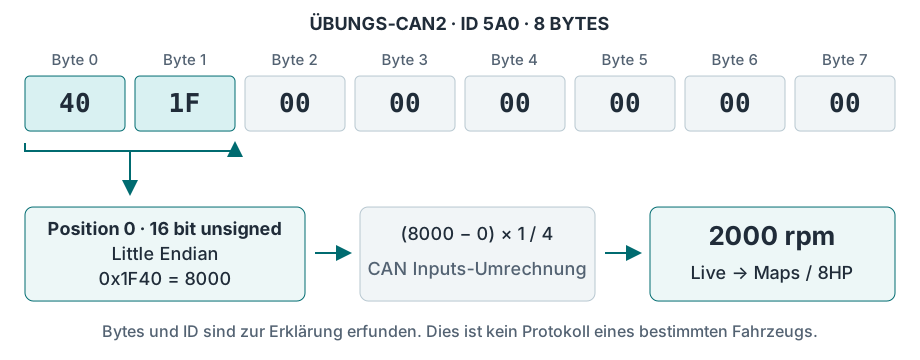
4.2. CAN-Eingang erstellen und prüfen #
- In CAN Monitor den richtigen Bus prüfen und die Nachricht finden. Das Signalformat anhand der Protokollbeschreibung klären; Übereinstimmung mit dem realen Parameter bei mehreren Werten prüfen.
- In CAN Inputs drücken: Add input. In Name einen verständlichen Namen festlegen, etwa
Engine RPM, in Unit —rpm. - In Interface CAN1 oder CAN2 auswählen, in CAN ID(HEX) die ID eingeben. Die Option – deaktiviert den Empfang durch diesen Eingang.
- Einstellen: Position, Data type und die Bytereihenfolge. Die Feldlänge wird innerhalb von Data type gewählt; ein separates Feld Data length gibt es hier nicht.
- Umrechnung einstellen sowie Round und Timeout. Für die erste Prüfung in Filter beibehalten: No filter.
- Drücken: Apply changes. In Live ein Zahlenwidget oder Diagramm des erstellten CAN-Eingangs hinzufügen. Minimum, Zwischenwert und Maximum prüfen, dann die Reaktion auf ausbleibende Nachrichten.
- Den geprüften CAN-Eingang als Quelle einer Kennfeldachse, eines 8HP-Signals oder eines zusätzlichen Ausgangswerts wählen. Nach der Zuweisung die gesamte Datenkette erneut prüfen.
| Feld | Funktion |
|---|---|
| Position | Feldbeginn in Bits: Bit 0 / Byte 0 — Beginn des ersten Bytes, Bit 8 / Byte 1 — des zweiten, Bit 16 / Byte 2 — des dritten. Die Bytenummerierung beginnt bei null. |
| Data type | Länge von 1 bis 16 Bit und Vorzeichen. Unsigned für nichtnegative Werte; signed, wenn das Protokoll negative Werte vorsieht. |
| Big Endian / Little Endian | Bytereihenfolge einer Mehrbytezahl. Für die Zahl 0x1234 entspricht Big Endian beim Lesen ganzer Bytes der Bytefolge 12 34, Little Endian — 34 12. |
| Multiplier / Divider / Offset | Umrechnung der empfangenen Zahl in die gewünschten Einheiten. Koeffizienten werden ganzzahlig angegeben: Maßstab 0,25 beispielsweise als Multiplier = 1 und Divider = 4. |
| Round | Ergebnisschrittweite: 1, 0.1 oder 0.01. Für Drehzahlen reichen meist ganze Einheiten; zusätzliche Nachkommastellen verkleinern den verfügbaren Bereich. |
| Timeout | Zulässige Zeit ohne neue Nachricht in Millisekunden. Bei Nachrichtenausfall wird der Wert auf null gesetzt. Einen von null verschiedenen Timeout mit Reserve gegenüber dem normalen Nachrichtenintervall festlegen. |
| Filter | Glättung von Änderungen. Stärkere Filterung macht den Verlauf glatter, verlangsamt aber die Reaktion. Der Filter korrigiert keine falsch gewählten Bits oder Skalierungen. |
4.3. Position bestimmen #
In CAN Inputs und CAN Outputs Bit 0 ist das niederwertigste Bit des ersten Bytes mit Wertigkeit 1. Bit 7 ist das höchstwertige Bit desselben Bytes mit Wertigkeit 128. Im nächsten Byte entsprechen ihnen Bit 8 und Bit 15.
| Bitwertigkeit | 128 | 64 | 32 | 16 | 8 | 4 | 2 | 1 |
|---|---|---|---|---|---|---|---|---|
| Position in CAN Inputs / Outputs, Byte 0 | 7 | 6 | 5 | 4 | 3 | 2 | 1 | 0 |
| Position im CAN Monitor-Fenster, Byte 0 | 0 | 1 | 2 | 3 | 4 | 5 | 6 | 7 |
Im Analysefenster von CAN Monitor werden Bits von links nach rechts angezeigt und ausgewählt. Daher unterscheidet sich die Nummer eines einzelnen Bits im Byte von Position in CAN Inputs. Wenn Byte 0 beispielsweise umschaltet zwischen 00 und 01, liegt das gewünschte Einzelbit in Monitor an Position 7, während in CAN Inputs eingestellt wird: Position = 0 und Data type = 1 Bit.
Beim Lesen ganzer Bytes ab Byteanfang stimmt Position überein: Für Byte 1 wird 8 eingestellt, für das Paar Byte 1–2 ebenfalls 8, jedoch mit 16 Bit Länge. Bei byteübergreifenden Feldern Einstellungen anhand der Bits der Originalnachricht und des Live-Ergebnisses prüfen. Start bit aus fremder Beschreibung oder DBC nur nach Prüfung der dortigen Nummerierung übernehmen.
Das Feld muss vollständig in die empfangene Nachricht passen. Eine 2-Byte-Nachricht enthält beispielsweise Bits 0–15. Position = 8 mit 16 Bit Länge benötigt bereits 3 Bytes; ein solcher Eingang liest eine 2-Byte-Nachricht nicht.
4.4. Umrechnung, Genauigkeit und Signalausfall #
CAN-Eingangswert = (empfangene Zahl − Offset) × Multiplier / Divider. Zuerst wird Offset abgezogen, dann multipliziert und dividiert. Für unveränderte Übernahme Multiplier = 1, Divider = 1, Offset = 0 einstellen.
Für die Beispielnachricht im Schaltbild werden Position = 0, 16 Bit unsigned, Little Endian, Multiplier = 1, Divider = 4, Offset = 0 und Round = 1 eingestellt. Die Bytes 40 1F ergeben 8000 / 4 = 2000 rpm. Bei einem Beispielintervall von 100 ms ermöglicht Timeout = 500 ms etwa die Prüfung des Rücksetzens nach Senderstopp. Diese Zahlen sind Beispiele; reale Fahrzeugparameter werden nach dessen Protokoll eingestellt.
Ergebnisbereich und Round-Auswahl
Das umgerechnete Ergebnis wird in einem begrenzten Zahlenbereich gespeichert. Eine große unsigned-Ausgangszahl bei Bedarf vor dem Speichern durch Koeffizienten verkleinern.
| Round | Ergebnisbereich | Auswahlbeispiel |
|---|---|---|
| 1 | −32768…32767 | Drehzahl 0…8000 rpm. |
| 0.1 | −3276,8…3276,7 | Pedal 0…100,0 %. |
| 0.01 | −327,68…327,67 | Druck mit zwei Nachkommastellen, sofern er in den Bereich passt. |
Eine Bereichsüberschreitung wird nicht automatisch auf den zulässigen Höchstwert begrenzt und kann falsche Werte erzeugen. Daher den gesamten Arbeitsbereich in Live prüfen. Multiplier oder Divider gleich null überspringen den jeweiligen Rechenschritt; für klare Einstellungen stattdessen 1 angeben.
Timeout = 0 dient nicht zum Halten des letzten Werts. Bei Nachrichtenausfall erfolgt das Rücksetzen durch eine periodische Prüfung in Schritten von etwa 100 ms. Null kann sowohl einen realen Nullwert als auch Signalverlust bedeuten; die Ursache daher in CAN Monitor prüfen.
Bei einer Tastenprüfung den Filter meist ausgeschaltet lassen, damit 0 ↔ 1 nicht verzögert wird. Für einen stetigen Analogparameter Glättung erst nach Prüfung von Format und Skalierung hinzufügen.
4.5. Wenn der Wert nicht zum Signal passt #
| Beobachtung | Prüfung |
|---|---|
| Nachricht fehlt in Monitor | Senderversorgung, gewählten Bus, CAN-H/CAN-L, Abschluss und 500 kbit/s prüfen; auch prüfen, ob die ID in Monitor ausgeblendet ist. |
| Nachricht vorhanden, CAN-Eingang ist null | Interface, ID in HEX, Position und Feldlänge, Timeout und Übernahme der Änderungen prüfen. Dann prüfen, ob die Nachricht selbst einen Wert ungleich null enthält. |
| Zahl springt oder ändert sich in die falsche Richtung | Feldgrenzen, Bytereihenfolge und signed/unsigned prüfen. Ohne Filter prüfen. |
| Zahl ist proportional, aber falsch skaliert | Multiplier, Divider, Offset und vom Empfänger erwartete Einheiten. |
| In Live alles richtig, Getriebe nutzt das Signal nicht | Zuweisung des erstellten CAN-Eingangs zum konkreten 8HP-Parameter und Übernahme der Einstellungen. |
CAN Inputs liest ein festgelegtes Feld anhand der ID; die Bedeutung einer Nachricht sowie Zähler und Prüfsumme eines beliebigen Fahrzeugprotokolls werden nicht automatisch geprüft. Bei Signalen, deren Format innerhalb derselben ID wechselt, müssen die Protokollregeln separat verstanden werden.
↑ Zum Inhaltsverzeichnis5. Zusätzliche Modulkommunikation: CAN-Ausgänge #
Im Modul CAN Outputs werden zusätzliche periodische Nachrichten für ein kompatibles Kombiinstrument, eine ECU oder ein anderes Gerät erstellt. In die Nachricht wird eine Konstante, ein Eingangswert, ein Kennfeldergebnis oder ein verfügbarer Getriebeparameter geschrieben.
Die für den 8HP-Betrieb nötige Kommunikation wird bereits vom 8HP-Modul erzeugt. CAN Outputs dient zur zusätzlichen Kommunikation. Vor dem Erstellen prüfen, dass diese ID auf dem gewählten Bus nicht bereits vom integrierten Modul oder einem anderen Gerät gesendet wird.
5.1. Nachricht erstellen #
- Anhand des Empfängerprotokolls Bus, ID, Nachrichtenlänge, Intervall, Position und Skalierung aller Felder bestimmen. Auch erforderliche konstante Bytes, Zähler und Prüfsummen klären.
- In CAN Outputs drücken: Add output. Während der Eingabe in Interface beibehalten: –, damit die Nachricht nicht gesendet wird.
- Eingeben: CAN ID(HEX), Length und Interval. Length ist die Bytezahl der gesamten Nachricht von 1 bis 8. Interval ist das Sendeintervall in Millisekunden.
- Mit der Taste Add dynamic value ein Feld hinzufügen. In Value die gewünschte Quelle wählen oder Fixed value für eine Konstante. Für jedes Feld Position, Data type, Endian, Multiplier, Divider und Offset festlegen.
- Bei Bedarf konfigurieren: Rules — Sendebedingungen. Prüfen, dass Felder sich nicht überlappen und in Length × 8 Bit passen.
- Tatsächlich angeschlossenes CAN1 oder CAN2 wählen und drücken: Apply changes. Die Nachricht wird periodisch gesendet, wenn die Bedingungen erfüllt sind und der Bus bereit ist.
- Bytes und Intervall mit einem externen CAN-Adapter am selben Bus prüfen, danach die Empfängerreaktion. Zum Sendestopp diesem Ausgang Interface = – zuweisen und Änderungen übernehmen.
Das Intervall liegt im Bereich 10…65535 ms. 100 ms entsprechen etwa 10 Nachrichten pro Sekunde, 20 ms etwa 50. Werte 1…9 ms werden auf 10 ms angehoben; Interval = 0 deaktiviert das Senden. Dies ist periodisches Senden, kein Befehl „einmal senden“.
Eine Nachricht kann bis zu 15 Felder enthalten. Jedes Feld belegt in der Oberfläche 1 bis 16 Bit. Unbelegte Bits werden als null gesendet; protokollbedingte Konstanten als separate Fixed value-Felder hinzufügen.
5.2. Wie der Wert in Bytes geschrieben wird #
In CAN zu schreibende Zahl = Quellwert × Divider / Multiplier + Offset. Dies ist die inverse Umrechnung zu CAN Inputs. Das Ergebnis wird auf eine ganze Zahl gerundet und in das gewählte Feld geschrieben.
Benötigt der Empfänger etwa „Drehzahl × 4“, für eine Quelle von 2000 rpm Multiplier = 1, Divider = 4 und Offset = 0 einstellen: 8000 wird geschrieben. Bei Position = 0, 16 Bit unsigned und Little Endian lauten die ersten Bytes 40 1F.
Quelle → Bedingung → Nachricht → Empfänger #
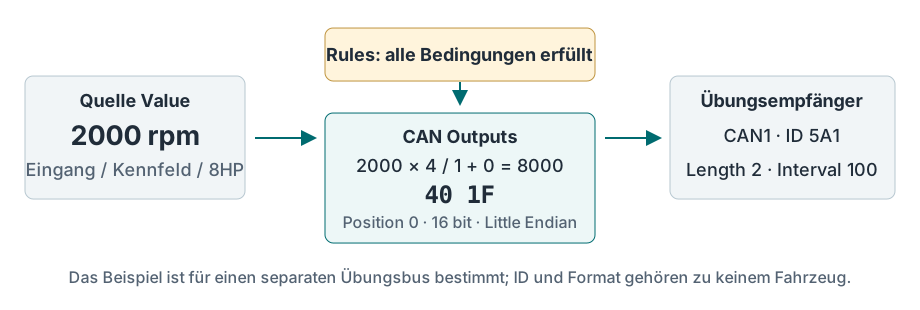
Position und Bytereihenfolge nach denselben Regeln wählen wie bei CAN-Eingängen. Ein 8-Bit-Feld mit Position = 8 wird etwa ins zweite Byte geschrieben. Zwei Felder dürfen nicht dieselben Bits belegen.
Die Zahl muss in Data type passen: 8 Bit unsigned erlauben 0…255, 8 Bit signed −128…127. Bei Überlauf werden überschüssige Bits nicht übertragen, und der Empfänger sieht eine andere Zahl. Bei unsigned wird ein negatives Ergebnis durch null ersetzt; dies ersetzt keine Quellenprüfung.
5.3. Sendebedingungen Rules #
Zwei Prüfungen sind verfügbar. In jeder links eine Quelle wählen, dann den Vergleich == (gleich), > (größer) oder < (kleiner), rechts eine andere Quelle oder Konstante. Eine ungenutzte Prüfung im Zustand belassen: Rule #1 not in use oder Rule #2 not in use.
Die Nachricht wird gesendet, wenn alle aktivierten Prüfungen erfüllt sind. Sind beide deaktiviert, wird ständig mit dem festgelegten Interval gesendet. Wird eine Bedingung falsch, stoppt das Senden; eine separate Nullnachricht wird nicht automatisch erzeugt.
Übungsbeispiel: Rule #1: Drehzahl > 500; Rule #2: Drehzahl < 3000. Die Nachricht wird nur zwischen diesen Grenzen gesendet. Genau 500 und genau 3000 erfüllen die Bedingung nicht. Vergleiche verwenden ganze Werte; für Dezimalschwellen vorher einen passenden ganzzahligen Wert in der Logik erzeugen.
Ist die Quelle ein CAN-Eingang, wird sein Wert nach Nachrichtenausfall und Timeout null. Regeln entsprechend einstellen. Bei deaktivierten Rules wird die Nachricht weiter erzeugt, auch mit dem Nullwert des ausgefallenen Eingangs.
5.4. Wert zwischen Bussen übertragen #
Zum Übertragen eines Parameters von CAN2 zu CAN1 zuerst einen CAN-Eingang auf CAN2 erstellen. Danach diesen Eingang in CAN Outputs für CAN1 unter Value wählen. Bei Bedarf ein Kennfeld dazwischenschalten. Das vom Empfänger erwartete Format am Ausgang separat festlegen.
Diese Kette überträgt den gewählten Wert mit neuem Intervall und Format. Alle anderen Nachrichten und Bytes des Quellbusses werden nicht automatisch auf den anderen Port weitergeleitet. CAN1- und CAN2-Leitungen werden dafür nicht miteinander verbunden.
Standardkennungen bis 7FF werden im 11-Bit-Format gesendet. Kennungen von 800 bis 1FFFFFFF werden im erweiterten 29-Bit-Format gesendet. Beide Mini-Ports bleiben bei 500 kbit/s; eine andere ID ändert dies nicht.
5.5. Nachricht prüfen und typische Fehler #
Live dient zur Prüfung von Quellwert und Kennfeldergebnissen. CAN Monitor zeigt empfangene Nachrichten; eine Anzeige gesendeter CAN Outputs-Nachrichten als TX-Echo ist nicht vorgesehen. Die tatsächlichen Bytes des eigenen CAN-Ausgangs mit einem externen CAN-Adapter am selben Bus prüfen; die Empfängerfunktion zusätzlich durch Anzeigen oder Antwortnachrichten bestätigen.
| Beobachtung | Prüfung |
|---|---|
| Nachricht erscheint beim Empfänger nicht | Gewähltes Interface, Übernahme der Änderungen, Interval ungleich null, Erfüllung beider Rules und physischer CAN-Anschluss. |
| Bytes entsprechen nicht der Erwartung | Quellwert in Live, CAN Outputs-Rückumrechnung, Position, Endian, Typ und überlappungsfreie Felder. |
| Nachricht vorhanden, Gerät ignoriert sie | Exaktes Empfängerprotokoll: ID, Länge, Skalierung, Pflichtkonstanten, Zähler, Prüfsummen und Intervall. |
| Empfängerwert wechselt abwechselnd | Prüfen, ob zwei Sender dieselbe ID auf demselben Bus senden, etwa ein zusätzlicher Ausgang und das integrierte 8HP-Modul. |
CAN Outputs hat keine separate Einstellung für automatische Zähler oder Prüfsummen beliebiger Protokolle. Benötigt der Empfänger solche Felder, reicht eine Konstante als Ersatz nicht aus. Die erforderlichen 8HP-Servicefelder erzeugt das integrierte Modul; dessen Nachrichten nicht manuell duplizieren.
↑ Zum Inhaltsverzeichnis6. Maps: Kennfelder und Logik #
Das Modul Maps wandelt Eingangswerte anhand einer konfigurierten Tabelle in ein Ergebnis um. Datenquellen können Eingangssignale und Ergebnisse anderer erstellter Kennfelder sein.
6.1. Verknüpfte Kennfelder #
Das Ergebnis eines Kennfelds kann als X- oder Y-Achse eines anderen dienen. Dazu im Feld X Axis source oder Y Axis source das gewünschte Kennfeld wählen. Sein Ergebnis bestimmt die Position auf der gewählten Achse der nächsten Tabelle.
So wird die Berechnung in verständliche Schritte aufgeteilt: Basiswert ermitteln, korrigieren, Kennlinie anhand von Eingangsdaten wählen. Das Ergebnis des letzten Kennfelds dem gewünschten 8HP-Parameter, CAN-Ausgang oder AUX/PWM zuweisen.
6.2. Korrekturkennfeld #
Der Typ Values table dient für eine gewöhnliche Wertetabelle. Der Typ Correction table dient zur prozentualen Korrektur: Im Feld Correction of den Ausgangswert wählen und in den Zellen den Prozentsatz davon angeben.
Korrekturergebnis = Ausgangswert × Tabellenprozent / 100. 100 % erhält den Ausgangswert, 80 % reduziert ihn auf 80 % des Originals.
Beispiel: Basisdrehmoment → Temperaturkorrektur #
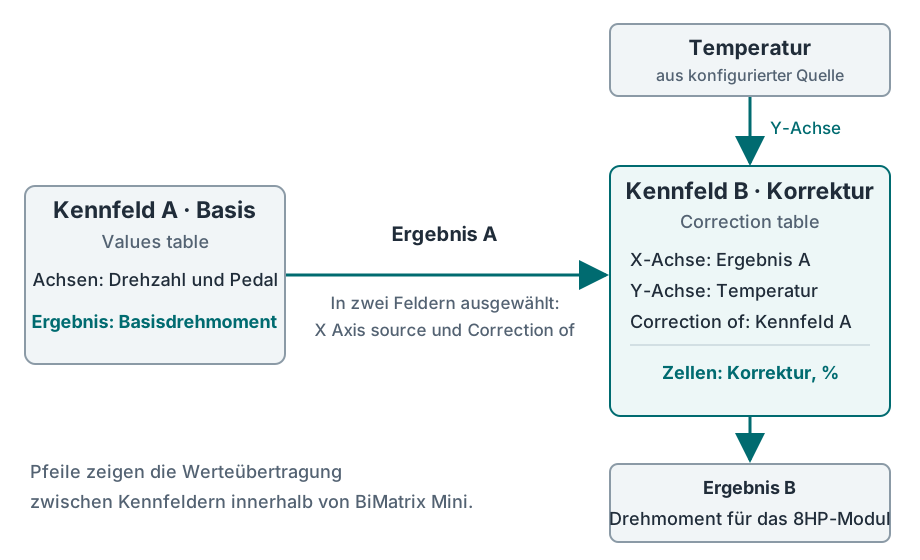
Zuweisungen werden separat festgelegt: X/Y Axis source bestimmt, wo die Tabelle gelesen wird, Correction of bestimmt den korrigierten Wert. Kennfeld A als Achse zu wählen weist es allein noch nicht als Ausgangswert der Korrektur zu.
6.3. Kennlinien anhand von Eingangsdaten umschalten #
Ein Eingangssignal kann als Modusauswahlachse dienen. Beispielsweise wird der über Digitaleingang oder CAN empfangene Tastenzustand der Y-Achse zugewiesen. Für Zustände 0 und 1 werden unterschiedliche Kennlinien in der Tabelle eingestellt.
| Eingangssignal | Verwendung im Kennfeld |
|---|---|
| 0 — Taste aus | Zeile Y = 0, erste konfigurierte Kennlinie. |
| 1 — Taste ein | Zeile Y = 1, zweite konfigurierte Kennlinie. |
Für komplexere Logik kann ein separates Kennfeld den Moduswert berechnen. Sein Ergebnis wird als Achse des nächsten Kennfelds zugewiesen. So entsteht eine verknüpfte Kennfeldkette, deren Verhalten sich mit den Eingangsdaten ändert.
6.4. Verknüpfte Kennfelder prüfen #
In Live Ausgangssignale und Ergebnisse jedes Kennfelds hinzufügen. Bei Eingangsänderung die gesamte Kette prüfen: Ergebnis des ersten Kennfelds, Achswert des nächsten und Endergebnis. Zur Modusumschaltung beide Zustände des Eingangssignals separat prüfen.
6.5. Kennfeld erstellen und ausfüllen #
- In Maps auswählen: Add map. In Map settings festlegen: Name — verständlicher Name, Group — Kennfeldgruppe und Unit — Ergebniseinheit.
- Für normale Berechnungen wählen: Map type → Values table. Für prozentuale Korrektur wählen: Correction table und separat zuweisen: Correction of, wie im Beispiel oben.
- In X Axis source und Y Axis source bereits geprüfte Signale zuweisen, etwa Drehzahl und Druck. Achswerte in den Einheiten der gewählten Quellen angeben: U/min, kPa, %, °C. Das Umbenennen einer Einheit rechnet nichts um.
- In X/Y Axis length 2 bis 12 Punkte je Achse festlegen. Anfangs reicht eine kleine Tabelle. Achsen der Reihe nach ohne zufällige Wiederholungen oder Vertauschungen füllen; der Bereich muss stehenden Motor und alle erwarteten Betriebswerte einschließen.
- Round bestimmt die Ergebnisschrittweite: 1, 0.1 oder 0.01. Für Drehmoment in N·m reichen meist ganze Einheiten. Mehr Nachkommastellen verkleinern den verfügbaren Zahlenbereich der Zellen, der durch die Oberfläche begrenzt ist.
- Einstellungen bestätigen mit Apply. Dann Achsen- und Zellwerte festlegen. Eine einzelne Zelle öffnet sich durch doppeltes Antippen. Für markierte Bereiche verfügbar sind Enter value, Copy cells, Paste cells und horizontale oder vertikale Interpolation. Tabellenänderungen speichern mit Apply changes.
- In Live beide Achsen und das Kennfeldergebnis anzeigen. Tabellenpunkte, Zwischenwerte und Grenzen prüfen. Erst danach das Ergebnis dem gewünschten Parameter in 8HP, CAN Outputs oder AUX Outputs zuweisen.
Interpolation bedeutet stetiges Berechnen zwischen benachbarten Zellen. Zwischen Ergebnissen 100 und 200 ergibt die Bereichsmitte beispielsweise 150. Bei zwei veränderlichen Achsen werden vier benachbarte Zellen berücksichtigt. Der Interpolationsbefehl im Editor füllt gewählte Zellen; die Berechnung zwischen Punkten erfolgt im Betrieb automatisch.
Der Kennfeldbereich muss alle Eingangsdaten abdecken. In der aktuellen Firmware wird kein neues Ergebnis berechnet, sobald mindestens eine Achse außerhalb der Tabelle liegt: Der vorherige Wert bleibt erhalten. Dies ist weder eine Begrenzung auf die Randzelle noch ein automatischer Sicherheitsmodus. Null-, Grenz- und Fehlerwerte der Quellen separat prüfen.
Verknüpfte Kennfelder in Reihenfolge erstellen: zuerst das ursprüngliche, danach die sein Ergebnis verwendenden. Eine Schleife „A hängt von B ab, B von A“ wird nicht verwendet. Nach Änderungen an Einheit oder Genauigkeit einer Quelle alle abhängigen Kennfeldachsen erneut prüfen. Ein Zahlenwert aus Maps bestätigt allein weder einen intakten Sensor noch eine aktuelle CAN-Nachricht.
↑ Zum Inhaltsverzeichnis7. Fahrzeug ohne CAN #
Fehlen geeignete Fahrzeug-CAN-Daten, können Drehzahl, Pedalstellung und Druck über separate BiMatrix Mini-Eingänge gemessen werden. Getriebe und CAN-Wählhebel bleiben dabei über CAN angebunden. Zuerst jeden Eingang prüfen, dann seinen Wert in Kennfeldern verwenden und 8HP-Parametern zuweisen.
7.1. Welche Leitungen angeschlossen werden #
| Signal | BiMatrix Mini | Funktion |
|---|---|---|
| Kompatibles Kombiinstrument-Drehzahlsignal | DIG2 · Kontakt 17 | Frequenz → Motordrehzahl. |
| Pedalsignal 0–5 V | Analog 2 · Kontakt 13 | Spannung → Pedalstellung, %. |
| MAP-Signal 0–5 V | Analog 1 · Kontakt 3 | Spannung → Druck nach Sensorkennlinie. |
| Zusatzsignal 0–5 V | Analog 3 · 5 oder Analog 4 · 4 | Beispielsweise kompatibles Bremssignal oder Zusatzsensor. |
| Versorgung eines separaten kompatiblen 5-V-Sensors | +5-V-Ausgang · Kontakt 2 | Wird am Sensorversorgungsanschluss angeschlossen; die Signalleitung separat anschließen. |
| Gemeinsame Bezugsmasse | GND · Kontakt 14 | Nach Signalquellen- und Fahrzeugschaltplan verbinden. |
DIG1 / Ignition IN, Kontakt 16, dient für die Zündung 5–12 V. Ist DIG2 bereits mit dem Drehzahlsignal belegt, darf keine zweite Bremsleitung daran angeschlossen werden. Ein 12-V-Bremssignal vorher auf kompatible 0–5 V für einen freien Analogeingang umsetzen oder über ein separates CAN-Modul empfangen. Für den Parameter Brake force wird der diskrete Zustand umgewandelt in 0/100 %; der Rohwert 0/1 reicht nicht für alle Kennzeichen einer betätigten Bremse.
Die Drehzahlsignalleitung anhand des Fahrzeugschaltplans bestimmen und mit dem Oszilloskop prüfen: Amplitude, Polarität und Spannungsspitzen sind relevant. Zündspulenanschluss oder Kurbelwellensensor gelten nicht als fertiger Drehzahlausgang. Bei Bedarf einen Pegelwandler verwenden. Bei einem serienmäßigen elektronischen Pedal Versorgung und ECU-Anschluss erhalten; +5-V-Versorgungen zweier Geräte nicht verbinden. Ausführliche Abbildungen: DIG2 und Analogsensor.
Von der Messung zum konfigurierten Parameter #
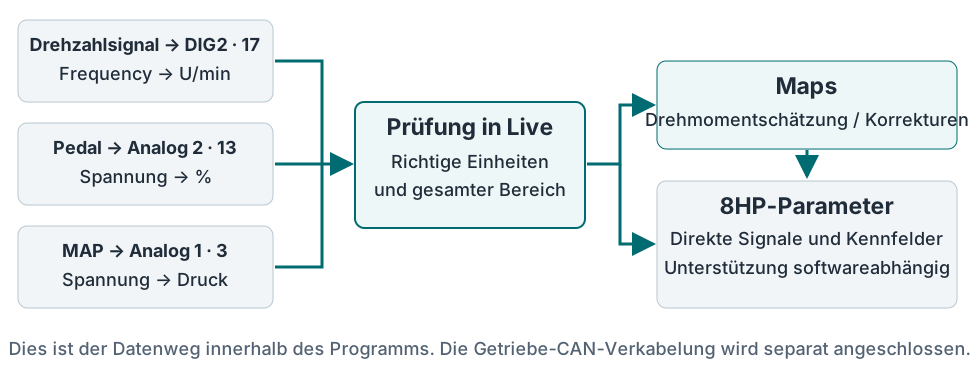
7.2. DIG2-Frequenz → Drehzahl #
- In Digital Inputs eine Zeile erstellen oder öffnen. Interface — Digital input #2; in Measuring type auswählen: Frequency.
- Für die erste Prüfung den Namen „Tacho, Hz“ und die Einheit festlegen: Hz. An den 12 Tabellenpunkten Input values und Output values identische Zahlen festlegen: Das Ergebnis entspricht dann der gemessenen Frequenz.
- Nach Apply changes die Frequenz in Live bei bekannter Drehzahl prüfen. Die Impulszahl pro Motorumdrehung bestimmen: N. Sie stammt aus der Quellendokumentation oder wird gemessen; nicht allein anhand der Zylinderzahl festlegen.
- In Input values bleibt die Frequenz in Hz, in Output values die entsprechende Drehzahl nach der folgenden Formel eintragen. Namen in „Drehzahl DIG2“ ändern, Einheit in rpm. Alle 12 Punkte füllen und Änderungen übernehmen.
- Anzeigen bei mehreren Drehzahlen mit einem unabhängigen Messgerät vergleichen. Beim Motorstopp die Rückkehr auf null prüfen.
Drehzahl, U/min = Frequenz, Hz × 60 / N.
Beispiel nur für eine Quelle mit N = 2: 20 Hz → 600 U/min; 50 Hz → 1500 U/min; 100 Hz → 3000 U/min; 200 Hz → 6000 U/min.
Zwischen Punkten erfolgt eine lineare Umrechnung. Außerhalb der Digitalkalibrierung wird der nächstgelegene Punkt verwendet. Ohne Impulse werden Frequenz und berechnete Drehzahl nach Timeout null: mindestens 1 Sekunde oder drei gemessene Perioden, höchstens 30 Sekunden. Bei gewöhnlichen Drehzahlsignalen sind dies etwa 1 Sekunde.
Weitere DIG2-Modi
Logical value gibt den Zustand 0/1 aus; die Kalibriertabelle wird in diesem Modus nicht verwendet. Die Zuordnung von 0/1 zum aktiven und inaktiven Stromkreiszustand an der angeschlossenen Quelle prüfen. PWM duty cycle misst das Tastverhältnis auf einer Skala 0–255; für direkte Prozentanzeige in der Tabelle 0 → 0 %, 255 → 100 % mit Zwischenpunkten einstellen. Ändert sich die Messung wegen der Polarität umgekehrt, die Ausgangswerte in umgekehrter Reihenfolge festlegen. Dies misst eingehendes PWM; PWM-Erzeugung erfolgt über separate AUX-Ausgänge.
7.3. Pedal und MAP: 0–5-V-Kalibrierung #
- In Analog inputs die gewünschte Zeile wählen oder Add input. In Interface den physischen Eingang zuweisen: Im Beispiel Pedal — Analog input #2, MAP — Analog input #1.
- Zur Spannungsprüfung einstellen: Unit = V, Round = 0.01, und in jedem der 10 Punkte Values die entsprechende Spannung wiederholen: Voltages. Nach Übernahme muss das Live-Ergebnis der gegen Bezugsmasse gemessenen Spannung entsprechen.
- In Voltages Spannungen aufsteigend eintragen, in Values die entsprechende Pedalstellung oder den Druck. Alle 10 Punkte füllen. Bei nichtlinearem Sensor Zwischenpunkte seiner Kennlinie entnehmen.
- Für das Pedal die Einheit wählen: %; für MAP die Einheit der späteren Kennfeldachse, etwa kPa. Drücken: Apply changes. In Live die End- und Zwischenstellungen des Pedals prüfen und den Druck mit einem bekannten Referenzwert vergleichen.
| Voltages, V | 0 | 0.5 | 1 | 1.5 | 2 | 2.5 | 3 | 3.5 | 4.5 | 5 |
|---|---|---|---|---|---|---|---|---|---|---|
| Values, % | 0 | 0 | 12.5 | 25 | 37.5 | 50 | 62.5 | 75 | 100 | 100 |
Für diese Tabelle einstellen: Round = 0.1. Bei MAP separat klären, ob die Kennlinie Absolutdruck oder Überdruck zeigt: Die Nullpunkte unterscheiden sich. Zwischen benachbarten Punkten wird interpoliert; unter- oder oberhalb der gesamten Analogtabelle gilt der jeweilige Randwert.
Eine Unterbrechung wird nicht allein durch die Kalibriertabelle erkannt. Beispielsweise können 0 V zu 0 % werden und wie ein losgelassenes Pedal aussehen. Vor der Eingangszuweisung Versorgung, Masse, normalen Sensorbereich und Verhalten bei getrenntem Signal prüfen. Ein Tabellenrandwert darf nicht als Nachweis eines intakten Stromkreises gelten.
7.4. Drehmoment berechnen und in 8HP zuweisen #
MAP misst Druck, das Pedal Position. Keines der Signale misst allein das Motordrehmoment. In Maps eine Schätzkennlinie erstellen, beispielsweise Drehzahl auf X und Druck auf Y; Zellwerte in N·m anhand der Daten des konkreten Motors festlegen. Das Pedal kann in einem separaten Anforderungs- oder Korrekturkennfeld dienen. Erstellen und Prüfen sind beschrieben in Abschnitt 6.5.
Angefordertes Drehmoment, Ist-Drehmoment und Motorverluste sind unterschiedliche Parameter. Nicht eine beliebige Tabelle allen Eingängen zuweisen. Nach Kalibrierung jedem 8HP-Parameter die passende Quelle zuweisen, dann übertragene Werte und Gültigkeitskennzeichen prüfen.
Die Drehmomentschätzung informiert das Getriebe über die angenommene Last. Sie reduziert das Motordrehmoment nicht physisch. Für eine Drehmomentsteuerung beim Schalten muss separat eine kompatible Interaktion mit der Motor-ECU eingerichtet werden.
↑ Zum Inhaltsverzeichnis8. Gemischter Anschluss #
Quellen werden je Parameter separat zugewiesen. Daher kann Drehzahl aus Fahrzeug-CAN, Pedal aus Analog 2 und zusätzlicher Druck aus Analog 1 kommen. Fahrzeug-CAN wird angeschlossen an CAN2 gemäß gewähltem Schaltbild; zusätzliche Leitungen ersetzen Versorgung, Zündung und Getriebekommunikation nicht.
8.1. Quellentabelle #
Vor der Einrichtung eine kurze Tabelle erstellen. Die Signalherkunft im Namen angeben, etwa „RPM CAN2“, „Pedal Analog2“, „MAP Analog1“. So werden gleichnamige Werte bei der Quellenwahl nicht verwechselt.
| Parameter | Beispielquelle | Prüfung |
|---|---|---|
| Drehzahl, U/min | Direkter CAN Input von CAN2 | Aktualisierungsrate, Skalierung und Timeout. |
| Pedal, % | Analog 2 nach Kalibrierung | Pedal losgelassen, in Zwischenstellung und ganz durchgetreten. |
| Druck | Analog 1 nach Kalibrierung | Einheit, Absolut-/Überdruckskala und Änderungsverhalten. |
| Ist-Drehmoment | Direkter CAN Input, falls verfügbar | Zuweisung des tatsächlichen Ist-Drehmoments, Verluste und Gültigkeitskennzeichen nach Anforderungen des gewählten 8HP-Protokolls. |
| Zusätzlicher AUX-Befehl | CAN Input, Analogsignal oder Maps | Gesamter Bereich, Ein-/Auszustände und Ergebnis bei Quellenausfall. |
Ein Signal an zwei Stellen erzeugt keine automatische Redundanz. Bei Zuweisung „RPM CAN2“ schaltet CAN-Ausfall beispielsweise nicht auf DIG2 um. Dafür ist eine separat vorgesehene und geprüfte Logik nötig.
8.2. Signalausfall prüfen #
In Live gleichzeitig Ursprungssignale, Kennfeldergebnisse und zugewiesene 8HP-Parameter anzeigen. Am stehenden Fahrzeug oder Prüfstand jeweils eine Signalquelle trennen und die gesamte abhängige Kette sowie die Erholung nach Wiederanschluss beobachten.
| USB- | Zu berücksichtigendes Verhalten |
|---|---|
| CAN Input | Nach Ablauf von Timeout wird das Zahlenergebnis null; ein separater Ersatzwert ist nicht konfigurierbar. Die Prüfung erfolgt etwa alle 100 ms, daher muss das Nullsetzen nicht millisekundengenau mit dem Timeout zusammenfallen. Eine alte Bildschirmanzeige beweist keinen Empfang neuer Frames. |
| DIG2, Frequency | Bei Impulsstopp wird das Ergebnis nach dem Timeout null, beschrieben in Abschnitt 7.2. |
| Analog inputs | Die gemessene Spannung wird durch die Tabelle umgewandelt. Eine unplausible Spannung kann einen gewöhnlichen Randwert ergeben. |
| Maps | Liegt eine Achse außerhalb des Bereichs, bleibt das vorige Ergebnis erhalten; die Aktualität des CAN-Eingangs wird nicht zur Eigenschaft des Kennfeldergebnisses. |
| AUX Outputs | Liegt die Quelle außerhalb des Tabellenbereichs, kann das bisherige Tastverhältnis erhalten bleiben. Tatsächlichen Lastzustand prüfen. |
Für F-series-Ist-Drehmoment ersetzt ein Zwischenkennfeld im aktuellen Generator keine direkte CAN-Quelle gültiger Daten. Selbst wenn es nur den CAN-Wert wiederholt, zählt sein Ergebnis als andere Quelle. Zuweisungen prüfen anhand der 8HP-Modulbeschreibung.
↑ Zum Inhaltsverzeichnis9. AUX/PWM-Ausgänge einrichten #
AUX Outputs wandelt den gewählten Wert in ein PWM-Tastverhältnis von 0 bis 100 % um. Physische Ausgänge: AUX1 — Kontakt 18, AUX2 — 9, AUX3 — 10, AUX4 — 1. Jeder schaltet gegen Masse. Kontakt 8 — Ignition OUT 12 V — dient der logischen Zündungssteuerung und wird nicht anstelle von AUX verwendet.
9.1. Quelle und Values/PWM-Tabelle #
- In AUX Outputs eine Zeile öffnen oder wählen: Add output. In Name den Lastnamen festlegen, etwa „Lampenrelais“.
- In Source ein geprüftes Signal zuweisen: CAN Input, Analog input, Digital input, manueller Controls-Wert oder Maps-Ergebnis. In Output den gewünschten AUX wählen. Ein physischer Ausgang wird einer Zeile zugewiesen.
- In Frequency die Frequenz festlegen. Für die Tabelle Values/PWM enthält die Zeile Values die Quellwerte, die Zeile PWM das entsprechende Tastverhältnis 0–100 %. Insgesamt 10 Punkte festlegen; Round passend zur Genauigkeit der Quellwerte wählen.
- Den gesamten benötigten Bereich einschließlich möglichem Quellenausfallwert füllen. Zwischen Punkten wird linear umgerechnet. Nach Apply changes Quelle und AUX-Ergebnis in Live anzeigen; dann das physische Schalten prüfen.
Ein Verlassen des Tabellenbereichs schaltet AUX nicht automatisch aus. In der aktuellen Firmware wird neues PWM nur gesetzt, wenn die Quelle zwischen Tabellenpunkten liegt; andernfalls kann das bisherige Tastverhältnis bleiben. Live zeigt den Befehl, keinen gemessenen Strom oder Nachweis einer intakten Last.
9.2. Beispiel: Lampe über ein Relais einschalten #
Der Anschluss erfolgt nach dem Lampen- und Relaisschaltbild: Die Spule erhält +12 V über ihre eigene Sicherung, AUX1 schaltet den zweiten Anschluss gegen Masse. Der Lampenstrom fließt über Relaiskontakte 30–87. Die Spule erhält einen Überspannungsschutz mit der im Schaltbild angegebenen Polarität.
Für eine Quelle, die zuverlässig nur 0 oder 1 annimmt, die folgende Tabelle einstellen. Bei 0 ist die Spule aus, bei 1 dauerhaft ein. Zwischenwerte erzeugen PWM; daher darf diese Quelle nicht kontinuierlich variieren. Das Relais dient nicht zur PWM-Regelung von Helligkeit oder Drehzahl.
| Values | 0 | 1 | 2 | 3 | 4 | 5 | 6 | 7 | 8 | 9 |
|---|---|---|---|---|---|---|---|---|---|---|
| PWM, % | 0 | 100 | 100 | 100 | 100 | 100 | 100 | 100 | 100 | 100 |
Für dieses Beispiel kann eine gewöhnliche Frequenz gewählt werden: 100 Hz: Bei exakt 0 % und 100 % findet kein Impulsschalten statt. Gibt Source im Fehlerfall etwa −1 aus, diesen Punkt separat mit dem gewünschten Zustand aufnehmen und übrige Punkte aufsteigend neu ordnen. Die ursprüngliche Tabelle 0–9 deckt −1 nicht ab.
9.3. PWM-Frequenz und Tastverhältnis #
Frequenz bestimmt die Periodenzahl pro Sekunde. Das Tastverhältnis bestimmt den Periodenanteil, während dem AUX mit Masse verbunden ist: 0 % — aus, 100 % — dauerhaft ein. Bei 100 Hz beträgt die Periode beispielsweise 10 ms; bei 30 % ist der Schalter etwa 3 ms ein und 7 ms aus.
PWM 100 Hz, 30 %: AUX-Schalterzustand #
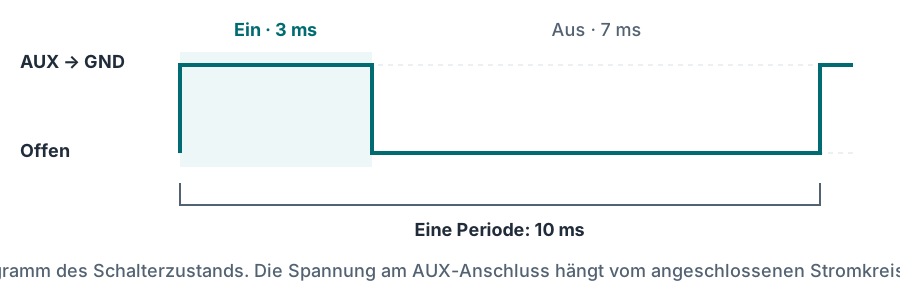
Die Liste enthält gewöhnliche Frequenzen 5–500 Hz und High frequency #1 / #2. Diese zwei Einträge verwenden gemeinsame einstellbare Timer. Werte und Einheiten Hz/KHz/MHz werden separat im selben Modul festgelegt. Nutzen mehrere AUX denselben Timer, wirkt eine Frequenzänderung auf alle diese Ausgänge; jedes Tastverhältnis bleibt unabhängig.
Für Frequenzen unter 305 Hz die gewöhnlichen verfügbaren Frequency-Einträge verwenden. In der geprüften Firmwareversion werden High frequency #1 / #2 unter 305 Hz wegen fehlerhafter Tastverhältnisumrechnung nicht verwendet.
Das Feld MHz bedeutet nicht, dass Spule, Verkabelung oder Leistungsschalter für diese Frequenz geeignet sind. Betriebsfrequenz und tatsächliche Signalform für die gewählte Last prüfen. Bei einem Lüfter-PWM-Steuereingang zusätzlich Polarität, erforderlichen Pull-up und zulässige Spannung prüfen.
9.4. Magnetventil, Lüfter und externe Ansteuerung #
| Last | Anschluss und Einrichtung |
|---|---|
| Relaisspule | +12 V → Sicherung → Spule → AUX. Nur 0 % und 100 % verwenden, Spulenschutz und lastgerecht bemessene Leistungskontakte einsetzen. |
| Magnetventil | Versorgungsplus → Sicherung → Magnetventil → AUX, nur bei bestätigter zulässiger Ausgangslast. Frequenz, Tastverhältnis und Schutz nach Magnetventil wählen. Bei Bedarf externen Leistungstreiber einsetzen. |
| Lüfter mit separatem PWM-Eingang | Leistungsversorgung über separat abgesicherten Stromkreis anschließen. AUX nur bei Kompatibilität mit einem gegen Masse schaltenden Ausgang an den Steuereingang anschließen. |
| Gewöhnlicher Leistungslüfter | Motorversorgung durch geeignetes externes Relais oder Leistungssteuergerät schalten. AUX steuert dessen kompatiblen Eingang bzw. Spule. |
Den zulässigen AUX-Strom nicht aus der Bezeichnung PWM, dem Nennwert eines einzelnen Transistors oder der BiMatrix Mini-Versorgungssicherung ableiten. Vor direktem Spulenanschluss Laststrom, Anlauf, Wärmeabfuhr und Ausgangsschutz bestätigen. Ohne bestätigten Nennwert einen abgestimmten externen Treiber verwenden. Ignition OUT dient nicht zur Versorgung von Spulen, Lampen, Magnetventilen oder Lüftern.
9.5. Ansteuerung prüfen #
Zuerst Befehl 0 % und offenen Zustand prüfen, dann die benötigten Betriebswerte. PWM-Form, Frequenz und Tastverhältnis mit dem Oszilloskop prüfen; der Multimeter-Mittelwert ersetzt dies nicht. In Live Source und AUX gleichzeitig beobachten und anschließend die tatsächliche Lastreaktion prüfen.
Für temperaturabhängiges Einschalten kann die Tabelle ein Tastverhältnis nach Temperatur vorgeben oder einen vorbereiteten Maps-Befehl erhalten. AUX Outputs hat selbst kein separates Hysteresefeld für unterschiedliche Ein- und Ausschalttemperaturen. Eine gewöhnliche Tabelle merkt sich die Temperaturänderungsrichtung nicht. Für eine solche Temperaturregelung einen geeigneten Regler oder eine separat geprüfte Lösung verwenden.
Zum Schluss Quellenausfall, Signalwiederkehr, Zündung aus und wieder ein prüfen. Maßgeblich ist der Zustand des angeschlossenen Geräts, nicht nur die PWM-Zahl am Bildschirm. Die Betriebskonfiguration nach Prüfung aller verwendeten AUX speichern.
↑ Zum Inhaltsverzeichnis10. Anschlussprüfung und erster Start #
Die Prüfung folgt der Kette: Versorgung → Verbindung → Eingangswerte → 8HP-Modul → Getriebereaktion. Scheitert ein Schritt, zuerst dessen Ursache beheben.
10.1. Vor dem Einschalten der Versorgung #
- Prüfen, ob ein 8HP-Automatikgetriebe von BMW eingebaut ist und seine Version dem im Modul 8HP ausgewählten Typ entspricht.
- Kabelbaum-Kontaktnummern abgleichen mit Mini-Pinbelegung und gewähltem Getriebe- und Wählhebelschaltbild.
- Keinen Versorgungskurzschluss gegen Masse, Trennung von 12 V und 0–5-V-Signalen, gemeinsame Masse und separate Sicherungen der Lastzweige prüfen.
- Bei ausgeschalteter Versorgung aller Geräte den Widerstand zwischen H und L jedes CAN-Busses messen. Mit zwei Abschlusswiderständen zu 120 Ohm werden etwa 60 Ohm erwartet. Widerstände berücksichtigen →
- Prüfen, dass +12 V nicht an CAN-Kontakten, Analogeingängen oder +5-V-Ausgang anliegen. Die USB-Prüfbrücke zwischen 2 und 16 vor Anschluss der Fahrzeugzündung entfernen.
10.2. Versorgung und Kommunikation ohne Motorstart #
- Kontakt 7 versorgen und an 16 Zündungssignal 5–12 V anlegen. Dauerhaftes Leuchten der grünen Anzeige prüfen.
- Herstellen: Verbindung zur App. Das Laden der Parameter prüfen.
- Für eine erste Busprüfung kann verwendet werden: No gearbox control. In diesem Modus CAN Monitor und konfigurierte Eingänge prüfen; die Rückmeldeparameter des 8HP-Moduls gelten hier nicht als funktionierende passive Getriebeüberwachung.
- In CAN Monitor die tatsächliche Schnittstelle wählen. IDs, Nachrichteneingang und Byteänderungen beim Betätigen des entsprechenden Fahrzeugbedienelements prüfen.
10.3. Werte prüfen #
| Parameter | Prüfung |
|---|---|
| Drehzahl | Bei stehendem Motor 0. Nach dem Start die Anzeige an mehreren Punkten mit einer unabhängigen Quelle vergleichen. |
| Pedal | Losgelassen und voll durchgetreten entsprechen den eingestellten 0 und 100%; Zwischenwerte ändern sich stetig. |
| Bremse | In Brake force separat 0 % beim Loslassen und 100 % beim Betätigen des diskreten Schalters prüfen. Zustand 0/1 vorher in 0/100 % umrechnen. |
| MAP und Temperaturen | Sensorkennlinie, Einheiten und Plausibilität prüfen. Bei MAP zwischen Absolutdruck und relativem Ladedruck unterscheiden. |
| Motordrehmoment | Quelle, Skalierung und Bedeutung jedes Felds prüfen: Requested torque, Target torque, Actual torque und Max torque nicht durch eine beliebige Zahl ersetzen. |
| Verknüpfte Kennfelder | In Live Ausgangswerte und jedes Ergebnis gleichzeitig anzeigen. Tabellenbereiche müssen Start, Betrieb und Eingangsausfall abdecken. |
Ein plausibler Zahlenwert in Live bestätigt noch nicht, dass die Nachricht auf der Leitung korrekt ist. Für zusätzliche Nachrichten — CAN-Ausgangsprüfung.
10.4. Getriebe und Wählhebel prüfen #
- Tatsächliche Gearbox type und Selector type, CAN-Rollen und Steuermodus auswählen nach Abschnitt 3.4.
- Bei stehendem Fahrzeug, angezogener Feststellbremse und gedrücktem Bremspedal Wählhebelstellungen und Getriebereaktion prüfen. Vor dem Einlegen eines Gangs den Bereich um das Fahrzeug freihalten.
- Wählhebelbefehl, Hebelstellung, tatsächlichen Gang und Getriebestatus vergleichen. Den Befehlswert nicht als Bestätigung eines eingelegten Gangs ansehen.
- Fehler über 8HP Diagnose lesen. Zuerst Codes und Auftretensbedingungen speichern, dann Ursachen beheben.
- Zündungsausschalten prüfen: Signal an 16 fällt weg, IGN OUT beendet die Einschaltsteuerung, Mini bleibt über KL30G bis zum Einschlafen oder über Zeitrelais weitere 60 s versorgt. Auch erneutes Einschalten prüfen.
10.5. Prüfergebnis speichern #
Nach Prüfung speichern: .bms-Konfiguration. Zur Schaltanalyse in Live Motor-, Eingangs- und Ausgangswellendrehzahl, Gang, Pedal, Drehmoment und verfügbare Drehmomentkorrekturanforderung anzeigen. Aufzeichnung zur Ansicht anhalten, gewünschten Abschnitt vergrößern und als CSV exportieren.
Bei Straßenprüfungen die Aufzeichnung vor Fahrtbeginn einstellen. Die App wird vom Beifahrer oder nach dem Anhalten bedient. Erste Prüfungen mit geringer Last durchführen; instabile Eingangssignale und aktive Fehler vor Lastprüfungen beheben.
↑ Zum Inhaltsverzeichnis11. Typische Fehler und Referenzschaltbilder #
11.1. Wo die Ursache zu suchen ist #
Zuerst das Eingangssignal prüfen, dann Umrechnung und Zuweisung. Ist der Ausgangswert falsch, behebt eine Kennfeld- oder Getriebeeinstellungsänderung die Ursache nicht.
| Symptom | Prüfung | Weiteres Vorgehen |
|---|---|---|
| Grüne Anzeige leuchtet auf und erlischt | Stabiles IGN IN an Kontakt 16, Versorgung und Masse. | Bei USB-Prüfung Brücke 2 → 16 prüfen; im Fahrzeug das separate Zündungssignal 5–12 V. Prüfschaltbild → |
| App verbindet sich nicht | Versorgung, Zündung, gewähltes WiFi/Bluetooth, Passwort und Systemberechtigungen. | Die Seriennummer verwenden. Bei BLE aus der App ohne Pairing verbinden. Verbindungsablauf → |
| Verbindung zum Mini bricht beim Ausschalten der Zündung ab | Prüfen, ob Kontakt 7 direkt am abgeschalteten IGN liegt. | Über geeignetes KL30G oder ein Zeitrelais versorgen. Stromversorgung → |
| Keine Nachrichten in CAN Monitor | Richtige Schnittstelle, Stromversorgung und Aufwecken des Senders, H/L, gemeinsame Masse, Geschwindigkeit 500 kbit/s. | Der Abschluss wird bei abgeschalteter Stromversorgung gemessen; die Kontaktnummern werden abgeglichen. Eine leere Liste weist nicht auf einen bestimmten Fehler hin. |
| CAN arbeitet instabil | Fehlende oder zusätzliche Widerstände, schlechte Kontakte, lange Stichleitungen, Kompatibilität der verbundenen Netze. | Jeder Bus und seine beiden Enden werden einzeln geprüft. Widerstände → |
| Bytes ändern sich, der CAN-Eingang bleibt null | ID und Schnittstelle des Eingangs, Position, Länge, Typ, Byte-Reihenfolge, Faktoren und Timeout. | Die Dekodierung wird anhand mehrerer Werte geprüft; die unterschiedliche Bitnummerierung im Analysefenster und in den Eingangseinstellungen wird berücksichtigt. CAN Inputs → |
| Die Drehzahl weicht um den Faktor zwei oder drei ab | Impulszahl pro Umdrehung an DIG2 oder Skalierung des CAN-Signals. | Die Kalibrierung wird anhand einer unabhängigen Messung korrigiert; der Faktor lässt sich nicht allein aus der Zylinderzahl bestimmen. |
| Pedal oder MAP zeigen falsche Werte | Spannung am Eingang gegen GND, Sensorversorgung, Kennlinie und ausgewählter Analog input. | Zuerst wird die Spannung geprüft, dann die Umrechnungstabelle. Ein Sensorleitungsbruch gilt nicht als automatisch erkannt. Analogeinstellungen → |
| Der Eingang ändert sich, das Kennfeldergebnis bleibt stehen | X/Y-Zuweisungen und Lage beider Achsen innerhalb des Tabellenbereichs. | Der Bereich wird erweitert und die gesamte Kennfeldkette geprüft; außerhalb der Tabelle kann das vorherige Ergebnis erhalten bleiben. Maps konfigurieren → |
| AUX behält den vorherigen Zustand bei | Quelle und Tabellenbereich, Frequenz des ausgewählten Timers, tatsächliches Signal an der Last. | Minimaler, maximaler und fehlender Eingangswert werden geprüft. AUX konfigurieren → |
| Am eingeschalteten AUX liegen etwa 0 V an | Liegt auf der anderen Seite der Last abgesichertes +12 V an? | Bei eingeschaltetem Ausgang entspricht dies dem Funktionsprinzip: AUX schaltet die Last gegen Masse. Beispiel mit Lampe und Relais → |
| Die eigene Nachricht ist in CAN Monitor nicht sichtbar | Übertragung über den ausgewählten Port, Nachrichteneinstellungen und Sendebedingungen. | Ein externer CAN-Adapter oder die Diagnose des Empfängers wird verwendet: Für Nachrichten von CAN Outputs ist kein lokales TX-Echo in CAN Monitor vorgesehen. |
| Der Wählhebel wird erkannt, der Gang wird nicht eingelegt | Wählhebeltyp und -stecker, ausgewähltes CAN-Paar, Bremssignal, Stromversorgung/Wake und Getriebefehler. | Der Befehl wird mit der Statusrückmeldung verglichen und Error memory ausgelesen. Die Kontaktnummern werden dem konkreten Schaltplan entnommen. |
| Nach dem Import hat sich das Verhalten geändert | Ausgewählte Module, Quellen, Einheiten und Kennfeldverknüpfungen. | Die Importmeldung und die gespeicherte ursprüngliche .bms werden abgeglichen; vor Aktivierung der Steuerung werden die Eingänge erneut geprüft. |
11.2. Was zur Fehleranalyse gespeichert wird #
App- und Mini-Firmwareversion, Fahrzeug, Getriebe und Wählhebel, Art der Stromversorgung sowie die genaue Abfolge bis zum Auftreten des Fehlers werden notiert. Beigefügt werden der Schaltplan des tatsächlichen Kabelbaums mit Kontaktnummern, die .bms-Konfiguration, Fehlercodes und eine Datenaufzeichnung für den relevanten Zeitraum.
| Format | Inhalt | Verwendung |
|---|---|---|
| .bms | Ausgewählte Einstellungen der BiMatrix-Module. | Export settings / Import settings. |
| .csv | Verlauf der Live-Parameter mit Zeitangaben und Werten. | Live-Export; Anzeige in einem Tabellenkalkulationsprogramm. |
| .bmtrc | Aufzeichnung von CAN-Nachrichten. | Aufzeichnung in CAN Monitor; die Datei wird auf SD Card gespeichert. |
| .gb8log | Spezielles binäres Protokoll der Getriebeparameter. | Logger in 8HP Tuner, sofern vom ausgewählten Getriebe unterstützt. |
| Kalibrierungs- und Codierungsdateien | Daten des Automatikgetriebes selbst. | Separate Vorgänge in 8HP Tuner; ersetzen keine .bms. |
In BiMatrix → SD Card wird die Datei zum Herunterladen ausgewählt. Zuerst wird die Aufzeichnung beendet, dann ihre fertige Datei gespeichert. CSV zeigt die berechneten Parameter, die CAN-Aufzeichnung die Nachrichten; bei komplexen Fällen sind beide Datenarten hilfreich.
11.3. Schnellzugriff auf Schaltbilder #
- Gerät, Stecker und farbige Tabelle der 18 Kontakte.
- Anschluss des ausgewählten Getriebes und Wählhebels.
- Zwei 120-Ohm-Widerstände und Messung des CAN-Busses.
- Stromversorgung über KL30G und Variante mit Verzögerungsrelais.
- Drehzahlsignal DIG2, MAP-Sensor und Lampe über AUX-Relais.
11.4. Begriffsverzeichnis #
| Bezeichnung | Bedeutung |
|---|---|
| CAN / CAN-H / CAN-L | Bus zum Nachrichtenaustausch und seine beiden Signalleitungen. H und L bilden ein verdrilltes Leitungspaar. |
| ID / Byte / Bit | Nachrichtenkennung / Byte aus 8 Bits / eine Binärstelle. |
| DIG | Digitaleingang: Zustand, Frequenz oder Tastgrad der Impulse. |
| Analog | Spannungseingang 0–5 V mit Kalibrierung in die benötigten Einheiten. |
| AUX / PWM | Gesteuerter Ausgang / schnelles periodisches Einschalten des Ausgangs mit vorgegebenem Tastgrad. |
| Duty cycle | Anteil der Periode, während dessen der Ausgang eingeschaltet ist; wird üblicherweise in Prozent angegeben. |
| GND | Masse, gemeinsames Bezugspotenzial der Schaltung. |
| IGN IN / IGN OUT / Wake | Zündungseingang / logischer Einschaltausgang / Aufweckeingang des Geräts. |
| KL30G | Gesteuerter Stromversorgungskreis des Fahrzeugs, der beim Einschlafen abgeschaltet wird. Die genaue Ausführung wird anhand des Fahrzeugschaltplans geprüft. |
| MAP / Maps | MAP ist der Sensor für den absoluten Ansaugdruck. Maps ist das Modul für Tabellen und Berechnungen in BiMatrix. |
| RPM / N·m / EGS | Umdrehungen pro Minute / Drehmomenteinheit / elektronische Getriebesteuerung. |
| Source / Timeout | Quelle des Werts / Zeit, nach der ein nicht mehr aktualisiertes Signal als veraltet gilt. |
Die Anleitungen wurden am 9. September 2026 mit dem lokalen Geräteschaltplan, der Firmware und der App-Oberfläche abgeglichen. Beispielwerte dienen zur Erläuterung der Einstellungen. Nicht bestätigte Kombinationen von Getriebe und Wählhebel sowie Einschränkungen der aktuellen Software sind in den jeweiligen Abschnitten gekennzeichnet.
↑ Zum Inhaltsverzeichnis