Manuel d’utilisation
BiMatrix — la marque. BiMatrix Mini — l’appareil décrit dans ce manuel.
Raccordement et configuration de BiMatrix Mini
Saisissez des mots pour rechercher dans le manuel. Extraits trouvés : Affichage des premiers Aucun résultat. Essayez d'autres mots. La recherche est limitée à une partie du texte du manuel.
Les réglages et limitations ont été vérifiés dans les sources de l’application et du firmware 4.4.3, build 22. Le raccordement électrique a été vérifié à partir du schéma de BiMatrix Mini.
BiMatrix Mini reçoit les signaux du véhicule, les convertit en valeurs requises et les utilise pour commander les appareils raccordés. Les données sont reçues via CAN1, CAN2 et les entrées numériques et analogiques. Le résultat du traitement est transmis sur le CAN ou utilisé sur les sorties AUX/PWM.
La prise en charge se limite aux boîtes automatiques 8HP provenant de BMW. Les versions 8HP destinées aux autres marques automobiles ne sont pas prises en charge. Cette restriction concerne l'origine de la boîte automatique, et non la marque du véhicule dans lequel elle est installée.
Le mode de raccordement principal est l’échange de données par CAN. Pour commander les versions prises en charge des boîtes automatiques 8HP, BiMatrix Mini dispose déjà d’un module intégré. L’interface permet de choisir la version de la boîte et d’affecter les sources des signaux nécessaires : régime, couple moteur, position de la pédale, frein et autres paramètres. À partir de ces valeurs, le module génère et envoie lui-même les messages CAN requis.
Les entrées CAN et sorties CAN configurables étendent les possibilités de communication avec d’autres modules : combiné d’instruments, bloc de boutons, calculateur moteur et autres équipements. Les entrées CAN extraient les valeurs requises des messages reçus ; les sorties CAN génèrent des messages supplémentaires pour l’appareil choisi.
Si le véhicule ne dispose pas de CAN, le régime moteur peut être déterminé à partir d’un signal de fréquence sur DIG2, et la position de la pédale ainsi que la pression d’admission à partir de signaux de 0–5 V sur les entrées analogiques. Le couple moteur est calculé à partir des cartographies configurées. Les valeurs obtenues peuvent être affectées aux signaux d’entrée du module 8HP. Le couple issu d’une cartographie est une estimation calculée ; sa précision dépend des signaux et du réglage des cartographies.
Les modes d’acquisition des données peuvent être combinés. Par exemple, le régime est reçu par CAN et la pression provient d’un capteur analogique distinct.
Pour raccorder les bus CAN et effectuer un diagnostic, il est recommandé d’utiliser CAN Monitor : il affiche les messages CAN1/CAN2 et les changements de leurs octets. Le module distinct Live permet d’observer les valeurs des entrées, le PWM, les données de la boîte et les autres paramètres disponibles de BiMatrix Mini dans des graphiques et des widgets numériques.
1. Entrées et sorties de BiMatrix Mini #
Une entrée reçoit un signal. Une sortie commande un appareil. Chaque port CAN fonctionne dans les deux sens : les données sont reçues et transmises sur la même paire de fils.
Schémas de raccordement :
Les schémas électriques indiquent le trajet des fils ; la position des broches est schématique. La forme et la face du connecteur sont présentées séparément dans le brochage. Les numéros de broches se rapportent à BiMatrix Mini. Les couleurs des lignes facilitent la lecture du schéma ; la couleur réelle des fils dépend du faisceau. Un point à une intersection indique une connexion ; sans point, les fils sont séparés. Sur un écran étroit, les schémas larges défilent horizontalement.
Dans toutes les versions linguistiques du manuel, les captures d'écran montrent l'interface de l'application en anglais (English). Les explications accompagnant les images sont traduites ; les noms des boutons, des champs et des modules dans les captures d'écran restent en anglais.
Captures de l’interface. Les modules décrits sont illustrés par une vue générale et de petits extraits placés près des réglages. Un clic agrandit chaque capture. Le bouton «100%» affiche la taille d'origine : l'image peut défiler, y compris sur un téléphone. La fenêtre se ferme avec le bouton «Fermer», la touche Escape ou un clic dans la zone assombrie. L'interface présentée est celle de l'application 4.4.3 avec des données pédagogiques, sans connexion à l'appareil. L'état DISCONNECTED est attendu ; sur certaines captures, CONNECTED est simulé pour montrer les réglages sans appareil. Les noms des signaux personnalisés peuvent être différents dans votre configuration.
1.1. Fonctions des entrées et sorties #
Important : identifier les broches uniquement par leur numéro #
Les broches de BiMatrix Mini sont identifiées uniquement par les numéros inscrits sur le connecteur et les numéros correspondants du schéma BiMatrix Mini. Avant de raccorder chaque fil, vérifier le numéro du connecteur dans le schéma.
La couleur du fil, l’orientation du connecteur sur une photo et le comptage des broches « de gauche à droite » ne remplacent pas la vérification du numéro. La face du connecteur représentée sur le schéma doit également être identifiée correctement.
| Entrée ou sortie | Fonction | Exemple d’utilisation |
|---|---|---|
| CAN1, CAN2 | Ports physiques de réception et d’envoi des messages CAN. | Échanges du module 8HP avec la boîte ; communication avec le calculateur, le combiné d’instruments et le bloc de boutons. |
| DIG1 / Ignition IN · 5–12 V | Détection de l’état du contact et mise en marche de BiMatrix Mini. | Démarrage du fonctionnement à la mise du contact. |
| DIG2 | Détection de l’état du signal, de sa fréquence ou du rapport cyclique PWM. | Obtention du régime à partir d’un signal tachymétrique en fréquence. |
| Analogiques 1–4 | Mesure d’un signal dans la plage de fonctionnement 0–5 V. | Position de la pédale ou pression d’un capteur MAP. |
| AUX / PWM | Commutation de la charge à la masse : marche/arrêt ou PWM. | Solénoïde, ventilateur ou relais. |
| Ignition OUT · 12 V | Commande logique uniquement de la mise en marche de la boîte et du sélecteur. | Signal vers l’entrée Wake ou l’entrée de commande d’un interrupteur de puissance externe. |
L’alimentation +12 V, la masse GND et la sortie d’alimentation +5 V des capteurs ont des fonctions distinctes. Leur raccordement est décrit au point 1.6. Pour chaque circuit, le numéro de broche du connecteur est vérifié dans le schéma BiMatrix Mini.
BiMatrix Mini : boîtier, connecteur et numéros des broches #
Ci-dessous est représenté le connecteur du boîtier vu du côté de raccordement de la fiche opposée. Le verrou est en haut. Pour la fiche opposée, tenir impérativement compte de la face observée : côté contacts ou côté fils. Avant le raccordement, vérifier le numéro sur le marquage du connecteur lui-même.
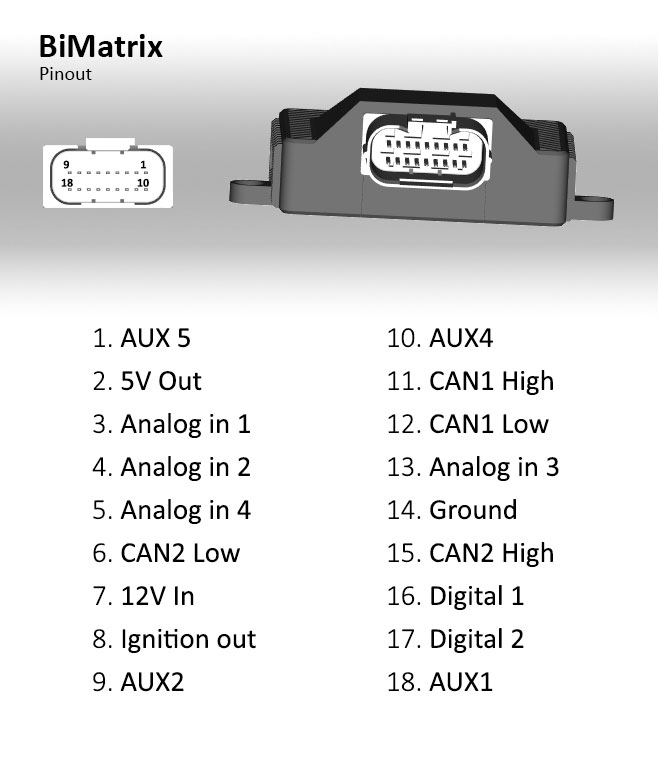
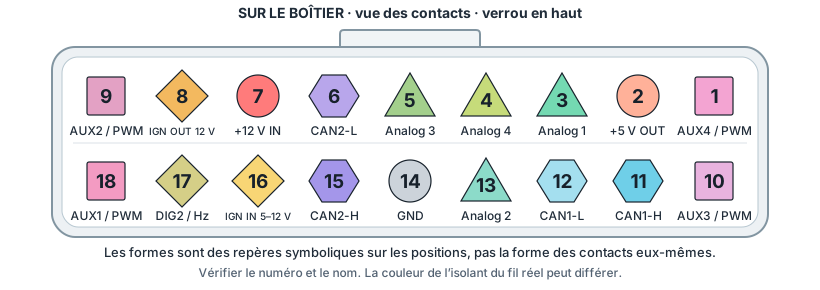
Les triangles Analog et carrés AUX/PWM servent ici de repères de fonction. Ils ne représentent ni la forme des contacts métalliques ni un symbole universel IEC/ANSI de ces entrées et sorties. Le numéro et le nom de la broche restent les désignations principales.
À propos des symboles normalisés : IEC — symboles graphiques et normes. Les libellés CAN-H/CAN-L et GND restent explicitement indiqués.
Comment lire le tableau. La première colonne indique le numéro de broche du connecteur, la deuxième sa fonction. Le numéro de broche diffère du numéro de canal : par exemple, l’entrée analogique 1 se raccorde à la broche 3.
| N° de broche | Fonction |
|---|---|
| 1 | AUX4 / PWM |
| 2 | +5 V — sortie d’alimentation des capteurs |
| 3 | Entrée analogique 1 |
| 4 | Entrée analogique 4 |
| 5 | Entrée analogique 3 |
| 6 | CAN2-L — CAN2 Low |
| 7 | +12 V — alimentation principale de BiMatrix Mini |
| 8 | Ignition OUT (IGN OUT) — 12 V, commande logique uniquement |
| 9 | AUX2 / PWM |
| 10 | AUX3 / PWM |
| 11 | CAN1-H — CAN1 High |
| 12 | CAN1-L — CAN1 Low |
| 13 | Entrée analogique 2 |
| 14 | GND — masse |
| 15 | CAN2-H — CAN2 High |
| 16 | DIG1 / Ignition IN — entrée de contact 5–12 V |
| 17 | DIG2 — entrée numérique / fréquence |
| 18 | AUX1 / PWM |
Broche 16 — DIG1 / Ignition IN, entrée de contact 5–12 V. Broche 17 — DIG2, entrée numérique / fréquence.
Tous les appareils BiMatrix Mini utilisent le même brochage, présenté dans ce tableau.
1.2. CAN1 et CAN2 : principe général de raccordement #
Le CAN est une ligne d’échange de messages entre calculateurs électroniques. Le signal utilise deux fils : CAN-H et CAN-L, posés ensemble en paire torsadée. CAN-H de BiMatrix Mini se raccorde à CAN-H du bus choisi, CAN-L à CAN-L du même bus.
Les appareils se raccordent en parallèle à la ligne commune avec des dérivations courtes. De longues branches distinctes partant d’un même point dégradent la forme du signal. CAN-H et CAN-L ne servent pas à l’alimentation : l’alimentation et la masse de chaque boîtier sont raccordées séparément.
Raccordement physique : Texas Instruments — CAN Physical Layer Requirements.
CAN1 et CAN2 sont des ports distincts. Le raccordement de la boîte, du sélecteur et des autres appareils dépend du schéma et des réglages choisis. Les fils CAN1 et CAN2 ne sont pas reliés entre eux pour transmettre des données entre les ports ; les échanges sont organisés par les réglages de BiMatrix Mini.
Il est recommandé de raccorder le bus CAN du véhicule à 500 kbit/s à CAN2 de BiMatrix Mini : CAN-H du véhicule → CAN2-H, CAN-L du véhicule → CAN2-L.
Pour recevoir les données de ce bus, sélectionner CAN2 dans les entrées CAN. Pour la vérification dans CAN Monitor, choisir CAN 2 ou All Interfaces. Le raccordement physique doit correspondre à l’interface choisie dans les réglages.
CAN du véhicule → CAN2 de BiMatrix Mini #
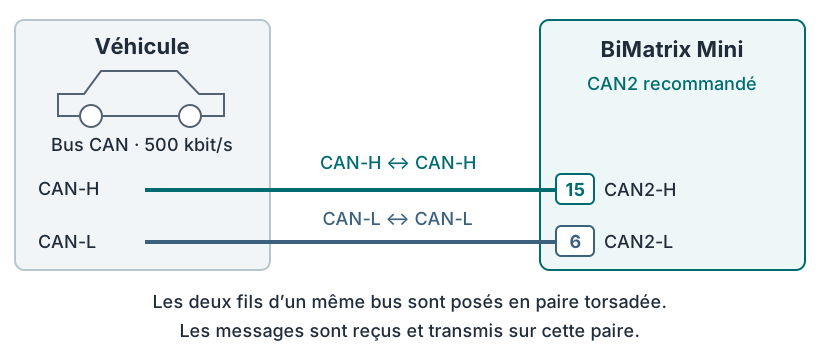
Vérification : dans CAN Monitor sélectionner CAN 2. Lorsque les boîtiers fonctionnent, des messages avec ID et octets doivent arriver.
Débit CAN fixe #
CAN1 et CAN2 de BiMatrix Mini fonctionnent à 500 kbit/s. Dans la version actuelle du logiciel, le débit est fixe et ne peut pas être modifié.
La possibilité de modifier le débit pourra apparaître dans de futures versions du logiciel.
Avant le raccordement, vérifier que le bus CAN du véhicule choisi et les appareils à raccorder fonctionnent à 500 kbit/s. La configuration de BiMatrix Mini pour un autre débit n’est pas disponible dans la version actuelle.
Le format des messages doit également correspondre pour échanger les paramètres. Pour les 8HP prises en charge, ce format est déjà implémenté dans le module intégré. Le choix des bus, de la version de boîte et des sources de signaux est abordé à la section 3.
Module 8HP intégré et fonctions CAN supplémentaires #
Le module 8HP est destiné aux versions prises en charge des boîtes provenant de BMW. La même désignation 8HP sur une boîte d'une autre marque n'implique pas sa compatibilité.
Le module 8HP contient déjà un générateur de messages pour les versions de boîte prises en charge. Dans l’interface, une source de valeur est affectée à chaque paramètre nécessaire. Par exemple, le régime provient d’un signal reçu du calculateur par CAN ou calculé à partir de la fréquence sur DIG2 ; le couple provient d’une valeur reçue ou du résultat d’une cartographie configurée.
Configuration de base 8HP : Sélectionner la version de boîte prise en charge, configurer le raccordement CAN et affecter les signaux d’entrée du module. Le module génère lui-même tous les messages nécessaires à la version choisie. Il n’est pas nécessaire de les créer manuellement dans les sorties CAN.
Séquence de traitement : source de données → paramètre d’entrée du module 8HP → messages CAN générés automatiquement → boîte automatique.
Les entrées CAN et sorties CAN configurables servent aux échanges supplémentaires avec d’autres appareils. Ces fonctions de l’interface utilisent les ports physiques CAN1 et CAN2 :
- Une entrée CAN extrait un paramètre du message d’un autre module, par exemple le régime du calculateur ou l’état d’un bouton du bloc de boutons. La valeur obtenue peut être utilisée dans la logique de BiMatrix Mini, dans une cartographie ou comme source de signal du module 8HP.
- Une sortie CAN génère un message supplémentaire pour un autre module, par exemple la transmission d’une valeur choisie à un combiné d’instruments compatible. Le format est défini selon le protocole de l’appareil récepteur.
La configuration de la réception supplémentaire est décrite à la section 4, celle de l’envoi supplémentaire à la section 5.
À quoi servent les résistances de 120 ohms #
À chacune des deux extrémités physiques de la ligne CAN haute vitesse, installer une résistance de terminaison de 120 ohms entre CAN-H et CAN-L. Elle réduit les réflexions du signal à l’extrémité du câble, qui peuvent provoquer des erreurs de communication.
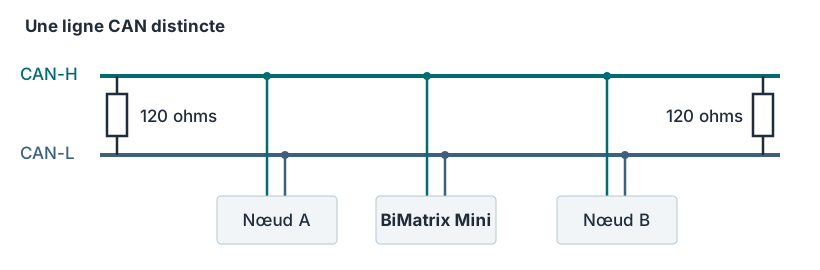
- Une ligne utilise deux résistances de terminaison de 120 ohms. Il n’est pas nécessaire d’en placer une sur chaque boîtier raccordé.
- Une résistance peut déjà être intégrée dans le boîtier d’extrémité ou le faisceau. Tenir compte de la terminaison existante avant d’en ajouter une.
- Si BiMatrix Mini est raccordé au milieu d’un bus du véhicule déjà terminé, ne pas ajouter de troisième résistance.
- Si CAN1 et CAN2 sont raccordés à des lignes différentes, vérifier la terminaison de chacune séparément.
Terminaison des extrémités de la ligne : Texas Instruments — CAN With Selectable Termination.
Vérification au multimètre. Lorsque tous les appareils sont entièrement hors tension, mesurer la résistance entre CAN-H et CAN-L de la ligne assemblée. Avec deux résistances ordinaires de 120 ohms raccordées en permanence, la valeur attendue est d’environ 60 ohms : les résistances sont en parallèle.
Environ 120 ohms peuvent indiquer l’absence d’une résistance de terminaison ou une coupure vers celle-ci ; environ 40 ohms, trois résistances de 120 ohms. Une mesure de 60 ohms ne confirme pas à elle seule le bon emplacement des résistances ni le bon fonctionnement de toute la communication.
Mesure sur la ligne hors tension : Kvaser — How to test your CAN termination.
Ligne CAN distincte : BiMatrix Mini, boîte et sélecteur #
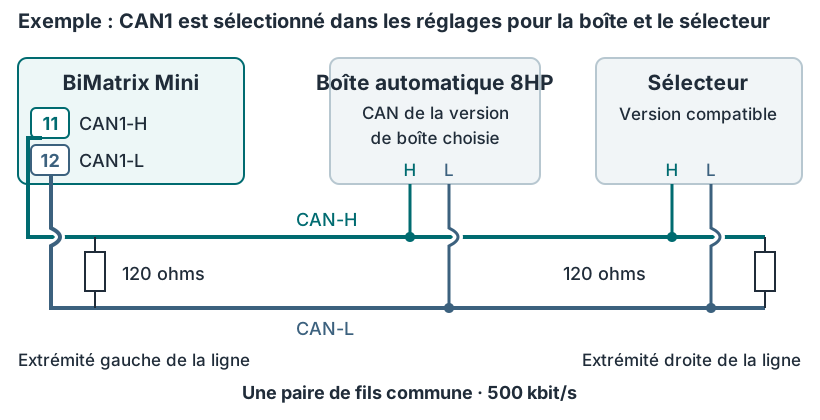
Vérification : dans les réglages du module 8HP et de CAN Monitor, choisir la ligne réellement raccordée. Vérifier la réception et l’envoi des messages sur cette ligne ; alimenter et mettre en marche les appareils selon le schéma d’alimentation.
CAN Monitor : vérification des bus et analyse des messages CAN #
L’utilisation de CAN Monitor est recommandée pour raccorder les bus CAN et effectuer le diagnostic. Il affiche les messages CAN1 et CAN2 : leurs identifiants ID et leurs données en octets. Les valeurs des octets sont actualisées à mesure que les messages arrivent, ce qui permet d’observer les données qui changent pendant le fonctionnement du véhicule ou à l’appui sur un bouton.
L’ID est l’identifiant du message. Un ensemble d’octets est transmis sous un même ID et peut contenir plusieurs paramètres différents. Pour lire un paramètre particulier, sélectionner la partie correspondante des données.
- Dans CAN Monitor, choisir le bus réellement raccordé — CAN 1 ou CAN 2 — ou All Interfaces pour afficher les deux. Pour le raccordement recommandé au CAN du véhicule, choisir CAN 2. Vérifier l’arrivée de messages sur ce bus.
Choisir ici CAN 2 ou All Interfaces. Si la liste est masquée, arrêter d’abord l’affichage des messages. Un clic ouvre la capture agrandie. - Observer les changements d’octets en faisant varier un seul signal connu, par exemple en appuyant sur un bouton puis en le relâchant.
- Un clic sur l’ID du message voulu ouvre la fenêtre d’analyse. On y détermine la position du bit de départ (Position), la longueur et le type de valeur (Data type), ainsi que l’ordre des octets (Endianness). Le résultat de lecture de la valeur choisie est actualisé en temps réel.
Position — début du signal ; Data type — longueur et type ; Endianness — ordre des octets. Résultat pédagogique : 2000 et 50. Un clic ouvre la capture agrandie. - Comparer la valeur obtenue à l’état réel du signal. Répéter la vérification pour plusieurs changements d’état ou de valeur.
| Paramètre | Définition |
|---|---|
| Bit position Champ Position | Position du bit de départ à partir duquel lire la valeur voulue dans le message. Choisir Bit N dans la liste : le numéro du bit de départ. |
| Data length Inclus dans Data type | Nombre de bits occupés par la valeur. Dans cette fenêtre, la longueur se choisit dans Data type ; il n’existe pas de champ Data length distinct. |
| Type de données Champ Data type | Mode de lecture du nombre : unsigned — valeur non signée, à partir de zéro ; signed — valeur signée, pouvant aussi être négative. |
| Endianness | Ordre des octets pour lire la valeur : Big Endian ou Little Endian. Le choix dépend du format du signal dans le message. |
Exemple : rechercher l’état d’un bouton. À l’appui sur un bouton, les données d’un message changent. Sélectionner ce message par son ID, puis rechercher dans la fenêtre d’analyse la zone de données dont la valeur correspond à l’appui et au relâchement. Vérifier la correspondance par des appuis répétés.
L’ID, le format et l’échelle trouvés sont utilisés pour configurer une entrée CAN. Pour les bits individuels, tenir compte de la différence de numérotation de Position entre CAN Monitor et CAN Inputs ; vérifier le résultat dans Live. La valeur obtenue peut intervenir dans la logique de BiMatrix Mini ou être affectée comme source de signal du module 8HP. Les messages destinés à la boîte sont générés par le module 8HP intégré.
La présence de messages dans CAN Monitor permet de vérifier la réception des données du bus. La fonction d’un signal précis se détermine à partir de la documentation du module et de la comparaison des valeurs ; un changement d’octet seul n’identifie pas le paramètre transmis. L’envoi réel des messages propres à CAN Outputs est vérifié avec un adaptateur CAN externe et le récepteur.
1.3. Entrées numériques #
DIG1 / Ignition IN, broche 16, est l’entrée de contact avec une tension de signal de 5–12 V. Son état permet de déterminer la mise et la coupure du contact. Cette entrée participe à la mise en marche et au réveil de BiMatrix Mini ; sa fonction doit donc être considérée séparément de l’entrée de mesure DIG2.
DIG2 reçoit un signal numérique ou de fréquence. Selon le réglage, il détermine l’état 0/1, la fréquence des impulsions ou le rapport cyclique du signal PWM d’entrée.
Exemple : régime moteur. Un signal tachymétrique en fréquence compatible, utilisé par le combiné d’instruments, est raccordé à DIG2. L’entrée mesure la fréquence, convertie en régime moteur selon la relation configurée. La conversion dépend du nombre d’impulsions par tour.
Avant le raccordement, vérifier le niveau électrique du signal tachymétrique. La seule présence d’impulsions ne garantit pas la compatibilité avec l’entrée : si nécessaire, placer un circuit d’adaptation entre la source et DIG2. Un exemple détaillé figure dans la section 7.
Signal tachymétrique → DIG2, broche 17 #
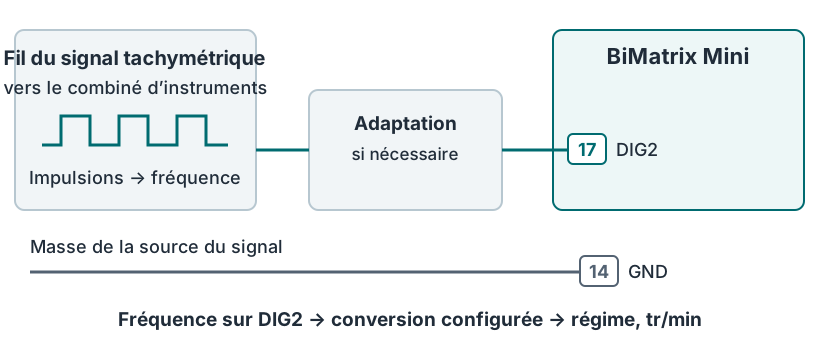
Vérification : dans Live afficher la valeur DIG2 : la fréquence doit varier avec le régime. Après configuration de la conversion, comparer les indications à un régime moteur connu.
1.4. Entrées analogiques #
Les entrées analogiques 1–4 servent aux signaux 0–5 V. La tension varie avec le paramètre mesuré. Les réglages définissent comment cette tension est convertie en une valeur compréhensible.
- Position de la pédale. Le signal 0–5 V se raccorde à une entrée analogique. La conversion en pourcentage se règle à partir des positions extrêmes et de la caractéristique du capteur.
- Pression MAP. Le fil de signal du capteur de pression se raccorde à une autre entrée analogique. La conversion de la tension en pression se définit selon la caractéristique du capteur concerné.
Le signal du capteur et son alimentation sont des circuits distincts. L’alimentation va à la broche d’alimentation du capteur, le signal à l’entrée analogique et la masse de référence est raccordée selon les schémas du capteur et de BiMatrix Mini. La plage 0–5 V n’autorise pas l’application des 12 V du véhicule sur l’entrée de signal.
Protection des entrées analogiques. Chaque Analog In comporte une résistance série de 1 kΩ et une diode Zener de 5,1 V vers la masse. Ce circuit limite le courant et la surtension, mais la plage de fonctionnement reste de 0–5 V.
Si +12 V sont appliqués par erreur à un Mini allumé dont l'alimentation interne de 5 V est stable, le courant calculé à travers la résistance d'entrée est d'environ 7 mA. Le calcul indique une marge de limitation du courant ; la tenue de l'appareil dans tous les modes de fonctionnement n'a pas été confirmée par des essais.
La protection contre +24 V et contre les surtensions lorsque le Mini n'est pas alimenté n'est pas confirmée. Pour les signaux 12/24 V, utiliser un conditionneur de signal externe avec une sortie de 0–5 V. Pendant une surtension, les mesures des entrées analogiques peuvent être non fiables.
Documentation des composants : onsemi SZ1SMB5918BT3G; Texas Instruments ADS1115.
Les données des entrées analogiques peuvent être utilisées dans les cartographies, être affectées comme sources de signaux du module 8HP, transmises à d’autres appareils via les sorties CAN ou participer à la commande AUX/PWM.
Trois circuits MAP : alimentation, signal et masse #
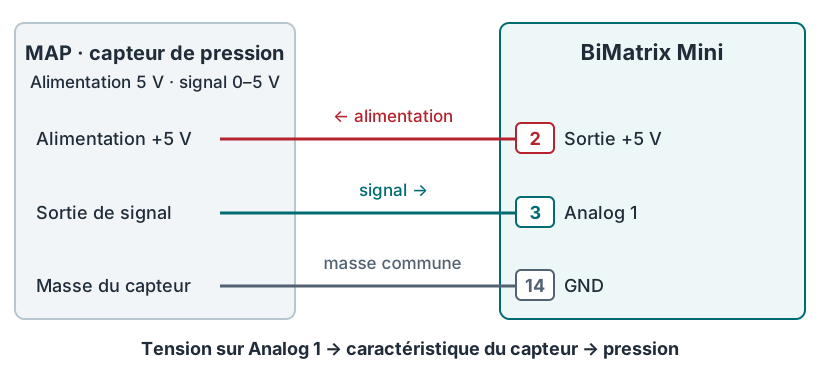
Vérification : dans Live afficher Analog 1. Vérifier la tension avant conversion en pression, puis comparer le résultat à la caractéristique MAP.
Véhicule sans CAN : des fils aux messages destinés à la boîte #
Une estimation du couple moteur est calculée selon les relations configurées.
Les paramètres obtenus sont affectés à ses entrées. Les messages sont générés automatiquement.
Les flèches représentent ici le traitement des données dans le logiciel. Les fils physiques sont raccordés selon les schémas ci-dessus. Les numéros des canaux analogiques sont choisis pour cet exemple ; le circuit de la pédale doit être vérifié selon son schéma. Le couple issu d’une cartographie est une estimation calculée.
1.5. Sorties AUX/PWM #
Les sorties AUX1–AUX4 / PWM commutent la charge à la masse GND. Le positif de l’alimentation se raccorde via un fusible à un côté de la bobine, l’autre côté à AUX/PWM. La sortie commande le côté négatif et ne fournit pas de +12 V.
Sortie activée : l’interrupteur interne relie AUX à GND et le courant traverse la bobine. Sortie désactivée : l’interrupteur est ouvert, aucun courant d’alimentation ne le traverse. La tension sur AUX désactivé n’est pas nécessairement de 0 V : le positif de l’alimentation peut y être présent à travers la bobine.
Les sorties AUX servent à activer des appareils et à les commander par PWM — modulation de largeur d’impulsion. En PWM, la sortie s’active et se désactive de façon répétée. La fréquence définit le nombre de cycles par seconde, le rapport cyclique la proportion du temps à l’état actif.
Par exemple, un rapport cyclique de 25 % signifie que la sortie est active pendant un quart de chaque période. À 0 %, elle est désactivée ; à 100 %, active en permanence. La relation entre pression, force ou vitesse et rapport cyclique dépend de l’appareil raccordé.
Exemple : AUX allume une lampe 12 V via un relais #
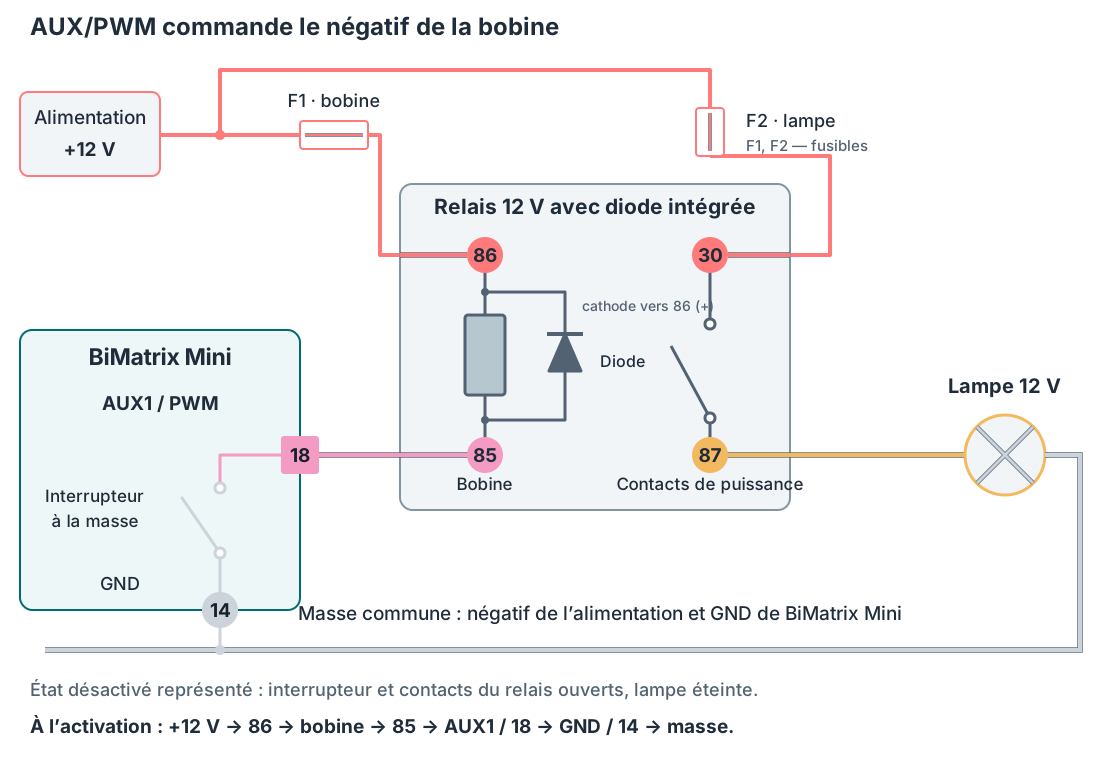
Raccordement de la bobine : contact du relais 86 → +12 V via F1 ; contact 85 → AUX1, broche 18; GND Mini, broche 14 → masse commune. Le trajet schématique du courant à l’activation est indiqué en bas du dessin.
Raccordement de la lampe : Le +12 V arrive via F2 au contact 30 du relais ; le contact 87 se raccorde à la lampe, son autre borne à la masse. À l’activation du relais, les contacts 30 et 87 se ferment et la lampe s’allume. AUX conduit le courant de la bobine ; le courant de la lampe traverse les contacts 30–87.
Dans le relais représenté, la diode de protection est intégrée au boîtier : la cathode — côté avec la barre sur le symbole de diode — est reliée à 86 (+12 V), l’anode à 85 (AUX). La polarité 85/86 doit impérativement être respectée pour ce relais. Pour un autre modèle de relais ou de solénoïde, vérifier la protection dans sa documentation. Les calibres F1 et F2 sont choisis selon le courant du circuit correspondant et la section des fils.
Repérage des contacts et schéma de la diode intégrée : HELLA — relais 12 V à quatre broches avec diode. Le courant admissible des contacts de puissance du relais n’est pas le courant admissible d’AUX.
Solénoïde
Positif de l’alimentation → solénoïde → AUX/PWM → masse.
La fréquence et le rapport cyclique PWM sont choisis selon les caractéristiques du solénoïde. Son courant et sa protection doivent correspondre aux paramètres de la sortie ; utiliser un pilote externe si nécessaire.
Ventilateur
AUX → entrée compatible du contrôleur → ventilateur.
L’entrée du contrôleur doit accepter une commande par mise à la masse. Si un autre signal électrique est requis, utiliser un circuit d’adaptation. L’alimentation de puissance du ventilateur se raccorde séparément.
Relais
+12 V via F1 → bobine 86/85 → AUX/PWM → masse. Les contacts 30/87 allument la lampe.
Pour un relais électromécanique ordinaire, définir 0 % — désactivé et 100 % — activé. Dans ce schéma, la lampe est seulement allumée ou éteinte ; sa luminosité n’est pas réglée par PWM. Ne pas utiliser de commutations fréquentes du relais en mode PWM.
Vérification. Dans Live ajouter des widgets de la source de commande et de la sortie PWM souhaitée. Lors d’un changement de la valeur source, vérifier le rapport cyclique calculé, puis le fonctionnement réel de l’appareil raccordé. La valeur PWM dans Live indique la commande de sortie ; elle ne confirme pas la présence de courant dans la charge.
Le raccordement direct d’une charge n’est autorisé que si le courant, la tension et le circuit de protection correspondent aux paramètres de la sortie. Si la charge admissible est dépassée, utiliser un pilote externe ou un relais adapté. Le courant admissible se détermine dans la documentation BiMatrix Mini.
La commande de sortie peut dépendre d’un paramètre d’entrée, d’une condition ou d’une cartographie, par exemple pour activer un ventilateur selon la température. La configuration est décrite à la section 9.
1.6. Alimentation, masse et contact #
Il est recommandé d’utiliser KL30G du véhicule pour l’alimentation principale de BiMatrix Mini. Sur ce circuit, le +12 V est maintenu après la coupure du contact et supprimé à la mise en veille du véhicule. Avec une alimentation par KL30G, aucun relais temporisé n’est nécessaire.
KL30G, via un fusible 2 A se raccorde à la broche 7 — alimentation principale +12 V. La broche 14 — GND se raccorde à la masse commune du véhicule. Le point de raccordement KL30G est déterminé d’après le schéma électrique du véhicule concerné ; la section des fils et le porte-fusible sont choisis pour le circuit protégé en tenant compte des conditions de pose.
Le signal de contact 5–12 V se raccorde séparément, sans temporisation, à la broche 16 — Ignition IN / DIG1. À la coupure du contact, Mini détecte immédiatement le changement du signal, même si l’alimentation reste présente sur la broche 7. KL30G sert à l’alimentation principale ; l’entrée IGN reçoit le signal de mise du contact.
Ignition OUT (IGN OUT), broche 8, est une sortie 12 V réservée à la commande logique. Elle se raccorde à une entrée Wake / activation compatible d’un appareil ou à l’entrée logique d’un interrupteur de puissance externe.
Ne pas raccorder de charges de puissance à IGN OUT. Lampes, solénoïdes, ventilateurs, bobines de relais et alimentation de puissance des boîtiers se raccordent par des circuits distincts via des sorties de commande ou pilotes adaptés. IGN OUT transmet uniquement un signal de commande.
Fusible d’alimentation de BiMatrix Mini : 2 A, automobile, 32 V DC. Ce calibre est recommandé pour le circuit distinct du Mini dans les conditions de calcul ci-dessous. Placer le fusible sur le fil positif, au plus près du point de raccordement KL30G ou +12 V permanent. Le fil rejoint ensuite la broche 7.
Ce fusible conduit aussi le courant des capteurs alimentés par la sortie +5 V et des entrées logiques raccordées à IGN OUT. L’alimentation de puissance de la boîte, du sélecteur, des lampes et des solénoïdes utilise des circuits protégés distincts. Si la charge des capteurs ou les entrées logiques changent, revoir le calcul ; le calibre 2 A n’indique pas le courant admissible de ces sorties.
Calcul du calibre 2 A
Estimation calculée pour le raccordement de base. Le courant maximal mesuré du Mini n’est pas encore disponible. Le bilan de charge suivant a été retenu pour choisir le fusible :
| Condition de calcul | Valeur retenue |
|---|---|
| Électronique Mini, Wi-Fi, microSD et CAN, ramenés à la charge du rail interne 5 V | 1,0 A avec marge de calcul |
| Capteurs supplémentaires sur la sortie +5 V, broche 2 | 0,1 A au total |
| Courant total des entrées logiques raccordées à IGN OUT 12 V, broche 8 | 0,1 A au total |
| Tension de la source / marge pour la diode d’entrée et le câblage | 9 V / 1 V |
| Rendement de conversion retenu pour le calcul | 70 % |
| Courant supplémentaire des circuits d’entrée | 0,025 A |
La charge 3,3 V est comptée par son courant côté 5 V, car un régulateur linéaire relie ces rails. Les valeurs 0,1 A pour les capteurs et le courant total des entrées logiques IGN OUT sont des conditions de cet exemple de calcul ; elles ne fixent pas les courants admissibles des sorties et n’autorisent pas de charge de puissance sur IGN OUT. La tension 9 V et le rendement 70 % sont aussi des hypothèses de calcul.
I alimentation ≈ 5 × (1,0 + 0,1) / [(9 − 1) × 0,70] + 0,025 + 0,1 ≈ 1,11 A.
Choisir un fusible automobile 2 A / 32 V DC. Par exemple, pour le Littelfuse MINI 297 de 2 A, le fabricant indique une charge continue admissible d’environ 1,3 A à +100 °C selon le tableau type de déclassement thermique. Cette valeur dépasse les 1,11 A calculés. Pour un autre type de fusible, vérifier sa propre caractéristique.
Après assemblage, vérifier le courant d’alimentation réel avec Wi-Fi, écriture microSD et consommateurs raccordés, ainsi que le démarrage sans fusion du fusible. Le calcul de charge permanente ne valide pas le courant d’appel. Pour une charge plus élevée ou d’autres conditions, recalculer toute la branche d’alimentation, câblage et sorties compris.
Le calcul repose sur le schéma électrique du Mini et la marge de charge retenue. Données de référence : Espressif — alimentation ESP32, TI — LM2596, TI — LM1117, Littelfuse — MINI 297, caractéristiques et tableau de température.
Raccordement recommandé : alimentation par KL30G #
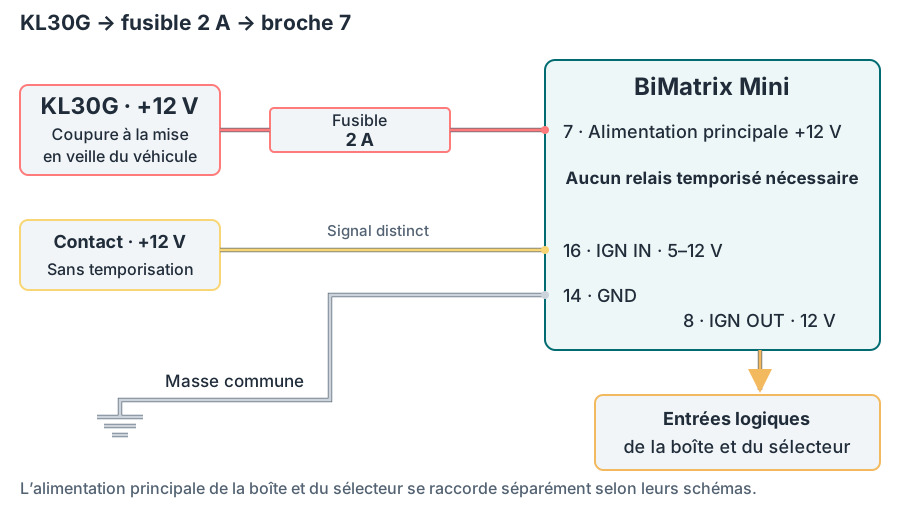
Séquence de fonctionnement avec KL30G #
- Le contact est mis. Avec l’alimentation KL30G présente et un signal sur l’entrée 16, BiMatrix Mini s’allume. La sortie 8 — IGN OUT fournit un signal 12 V aux entrées logiques d’activation de la boîte et du sélecteur.
- Le contact est coupé. Le signal disparaît immédiatement de l’entrée 16. L’alimentation KL30G reste présente et Mini exécute la séquence prévue d’arrêt des appareils raccordés.
- Le véhicule passe en veille. Le circuit KL30G est coupé par le système d’alimentation du véhicule et l’alimentation principale du Mini disparaît.
Le délai de coupure KL30G dépend du véhicule ; ce n’est pas une temporisation fixe de 60 secondes. Pour vérifier le raccordement, mesurer la tension sur la broche 7 après coupure du contact puis après mise en veille du véhicule, et sur la broche 16 immédiatement après coupure du contact.
Principe général de coupure différée de Terminal 30g : BMW — E93 Complete Vehicle, section Electric Load Shut-down Terminal 30g Relay. Vérifier le circuit précis et ses conditions de coupure dans la documentation du véhicule.
Sans circuit KL30G adapté : +12 V permanent via relais #
Pour une alimentation en +12 V permanent, utiliser un relais externe à retard de coupure — delay relay — de 60 secondes. Le positif principal de la batterie, via un fusible 2 A et le contact de puissance du relais, se raccorde à la broche 7 du Mini. L’alimentation s’active à la mise du contact et reste présente 60 secondes après sa coupure.
Le signal de contact se raccorde sans temporisation à la broche 16 du Mini (Ignition IN, 5–12 V) et à l’entrée de commande compatible du relais temporisé. Mini détecte ainsi immédiatement la coupure du contact, tandis que le relais coupe l’alimentation principale plus tard.
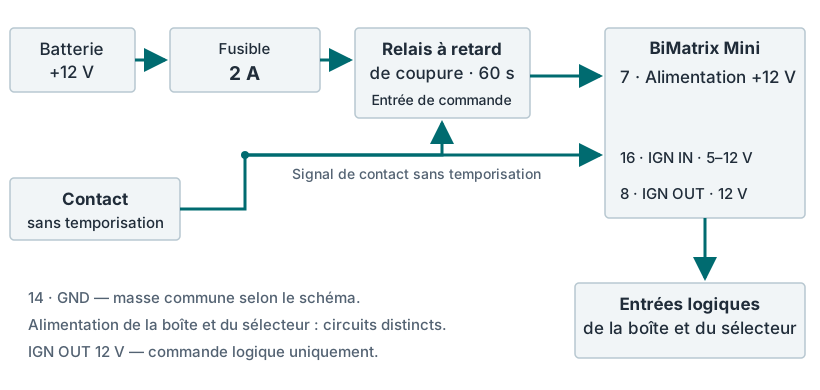
Variante avec relais : alimentation maintenue 60 secondes #
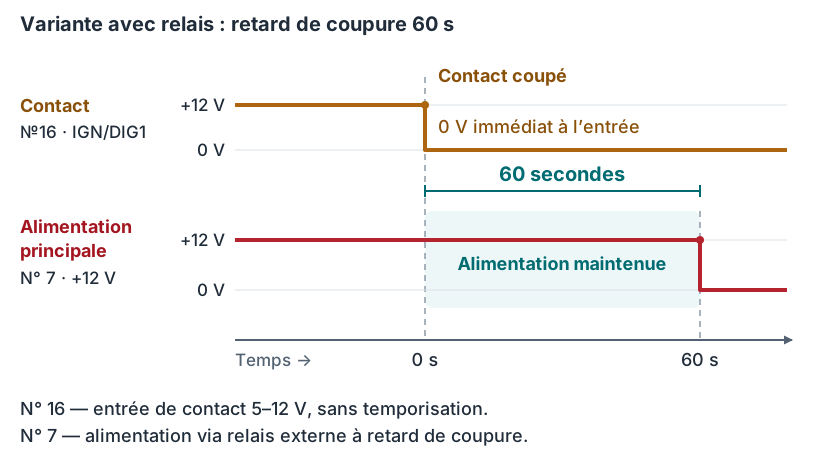
La boîte et le sélecteur sont alimentés par des circuits protégés distincts selon leurs schémas. IGN OUT 12 V sert uniquement à la commande logique d’activation. Aucune charge de puissance ne se raccorde directement à cette sortie.
Sortie +5 V sert à alimenter les capteurs compatibles. Leur courant total doit respecter la charge admissible de cette sortie. Vérifier l’alimentation, le circuit de signal et la masse de chaque capteur dans sa documentation.
1.7. Essai sur table avec alimentation USB #
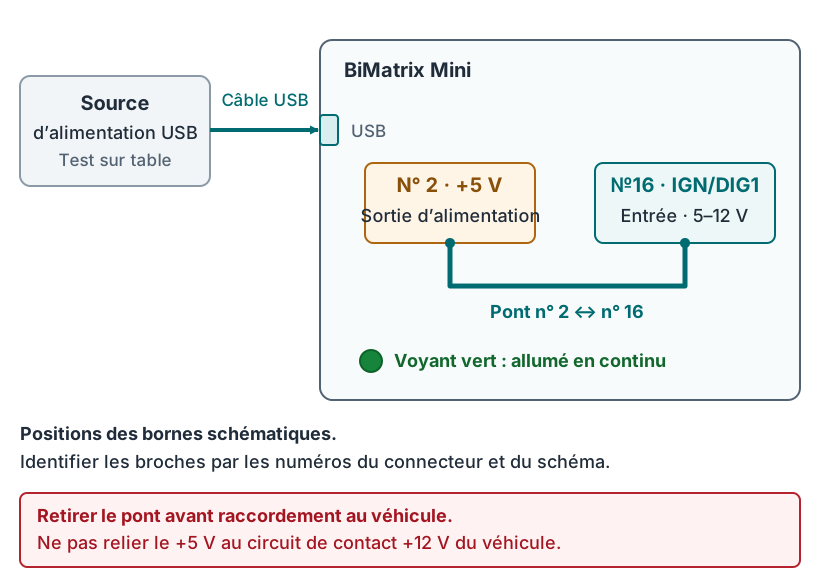
Pour tester BiMatrix Mini seul sur table, l’alimentation peut venir de l’USB. Ignition IN / DIG1 accepte un signal 5–12 V. Pour ce test, appliquer le +5 V de la propre sortie du Mini afin qu’il détecte le contact mis.
Test USB : un pont entre les broches 2 et 16 #
- Effectuer le test hors du véhicule, sans circuit de contact externe raccordé.
- À partir des numéros du connecteur et du schéma identifier la sortie +5 V et l’entrée de contact, puis placer un pont entre eux. Utiliser bien l’entrée de contact ; la sortie IGN OUT a une autre fonction.
- Raccorder BiMatrix Mini par câble USB à la source d’alimentation USB.
- Le voyant vert doit s’allumer et rester allumé.
Si le voyant vert s’allume puis s’éteint, le signal de contact n’est pas détecté. Vérifier le pont entre +5 V et l’entrée de contact, le choix des broches et la présence du +5 V.
Le pont sert uniquement au test autonome sur table. Le retirer avant raccordement au véhicule : la sortie +5 V ne doit pas être reliée au circuit de contact +12 V du véhicule. Pour l’installation, utiliser le schéma d’alimentation par KL30G ou, à défaut, par relais à retard de coupure.
L’USB alimente BiMatrix Mini pour ce test. Si la boîte et le sélecteur participent aux essais sur banc, leur alimentation se raccorde séparément selon leurs schémas.
1.8. Erreurs de raccordement fréquentes #
- Raccordement CAN incorrect, résistances manquantes ou en trop. Vérifier que CAN-H rejoint CAN-H, CAN-L rejoint CAN-L et que les deux fils appartiennent au même bus. Vérifier ensuite les deux résistances de terminaison de 120 ohms, y compris celles déjà intégrées aux boîtiers ou au faisceau. Une résistance supplémentaire par appareil n’est pas nécessaire. La procédure est décrite au point sur la terminaison CAN.
- Broches de BiMatrix Mini mal identifiées. Comparer le numéro de chaque broche utilisée sur le connecteur à celui du schéma. Une vérification fondée uniquement sur la couleur du fil ou la position sur une photo est insuffisante. La règle d’identification des broches est mise en rouge au point 1.1.
Raccordement CAN du véhicule recommandé : CAN2. Avant le diagnostic dans CAN Monitor vérifier la sélection de ce bus. Pour la boîte, le sélecteur et les autres appareils, choisir l’interface à laquelle ils sont réellement raccordés.
1.9. Live : widgets, graphiques et export des données #
Live est un module distinct d’affichage en temps réel des données de BiMatrix Mini. Il propose les valeurs des entrées analogiques, numériques et CAN, les paramètres des sorties PWM, les données de la boîte et les autres paramètres disponibles de BiMatrix Mini. L’interface utilise aussi le nom Live data.
| Outil | Éléments affichés | Utilisation |
|---|---|---|
| CAN Monitor | ID des messages et octets CAN1/CAN2 ; résultat de lecture de la partie choisie d’un message. | Vérification des échanges sur le bus et recherche de paramètres dans les messages CAN. |
| Live | Valeurs disponibles des paramètres de BiMatrix Mini dans des widgets : graphiques et indications numériques. | Vérification des entrées, observation des données de la boîte et analyse des variations des signaux dans le temps. |
Ajout de widgets #
Dans Live, ajouter un widget, puis choisir la source de données et le mode d’affichage :
- Graph — graphique. Affiche la variation d’une valeur dans le temps. Pratique pour suivre les changements brefs et comparer les signaux.
- Number value — valeur numérique. Affiche la valeur actuelle du paramètre choisi.
Par exemple, pour vérifier une entrée analogique, ajouter sa valeur et modifier le signal du capteur. Le widget permet de vérifier que la bonne entrée est sélectionnée et que la valeur évolue comme prévu. Vérifier de la même manière les entrées numériques, les valeurs des entrées CAN configurées et les autres données reçues.
Arrêt de l’affichage et agrandissement d’une zone du graphique #
- Ajouter aux graphiques les paramètres à comparer, par exemple le rapport, le régime moteur et les valeurs de couple disponibles.
- Après l’événement intéressant, arrêter l’affichage du graphique. La fenêtre temporelle est figée pour examiner l’événement sans déplacement continu du graphique.
- Sélectionner l’intervalle voulu en faisant glisser sur le graphique de gauche à droite avec la souris ou le doigt.
- Le bouton d’agrandissement de la sélection étend cet intervalle sur toute la largeur du graphique. Les boutons « + » et « − » modifient l’échelle temporelle.
- Après l’analyse, reprendre l’affichage des données reçues.
L’arrêt concerne l’affichage du graphique. La réception et l’accumulation des données continuent. Le zoom permet d’examiner plus précisément les points déjà reçus ; il n’augmente pas la fréquence d’acquisition.
Exemple : analyse d’un changement de rapport. Sur un même intervalle, comparer le changement de rapport, la variation de régime et la réduction puis le rétablissement du couple. Cela permet d’examiner plus précisément le point de passage et la réduction du couple à partir des signaux disponibles.
Export CSV #
Après arrêt de l’affichage, les données Live accumulées peuvent être exportées en CSV. Ce fichier peut servir à une analyse ultérieure ou à transmettre l’enregistrement à un spécialiste.
Le CSV enregistre tout l’historique Live accumulé disponible et tous les paramètres qu’il contient. La zone sélectionnée du graphique et l’ensemble des widgets ne limitent pas le contenu de l’export. Le fichier contient le temps et les valeurs des paramètres.
↑ Vers le sommaire2. Préparation du raccordement #
2.1. Connexion à l’application #
L'application BiMatrix est disponible uniquement en anglais (English). Les noms des modules, des boutons et des champs sont indiqués dans le manuel tels qu'ils apparaissent dans l'application.
Alimenter BiMatrix Mini et mettre le contact. Utiliser l’application BiMatrix pour la configuration. Le mode de connexion disponible dépend de la variante de firmware installée : Bluetooth (BLE) ou WiFi.
Le mot de passe est le numéro de série de votre BiMatrix Mini. Il sert de mot de passe Wi-Fi et se saisit à la demande d’autorisation dans l’interface de l’application.
Connexion Wi-Fi #
- Dans les réglages Wi-Fi du téléphone ou de l’ordinateur, choisir le réseau BiMatrix Mini et saisir le numéro de série de l’appareil.
- Conserver la connexion à ce réseau même si le système signale l’absence d’Internet : la configuration locale n’en a pas besoin.
- Dans l’application, choisir le mode de connexion WiFi. Si un mot de passe est demandé, saisir à nouveau le numéro de série.
- Vérifier le statut Connected et le chargement des paramètres de l’appareil connecté.
Connexion BLE #
- Activer Bluetooth ; autoriser l’application à rechercher des appareils et s’y connecter si le système le demande.
- Dans l’application, choisir Bluetooth, puis le BiMatrix Mini détecté.
- À la demande d’autorisation, saisir le numéro de série. Vérifier le statut Connected.
Le BLE ne nécessite pas d’appairage préalable (Pairing). Il n’est pas nécessaire de créer un appairage dans les réglages Bluetooth du système.
L’USB est utilisé lors du test sur table pour alimenter le Mini. Dans l’interface actuelle, les modes de communication sont WiFi et Bluetooth ; le câble USB seul n’établit pas la connexion à l’application.
2.2. Préparation des signaux et de l’alimentation #
Avant d’assembler le faisceau, déterminer la version de boîte, le connecteur réel du sélecteur et la source de chaque paramètre. Les noms comme « régime » ou « couple » doivent être accompagnés d’unités et d’une description du signal.
| Circuit ou signal | À déterminer |
|---|---|
| Alimentation du Mini | Point KL30G coupé à la mise en veille du véhicule ; fusible distinct de 2 A selon les conditions de calcul. Sans KL30G adapté : alimentation via relais temporisé 60 s. |
| Contact et masse | IGN IN 5–12 V sur la broche 16, GND sur 14. IGN OUT 12 V sur la broche 8 : commande logique uniquement. |
| CAN du véhicule | Point physique H/L, débit 500 kbit/s, résistances de terminaison existantes et appareils sur le bus choisi. |
| Régime et couple | Source, unités rpm et N·m, période de mise à jour. |
| Pédale, frein, températures | Source de chaque paramètre, sa plage et la conversion dans les unités indiquées dans le module 8HP. |
| AUX et capteurs | Brochage du consommateur, alimentation distincte et fusible de charge, compatibilité du signal et courant admissible. |
Pour se raccorder à un capteur déjà utilisé par le calculateur, vérifier son alimentation et sa masse de référence. Ne pas relier la sortie +5 V du Mini à la sortie +5 V du calculateur. Les broches de tous les connecteurs sont identifiées par les numéros inscrits.
2.3. Utilisation des paramètres de l’application #
La section Inputs contient Analog inputs, CAN Inputs et Digital Inputs. Dans Outputs se trouvent AUX Outputs et CAN Outputs. Maps effectue les conversions, Live affiche les valeurs et 8HP Gearbox configure les échanges avec la boîte. Le menu BiMatrix propose les réglages généraux, CAN Monitor et SD Card.
- Après connexion, attendre le chargement des paramètres du module.
- Donner à l’entrée, à la cartographie ou à la sortie un nom explicite, par exemple RPM CAN2, Pedal Analog1 ou Fan duty.
- Modifier les champs nécessaires du formulaire. Si le bouton Apply changesapparaît, appuyer dessus pour envoyer les modifications à l’appareil.
- Après le transfert, vérifier à nouveau les champs et valeurs. Vérifier aussi le changement de source dans le module qui l’utilise.
Créer une entrée ne l’affecte pas encore à la boîte. Dans le paramètre du module 8HP, sélectionner séparément cette entrée comme source de valeur. Choisir une autre source modifie le parcours des données, pas le raccordement physique du fil.
L’unité est un libellé. Remplacer « V » par « % » ou « bar » ne réalise aucune conversion : les coefficients ou la table de calibration se règlent séparément.
L’entrée physique de contact 16 se raccorde selon le schéma d’alimentation. Le champ Ignition switch des réglages généraux ne remplace pas ce fil lors du montage.
2.4. Controls : valeurs manuelles et commutateurs #
Controls définit une valeur depuis l’interface de l’application. L’élément créé peut être sélectionné comme source dans une cartographie, une sortie ou un autre module, par exemple pour sélectionner manuellement un mode.
Les captures montrent l’interface réelle de l’application avec des noms et des valeurs de démonstration. L’appareil n’est pas connecté ; l’état CONNECTED est simulé pour présenter l’écran.
| Type | Fonctionnement | Paramètres configurables |
|---|---|---|
| Button | Chaque appui bascule entre deux états ; l’état sélectionné est conservé après le relâchement du bouton. | Deux options dans Options : nom, valeur et couleur de chaque état. |
| Switch | Sélectionne l’une des options activées. | Jusqu’à 10 options dans Options : case d’activation, nom, valeur et couleur. |
| Numeric | Permet de saisir un nombre ou de le modifier d’une unité à l’aide des boutons − et +. | Paramètres généraux de l’élément ; aucune liste Options. |
Comment ajouter un élément #
- Ouvrez Controls et cliquez sur + sous les éléments.
- Dans la fenêtre Control settings définissez Name et sélectionnez Type : Button, Switch ou Numeric.
- Configurez Round (précision de la valeur), Row (ligne d’emplacement) et Sort ID (ordre de l’élément).
- Pour Button activez deux options dans Options et renseignez Name, Value, Color. Pour Switch activez successivement les options souhaitées à l’aide des cases et renseignez les mêmes champs. Pour Numeric ce bloc n’est pas utilisé.
- Cliquez sur Apply. Pour Numeric, le nombre se définit sur la page Controls. Pour utiliser l’élément dans la logique, sélectionnez-le dans le champ de source du module souhaité et vérifiez le résultat dans Live.
Modification : cliquez sur le numéro de ligne à gauche, puis sur la roue dentée de l’élément souhaité. Après avoir modifié les paramètres, cliquez sur Apply. Le bouton Delete control supprime l’élément après confirmation.
La modification d’une valeur manuelle peut agir immédiatement sur la sortie affectée. Avant l’essai, vérifiez que la bonne source est sélectionnée. Controls ne confirme pas la présence d’un signal physique de frein, de pédale ou de régime moteur.
2.5. Enregistrement et transfert de la configuration #
Les paramètres sont appliqués dans les modules correspondants. Pour une sauvegarde distincte, dans les réglages généraux BiMatrix utiliser Export settings.
- Ouvrir Export settings et attendre la lecture des modules de l’appareil.
- Cocher les modules complets souhaités ou des éléments individuels. Pour une configuration opérationnelle avec entrées et cartographies liées, il est préférable de sauvegarder tous les modules utilisés.
- Appuyer sur Export settings et enregistrer le fichier .bms. Vérifier le message de réussite et la présence du fichier.
- Avec le fichier, noter le véhicule, la boîte, le sélecteur, la date et une brève description du réglage.
Pour restaurer, choisir Import settings et le fichier .bms voulu. Sélectionner un module entier remplace ses réglages actuels ; sélectionner des éléments nommés individuels les ajoute aux positions libres. Le module 8HP est transféré en entier. Créer une copie de la configuration actuelle avant remplacement.
Après import, vérifier tous les liens vers les sources, surtout lors de l’ajout d’entrées ou de cartographies individuelles : les noms et numéros peuvent différer de la configuration d’origine. Si l’import s’arrête après l’écriture d’un module, les modifications déjà écrites peuvent subsister ; vérifier le message de l’application et l’état réel des modules.
.bms sauvegarde les réglages BiMatrix. Les calibrations, codages et firmware de la boîte elle-même relèvent d’opérations distinctes dans 8HP Tuner.
2.6. Versions de l’application et mise à jour de BiMatrix Mini #
Le firmware de BiMatrix Mini et l’application pour Windows/Android sont deux programmes distincts. Le firmware fonctionne dans l’appareil et en contrôle les fonctions. L’application est installée sur un ordinateur ou un téléphone et sert à la configuration, à la consultation des données et au transfert de fichiers.
Pour un fonctionnement correct, les versions SW et FW doivent correspondre, y compris le numéro de build. Elles sont affichées sur la ligne supérieure de l’application après la connexion au Mini. L’installation d’une nouvelle version de l’application ne met pas, à elle seule, l’appareil à jour.
La mise à jour s’effectue manuellement ou avec l’assistant intégré. Avant de commencer, le fichier de réglages .bms est sauvegardé, la carte SD est vérifiée et une alimentation stable du Mini est assurée. La connexion avec l’application est également maintenue pendant le transfert du fichier.
Le firmware est d’abord choisi : BLE ou WiFi
L’application prend en charge les deux modes de connexion : BLE et WiFi. Sur BiMatrix Mini, le mode de connexion est déterminé par le firmware installé. Avant une mise à jour manuelle, le fichier de la variante souhaitée est choisi et téléchargé à l’avance : BLE ou WiFi.
Après l’installation du firmware WiFi, la connexion s’effectue par WiFi ; après l’installation du firmware BLE, elle s’effectue par BLE. Lors d’un changement de variante, l’ancienne connexion cesse de fonctionner. Pour BLE, aucun appairage n’est effectué dans les réglages Bluetooth du téléphone ou de l’ordinateur.
Mise à jour manuelle du Mini par lecteur de carte
- BiMatrix Mini est entièrement mis hors tension, y compris par déconnexion de l’USB. La carte SD est retirée et raccordée à l’ordinateur à l’aide d’un lecteur de carte.
- Le fichier de firmware sélectionné est copié à la racine de la carte SD, sans sous-dossier, et renommé exactement
firmware_ota.bin. Il est vérifié que l’extension .bin n’a pas été ajoutée une seconde fois. - La carte est éjectée de l’ordinateur en toute sécurité et insérée dans le Mini. L’alimentation de l’appareil est rétablie.
- Au démarrage, le Mini détecte le fichier et commence sa vérification et son installation. Le voyant vert clignote trois fois, puis le voyant rouge s’allume.
- Tant que le voyant rouge reste allumé, l’alimentation est maintenue et la carte SD reste en place. En général, au bout d’environ 30 secondes, le voyant vert s’allume et le Mini démarre automatiquement le nouveau firmware.
- La connexion est rétablie. La version installée et sa correspondance avec celle de l’application sont vérifiées sur la ligne SW / FW.
Transfert du firmware par l’application : SD Card
Le fichier peut être transféré sur la carte SD par la connexion actuelle avec le Mini. Aucun lecteur de carte n’est nécessaire.
- Le menu s’ouvre en appuyant sur le logo BiMatrix. La section sélectionnée est SD Card.
- Appuyer sur Upload file et le fichier de firmware téléchargé à l’avance est sélectionné. Son nom d’origine est conservé, par exemple
firmware_ota_ble_4.4.3.bin; il n’est pas nécessaire de le renommer firmware_ota.bin. - La fin du transfert est attendue. Le bouton vert situé en face du fichier est ensuite actionné : Reflash BiMatrix, puis l’action est confirmée avec le bouton Yes.
- Le Mini prépare le fichier sélectionné et redémarre pour l’installation. L’alimentation reste stable jusqu’à la fin de l’écriture et du nouveau démarrage.
- Après le démarrage, la connexion est rétablie et la version FW est vérifiée.
Plusieurs fichiers de firmware peuvent être conservés sur la carte, puis le fichier souhaité est sélectionné avec Reflash BiMatrix. Après un changement de version du Mini, la version correspondante de l’application est également installée.
Le bouton Reflash BiMatrix est affiché pour les fichiers dont le nom commence par firmware_ota et se termine par .bin, à l’exception du nom exact firmware_ota.bin : celui-ci est réservé à l’installation automatique au démarrage. Si le bouton est absent, le nom du fichier et la fin du transfert sont vérifiés.
Installation manuelle de l’application sur Windows ou Android
| Système | Fichier | Procédure d’installation |
|---|---|---|
| Windows | .exe | Le programme d’installation de la version souhaitée de BiMatrix est téléchargé et lancé, puis ses instructions sont suivies. |
| Android | .apk | Le programme d’installation de la version souhaitée de BiMatrix est téléchargé, le fichier est ouvert et l’installation est confirmée. Si Android demande l’autorisation d’installer depuis cette source, elle est accordée pour le programme d’installation sélectionné. |
Après l’installation, l’application est lancée et connectée au Mini. La correspondance entre SW et FW est vérifiée. Les fichiers .exe et .apk sont installés sur l’ordinateur ou le téléphone ; le fichier de firmware .bin est transféré sur la carte SD du Mini.
Mise à jour automatique : Check available versions
L’assistant intégré récupère la liste des versions, télécharge l’application adaptée et aide à installer le firmware correspondant du Mini. Une connexion Internet est nécessaire pour obtenir le catalogue et le programme d’installation ; les actions du programme d’installation système de Windows ou d’Android sont confirmées par l’utilisateur.
| Canal | Signification |
|---|---|
| Release | Version pour laquelle le bon fonctionnement de la plupart des fonctions a été confirmé. Recommandée pour une utilisation courante. |
| Beta | Version contenant les modifications les plus récentes. Elle est choisie lorsque l’on accepte d’essayer des nouveautés et de rencontrer d’éventuelles erreurs de fonctionnement. |
- Les réglages généraux s’ouvrent en appuyant sur le logo BiMatrix. Pour le paramètre BiMatrix Update choisir Release only pour les versions courantes ou Beta testing pour accéder aux versions de test. Le réglage est enregistré avec le bouton Apply changes.
- Après la connexion au Mini, un appui est effectué sur la ligne supérieure SW / FW. Dans la fenêtre Update BiMatrix appuyer sur Check available versions.
- Une version disponible est sélectionnée, la description des modifications est lue, puis le bouton utilisé est Update. La variante Bluetooth (BLE) ou WiFi est indiquée à côté de la version. L’assistant la choisit selon le firmware actuel du Mini ; cette liste ne sert pas à changer de mode de connexion.
- Si une autre version de l’application est nécessaire, elle est installée. L’application est ensuite relancée et connectée au Mini.
- Si SW et FW ne correspondent pas, le message affiché est Difference in versions detected!. Le bouton Update BiMatrix firmware lance le transfert et l’installation du firmware correspondant depuis l’application.
- La fin de la mise à jour et le redémarrage du Mini sont attendus. Après la reconnexion, la correspondance des versions SW et FW est vérifiée.
Si le firmware sélectionné est déjà inclus dans l’application installée, l’assistant le transfère directement au Mini, sans réinstaller l’application. Une connexion Internet n’est pas nécessaire pour transférer le firmware intégré.
Continue without update reporte la mise à jour, mais ne résout pas la différence de versions. Un message d’erreur de téléchargement ou d’installation ne signifie pas que la mise à jour a réussi : la cause indiquée est d’abord corrigée, puis la vérification est effectuée à nouveau.
↑ Vers le sommaire3. Raccordement CAN et configuration du module 8HP #
Choisir d’abord la boîte et le connecteur réel du sélecteur. Le schéma ci-dessous évolue avec la sélection et montre les lignes CAN, numéros de broches et circuits d’alimentation nécessaires. Pour F-series, la base est le schéma BiMatrix pour 8HP45/70.
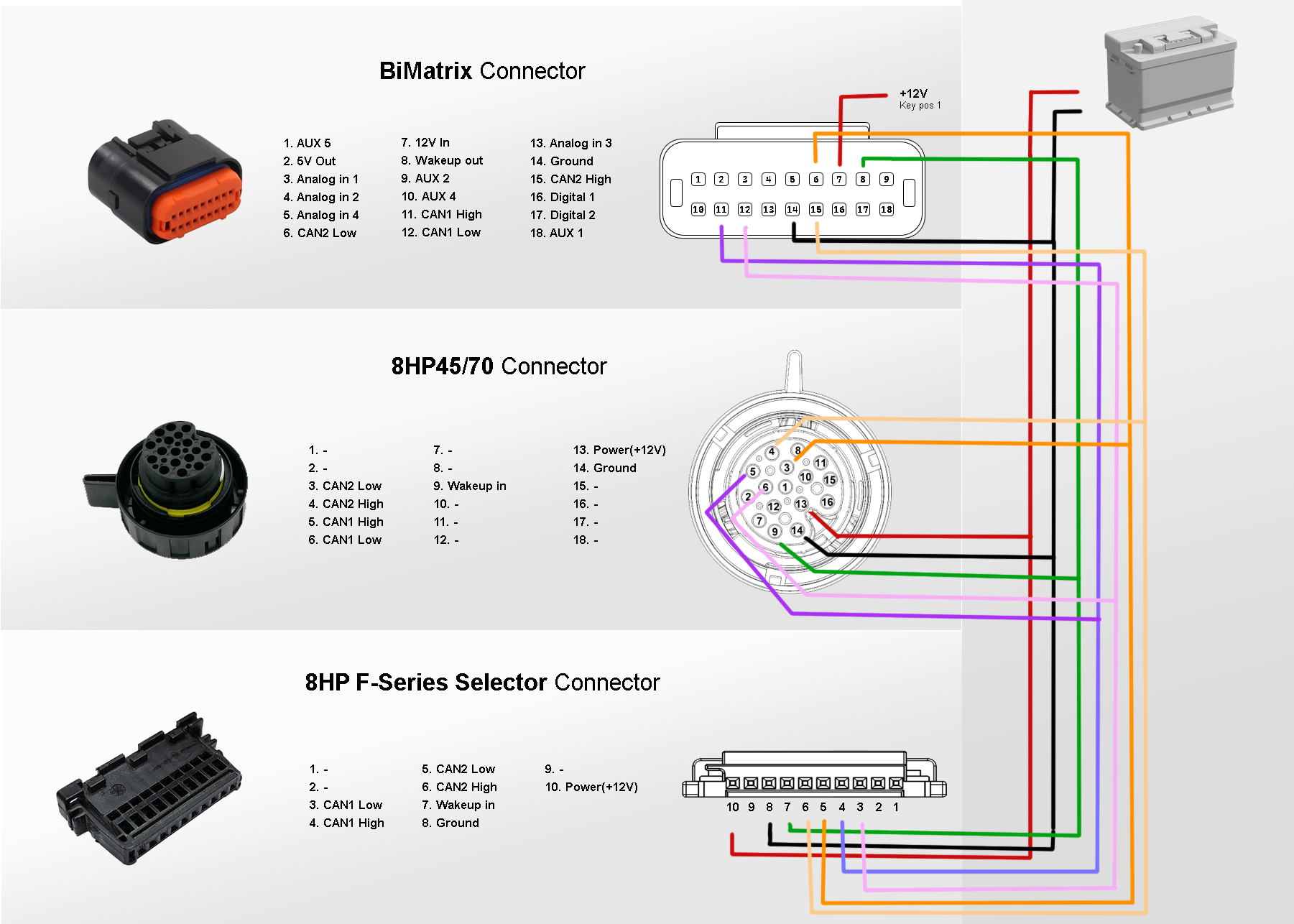
Identifier les broches uniquement par les numéros du connecteur et du schéma. Les connexions électriques sont représentées ici ; la position des libellés ne reproduit pas celle des contacts dans le connecteur. La vue du connecteur BiMatrix Mini figure dans le brochage en couleur.
3.1. Choix de la boîte et du sélecteur #
G gen3 désigne la génération de la boîte. Le type de sélecteur se choisit séparément. Les schémas sont destinés uniquement aux boîtes automatiques 8HP provenant de BMW indiquées. Les boîtes 8HP d'autres marques ne sont pas prises en charge. Les variantes hybrides ne sont pas décrites ici.
Tableau de connexions de la variante choisie
| Circuit | BiMatrix Mini | Boîte automatique | Sélecteur | Remarque |
|---|
Vérifier la face du connecteur. Pour Mini, la vue numérotée du connecteur est présentée selon le schéma BiMatrix ; la partie correspondante sur le boîtier présente une disposition en miroir. Pour les boîtes automatiques F/G, le connecteur du faisceau est montré côté contacts ; pour E70, une vue numérotée redessinée d’après le schéma BMW X8532 est présentée sans changement d’orientation. La photo du sélecteur F/G montre la prise située sur le sélecteur lui-même. Avant le raccordement, chaque numéro doit être vérifié par rapport aux chiffres inscrits sur le boîtier. Pour le sélecteur F à 8 contacts, E60 Sport/SAT et E84, des listes d’affectations sont fournies : aucune photo vérifiée du côté contacts de ces variantes n’est encore disponible.
Les vues des contacts de boîte sont des illustrations techniques originales de BiMatrix. La position et les numéros des contacts ont été vérifiés par rapport aux schémas des connecteurs ; les affectations et les couleurs dépendent de la variante de raccordement sélectionnée.
Photos d'autres connecteurs : schéma BiMatrix ; prises des sélecteur F et sélecteur G — TurboLamik.
Images : BiMatrix Mini — BiMatrix; boîte automatique 8HP — ZF.
E70 LCI · 8HP70 : prise en charge partielle #
L’implémentation pour les boîtes 8HP provenant d’E-Series ne propose que des fonctionnalités partielles. Le diagnostic, les réglages de la boîte, la reprogrammation et la réinitialisation de l’ISN ne sont pas pris en charge. Cette variante s’adresse à ceux qui ont choisi une boîte provenant d’Ex par erreur ou en raison de circonstances particulières. Elle fonctionne uniquement avec un sélecteur provenant d’Ex. La configuration des sources de signaux dans BiMatrix Mini s’effectue toutefois de la manière habituelle.
Le schéma E est basé sur une BMW X5 E70 LCI xDrive50i de 2011, GA8HP70Z, connecteur de boîte X8532, 16 broches. CAN-H se raccorde à 6, CAN-L à 5. La broche 13 correspond à l’alimentation principale, 14 à la masse, 9 à Wake. La seconde paire CAN ne se raccorde pas à cette boîte.
Sur le schéma d’origine, les broches 3 et 4 ont pour affectations BUS_PA et LIN ; il ne s’agit pas de CAN2. Les broches 1 et 10 appartiennent aux circuits d’origine P/N et des palettes. Ces circuits supplémentaires du véhicule donneur ne font pas partie du raccordement Mini présenté. Les numéros et couleurs du dessin dynamique identifient les circuits de ce manuel, et non les couleurs des fils BMW d’origine.
Source : schéma d’usine BMW E70 LCI, Transmission Control Unit 8HP. Dans la branche d’origine, l’alimentation de la boîte est protégée par le fusible F13 de 15 A ; cette branche est distincte et n’intervient pas dans le calcul du fusible de 2 A pour Mini.
E60 LCI Sport / SAT · 6 broches #
La variante E60 LCI Sport / SAT utilise le sélecteur électronique Sport Automatic. Dans l’application, sélectionnez E-Series (LCI). Dans le raccordement présenté, sa paire CAN est reliée à CAN1 Mini.
| Broche du sélecteur | Fonction | Raccordement |
|---|---|---|
| 1 | +12 V | Alimentation protégée distincte, maintenue après la coupure du contact. |
| 2 | Non utilisé dans cette intégration | Ne se raccorde pas au CAN. L’absence de fil dans ce schéma ne signifie pas que la broche est dépourvue de fonction. |
| 3 | CAN-L | Mini 12 · CAN1 L |
| 4 | CAN-H | Mini 11 · CAN1 H |
| 5 | Wake | Mini 8 · IGN OUT, signal logique de 12 V. |
| 6 | GND | Masse commune · Mini 14. |
Le schéma dynamique présente une liste colorée des numéros. Cette édition ne contient pas de photo confirmée des contacts du modèle E60 SAT ; la position des broches se détermine à partir des chiffres du boîtier, et non d’un connecteur ressemblant provenant d’un autre sélecteur.
La documentation d'usine BMW distingue le GWS électronique standard de la variante Sport Automatic ; les sélecteurs mécaniques des premières E60 et des M5/SMG ne sont pas couverts par ce tableau.
E84 · 6 contacts #
Pour le sélecteur BMW E84 dans le module 8HP le type sélectionné est E60 Sport — l’option E-Series(LCI) selector dans l’application actuelle. Aucun type E84 distinct n’est nécessaire dans l’application. La paire CAN du sélecteur se raccorde à CAN1 Mini.
| Broche du sélecteur | Fonction | Raccordement |
|---|---|---|
| 1 | +12 V | Alimentation protégée distincte, maintenue après la coupure du contact. |
| 2 | Non utilisé / réserve | Non raccordé. |
| 3 | PT-CAN Low | Mini 12 · CAN1 L |
| 4 | PT-CAN High | Mini 11 · CAN1 H |
| 5 | WakeUp / WUP | Mini 8 · IGN OUT, signal logique de 12 V. |
| 6 | GND | Masse commune · Mini 14. |
Port CAN de réveil. Dans le firmware actuel, les messages de réveil E84 sont envoyés par le port CAN enregistré à la ligne Engine ECU. Pour le raccordement présenté, le port sélectionné ici est CAN1, comme pour le rôle CAN1 (EGS_CAN1).
Si la communication avec le calculateur moteur n’est pas utilisée et que le champ du port est masqué, le type sélectionné temporairement est DDE6 à la ligne Engine ECU, puis le port sélectionné est CAN1. Avant l’enregistrement, le type est remis sur -; ce n’est qu’ensuite que l’on appuie sur Apply changes. Le port CAN enregistré sert à réveiller le sélecteur même lorsque la communication avec le calculateur est désactivée.
Les désignations CAN3 Lo / CAN3 Hi dans le brochage E84 d’origine correspondent à la paire CAN du sélecteur. Dans ce schéma, elle est raccordée à CAN1 Mini; BiMatrix Mini ne possède pas de port CAN3 distinct. H se raccorde à H et L à L ; les fils CAN doivent former une paire torsadée.
L’alimentation +12 V est raccordée au contact 1 séparément. La sortie IGN OUT sert uniquement au réveil par le contact 5. La terminaison CAN doit être vérifiée conformément à la section 3.2.
Le schéma présente une liste d’affectations en couleur, et non la disposition des contacts à l’intérieur du connecteur. Les numéros doivent être vérifiés par rapport au marquage sur le boîtier du connecteur.
E65 : sélecteur sous le volant et module SZL #
Le sélecteur d’origine E65 situé sous le volant n’est pas un sélecteur CAN autonome. Ses signaux sont traités par le module de colonne de direction SZL (A72). Le connecteur noir à 8 broches X1880 ne comporte pas de paire CAN-H/CAN-L.
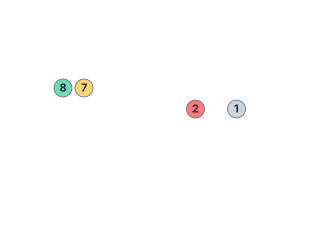
| X1880 | Affectation d’origine |
|---|---|
| 1 | Masse. |
| 2 | KL30 depuis le fusible F12 du véhicule. |
| 3 | Sortie de l’avertisseur sonore grave. |
| 4 | Sortie de l’avertisseur sonore aigu. |
| 5 | Non utilisé selon le tableau d’usine. |
| 6 | Signal de clignotant / commutation des feux vers le module d’éclairage. |
| 7 | Alimentation KL15 depuis CAS. |
| 8 | Signal série du sélecteur vers EGS ; il ne s’agit pas de CAN. |
Sur les véhicules antérieurs à 03/2004, le trajet passe par SIM et ZGM ; les véhicules plus récents utilisent une architecture avec SGM. Le connecteur jaune X10334 comporte le Byteflight optique sur la broche 1, l’alimentation ISIS sur 2 et sa masse sur 3 ; les broches 4/5 ne sont pas utilisées. L’alimentation ISIS ne se remplace pas par un raccordement arbitraire au +12 V.
Dans l’application, la variante E-Series (E65) reçoit le message CAN du sélecteur déjà formé 0x192. Lorsque le système d’origine est conservé, ce message se vérifie sur le PT-CAN dans CAN Monitor. Les seuls fils d’alimentation du SZL et le raccordement à la broche 8 ne suffisent pas à obtenir du CAN. Le raccordement d’un sélecteur autonome sans les modules d’origine nécessite un convertisseur compatible distinct ; aucun schéma prêt à l’emploi d’un tel convertisseur n’est fourni ici.
Sources BMW WDS : brochage SZL avant 03/2004, à partir de 03/2004, vue numérotée de X1880 et principe de transmission des commandes du sélecteur.
3.2. Lignes CAN et résistances #
CAN1 et CAN2 sont deux bus distincts. Ils ne sont pas reliés entre eux. Chacun utilise une paire torsadée H/L ; les dérivations vers les appareils doivent être courtes. Aux deux extrémités de chaque bus, il faut 120 ohms entre H et L, en tenant compte des résistances intégrées aux appareils. Ajouter une résistance uniquement si la terminaison nécessaire manque.
Lorsque tout le bus testé est hors tension, la résistance entre H et L est généralement d’environ 60 ohms : deux résistances de 120 ohms sont en parallèle. Environ 120 ohms indiquent une résistance, environ 40 ohms en indiquent trois. L’état des appareils raccordés peut influencer la mesure ; les dessins détaillés figurent dans la section sur la terminaison CAN.
3.3. Raccordement au CAN du véhicule #
Il est recommandé de raccorder le CAN du véhicule à CAN2 : CAN-H → broche 15, CAN-L → broche 6. Le débit du bus du véhicule doit être de 500 kbit/s ; le débit des ports BiMatrix Mini n’est pas modifiable dans le logiciel actuel.
Avant raccordement, vérifier les appareils déjà présents sur CAN2. Dans le schéma F de base, c’est le second bus de la boîte et du sélecteur ; avec boîte G et sélecteur F, c’est le bus distinct du sélecteur. Ajouter le CAN du véhicule les réunit dans un même réseau électrique. Cela est permis après vérification de la compatibilité des messages et de la terminaison ; si un bus distinct est nécessaire, revoir le schéma.
Les résistances de terminaison intégrées au bus du véhicule sont comptées avec les autres. Le CAN du véhicule n’est pas ajouté automatiquement au dessin dynamique : le point de raccordement dépend du véhicule concerné.
3.4. Configuration du module 8HP après raccordement #
Dans 8HP Gearbox choisir le matériel raccordé et affecter une source à chaque signal. La source peut être une entrée CAN configurée, une entrée analogique ou numérique, le résultat d’une cartographie ou un autre paramètre disponible de BiMatrix Mini. Le format des messages, leur période, les compteurs et les sommes de contrôle prévues par le protocole sont générés par le module intégré.
Le paramètre se choisit selon sa signification physique et son unité de mesure. Par exemple, dans Engine RPM affecter le régime en tr/min, pas la fréquence des impulsions en hertz. Dans Throttle position affecter la position de pédale en pourcentage, pas la tension brute du capteur.
- Avant la mise sous tension, vérifier les numéros des broches, la masse commune et la terminaison CAN. Vérifier le maintien de l’alimentation du Mini après coupure du contact : par KL30G jusqu’à la coupure par le véhicule ; par +12 V permanent et relais temporisé pendant encore 60 secondes.
- Pour la première vérification des données reçues, dans Gearbox control type choisir No gearbox control et appuyer sur Apply changes. La génération des messages 8HP est désactivée. Vérifier les bus CAN dans CAN Monitor, les signaux d’entrée préparés dans Live. Le décodage des paramètres propres à la boîte par le module 8HP est également suspendu dans ce mode.
- Dans Gearbox type choisir le type réel de boîte : E-Series, F-Series, G-Series ou G-Series Gen3. Dans Selector type choisir le type de sélecteur. Les deux variantes de sélecteur F à connecteurs différents correspondent dans l’application à F-Series selector.
- Gearbox CAN1 et Gearbox CAN2 sont affectés aux ports physiques du Mini selon le schéma choisi. Ce sont les affectations des lignes du protocole de boîte ; elles doivent correspondre au câblage. Il est recommandé de raccorder le CAN du véhicule à CAN2 du Mini.
- Affecter les sources des signaux selon les tableaux ci-dessous et saisir les paramètres du véhicule. En fonctionnement normal, Gearbox reflash mode doit avoir la valeur 0, Dyno mode — 0.
- Après vérification des affectations dans Gearbox control type choisir BiMatrix et appuyer sur Apply changes. Vérifier les données de retour de la boîte et les défauts. Modifier un réglage à l’écran sans appuyer sur Apply changes ne l’enregistre pas dans le Mini.
La désactivation de la commande 8HP est un réglage distinct. No gearbox control désactive précisément le module 8HP. Les sorties CAN configurées séparément et les autres sorties de commande se vérifient et se désactivent dans leurs propres modules si leur émission doit être exclue lors du premier raccordement.
Signaux et paramètres principaux #
Avant d’engager un rapport, vérifier régime, pédale, frein, valeurs de couple et vitesse. L’application permet de sauvegarder une configuration incomplète : l’absence d’avertissement ne confirme pas que toutes les sources sont correctes.
| Champ dans 8HP Gearbox | Affectation | Vérification |
|---|---|---|
Engine RPMEGS_RPM | Régime moteur, tr/min. | Moteur arrêté : 0. Après démarrage, la valeur correspond au compte-tours et ne se fige pas. |
Throttle positionEGS_TPS | Position de la pédale d’accélérateur, 0–100%. | Pédale relâchée : environ 0%, enfoncée à fond : environ 100%. Progression régulière, sans sauts ni chutes. |
Brake forceEGS_BRK | Frein, 0–100%. Si seul un contacteur 0/1 est disponible, convertir d’abord son état en 0/100%, par exemple avec une cartographie. | Relâché : 0%, contacteur actionné : 100%. La valeur brute 1 ne suffit pas pour tous les indicateurs de frein utilisés par le générateur. |
Speed(km/h)EGS_VSS | Vitesse du véhicule issue du CAN ou valeur calculée EGS_CALC_VSS du module 8HP. | Véhicule immobile : 0. La vitesse calculée dépend du régime de l’arbre de sortie, du rapport de pont et de la circonférence de roue. |
| Differential ratio | Rapport de pont réel, par exemple 3.23. | Choisir la valeur du pont installé. La valeur par défaut ne constitue pas une mesure. |
| Wheel circumference | Circonférence de roue en millimètres. | Le bouton Calculate calcule une valeur initiale selon la dimension du pneu. Après installation, vérifier la dimension et la vitesse calculée. |
| Car weight | Masse du véhicule en kilogrammes. | Saisir la masse du véhicule concerné, sans laisser une valeur arbitraire. |
| Engine coolant temperature Engine oil temperature | Température du liquide de refroidissement et de l’huile moteur, °C. | Les valeurs à froid doivent correspondre à la température du moteur et évoluer après échauffement. La température d’huile de boîte est un autre paramètre. |
| Idle target RPM | Régime de ralenti cible du moteur. | La valeur correspond au réglage du calculateur moteur. Elle sert de référence pour générer les données, pas de sortie de commande du papillon. |
Pour F-Series, le couple issu d’une cartographie n’est en outre pas considéré comme récent dans certains calculs du couple aux roues. Il s’agit d’une limitation de messages générés précis, et non d’une affirmation selon laquelle la boîte ne pourrait en aucun cas fonctionner avec de telles sources. La réaction dépend des autres messages et du mode de la boîte automatique.
Fonctions supplémentaires #
Affecter ces champs lorsque la fonction correspondante est réellement utilisée. Ne pas choisir des sources uniquement pour remplir toutes les lignes.
| Champ | Fonction |
|---|---|
| Gearbox mode | Mode de conduite : 1 — Comfort, 2 — ECO, 3 — Sport, 4 — Sport+. Peut être défini par un bouton ou la logique. La position S du sélecteur physique active Sport+ dans le générateur actuel ; en tenir compte lors de la vérification des changements de mode. |
| Wheel speed(FL/FR/RL/RR) | Vitesses des roues avant gauche, avant droite, arrière gauche et arrière droite. Sans capteurs distincts, la valeur calculée disponible est EGS_CALC_RPS. Une seule valeur calculée pour quatre roues ne permet pas de voir leurs écarts de vitesse et ne remplace pas ABS/DSC. |
| Drivers door status | 0 — porte conducteur fermée, 1 — ouverte. Si ce signal est utilisé, vérifier son état réel. |
| Paddle state | Une seule source pour les deux palettes : 0 — les deux relâchées ; 1 — Upshift uniquement ; 2 — Downshift uniquement ; 3 — les deux actionnées. Raccordement, tableau des états et comportement lors d’un appui simultané → |
| Tank level 1/2 | Niveaux de carburant 0–100% pour les messages supplémentaires correspondants. Ces champs ne sont pas des capteurs de charge moteur. |
| AWD Lock | Commande pour l’intégration de boîte de transfert prévue par le firmware. Affecter une source active une transmission CAN supplémentaire ; pour un raccordement ordinaire de la seule boîte, ne pas affecter de source. |
| Dyno mode | 0 — fonctionnement normal, 1 — banc à un arbre, 2 — banc à rouleaux deux essieux. Mode de service pour l’essai correspondant. |
| Gearbox reflash mode | 0 — fonctionnement normal, 1 — mode de programmation CAN modifiant l’ensemble des messages émis. La valeur 1 seule ne choisit aucun fichier et ne lance pas l’écriture du firmware. |
Si un sélecteur est installé, choisir son type réel. No selector sert à une configuration sans sélecteur physique ; la génération de messages de service ne remplace pas la configuration des commandes P/R/N/D. L’absence de sélecteur et une commande des rapports entièrement vérifiée sont deux états différents.
Une seule entrée pour les deux palettes #
Dans le champ Paddle state une seule source est affectée pour indiquer l’état des deux palettes. Il peut s’agir d’une entrée CAN, d’une entrée analogique calibrée, du résultat d’une cartographie ou d’un élément Controls pour un essai sur banc.
Pour les équipements d'origine BMW E6x/E8x/E9x, des schémas et tables de réglage spécifiques sont fournis : palettes LCI résistives, contacts secs et particularités Sport/SAT.
| Signification | Upshift · montée de rapport | Downshift · rétrogradage |
|---|---|---|
| 0 | Relâchée | Relâchée |
| 1 | Actionnée | Relâchée |
| 2 | Relâchée | Actionnée |
| 3 | Actionnée | Actionnée |
Seules les valeurs entières suivantes sont utilisées : 0, 1, 2, 3. Par exemple, un résultat de cartographie de 3.00 signifie également l’état 3. Une valeur fractionnaire ou hors plage est traitée comme un relâchement. Après le passage de deux champs distincts à un seul, la source de Paddle state doit être réaffectée ; l’ancienne affectation n’est pas transférée automatiquement.
Appui simultané. La valeur 3 reste disponible dans Live et pour la logique des cartographies. Dans le générateur actuel du message 0x207 aucune commande distincte de montée de rapport ou de rétrogradage n’est alors envoyée : l’état relâché est transmis. Ce n’est pas une commande de point mort ni de mode spécial de la boîte. L’exécution d’une demande individuelle de changement de rapport dépend des conditions propres à la boîte automatique.
Deux palettes → une entrée analogique
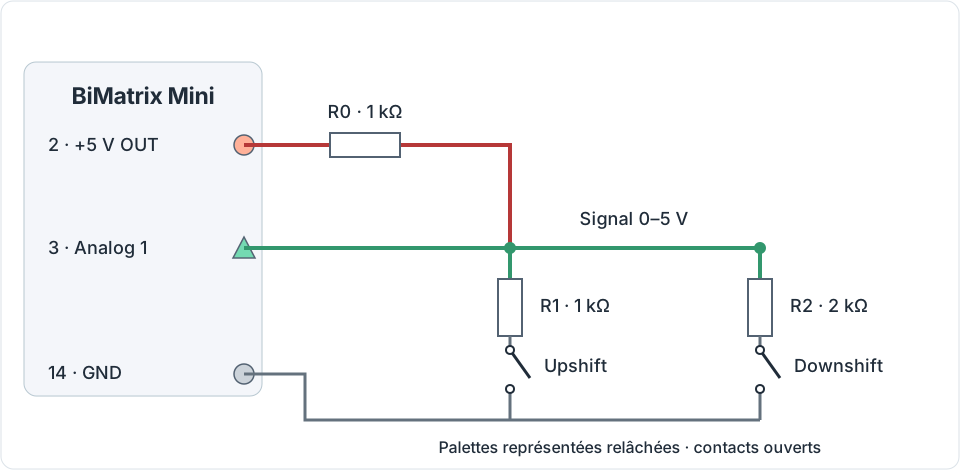
| Palettes | Tension calculée avec une alimentation de 5 V | Résultat pour Paddle state |
|---|---|---|
| Les deux relâchées | 5.00 V | 0 |
| Upshift uniquement | 2.50 V | 1 |
| Downshift uniquement | 3.33 V | 2 |
| Les deux actionnées | 2.00 V | 3 |
Avant la configuration, les quatre tensions réelles sont mesurées et comparées aux valeurs de l’entrée Mini. Pour l’affichage dans Live, l’entrée analogique est d’abord configurée pour fournir la tension en volts. Les valeurs Mini sont utilisées pour le tableau après vérification de la calibration. Ensuite, dans Analog Inputs la conversion des tensions en états est définie. Pour ce schéma, le tableau initial suivant de 10 points peut être utilisé ; Round = 1 signifie un résultat entier.
| Voltages · V | 0.00 | 1.80 | 1.90 | 2.10 | 2.40 | 2.60 | 3.20 | 3.50 | 4.70 | 5.00 |
|---|---|---|---|---|---|---|---|---|---|---|
| Values | 0 | 0 | 3 | 3 | 1 | 1 | 2 | 2 | 0 | 0 |
Des valeurs identiques à des points voisins créent des plages à résultat constant autour de chaque tension mesurée. Entre ces plages, une interpolation s’applique : une tension transitoire peut brièvement produire un autre état, y compris une commande de changement de rapport. Le tableau n’effectue ni diagnostic automatique du câblage ni anti-rebond. Les limites et transitions sont vérifiées à partir des mesures du faisceau concerné avant toute utilisation pour commander la boîte automatique. Pour des palettes résistives d’origine, leur propre schéma doit d’abord être vérifié : les valeurs de cet exemple ne s’y appliquent pas automatiquement.
- Après Apply changes l’entrée analogique est affectée comme seule source de Paddle state. Si une logique supplémentaire est nécessaire, la tension peut être convertie par une cartographie distincte dont le résultat est affecté à ce champ.
- Dans Live les quatre états, leur maintien et le relâchement sont vérifiés. Les valeurs doivent rester stables ; l’appui simultané et le relâchement de l’une des deux palettes maintenues sont vérifiés séparément.
- Dans CAN Monitor le message final et la réaction de la boîte sont vérifiés. La présence d’une valeur dans Live ne confirme pas à elle seule qu’un changement de rapport a été effectué.
BMW E6x / E8x / E9x : choix du schéma des palettes #
Le schéma se choisit selon le connecteur et la résistance mesurée des palettes concernées. Les appellations «pre-LCI» et «LCI» ne déterminent pas à elles seules le circuit électrique. Sur une palette à deux fonctions, tirer et pousser donnent des commandes différentes ; avec une palette gauche «−» et une droite «+» séparées, chacune ne fonctionne qu'en traction.
BiMatrix Mini: +5 V — contact 2, GND — 14, Analog 1 — 3, Analog 2 — 13. Tous les circuits présentés se raccordent à des palettes passives isolées : les calculateurs d'origine du véhicule ne doivent pas appliquer de tension sur la même ligne. La résistance d'entrée de 1 kΩ sur la carte Mini ne remplace pas une résistance de tirage externe.
1. Palettes résistives «−/+» à deux fils : un Analog, deux résistances externes #
Un exemple concret est présenté dans la notice du fabricant BMS : des palettes BMW LCI dont le connecteur comporte trois logements, avec, d'origine, les positions occupées 1 et 3, tandis que 2 est vide. Les résistances et la disposition des contacts d'origine sont conservées. Le retrait des résistances et le déplacement du fil décrits dans la notice BMS ne sont pas nécessaires ici.
Avant le montage : débrancher les palettes de l'alimentation et des autres calculateurs. Mesurer au multimètre la résistance entre 1 et 3 de chaque palette au repos et en traction. Le schéma suivant est calculé pour le modèle du reportage photo d'Imre Himpli ; il s'agit d'un exemple de modification mesurée par l'auteur, et non de valeurs universelles pour toutes les palettes BMW.
| Palette | Repos, 1–3 | Traction, 1–3 | Modèle interne |
|---|---|---|---|
| Droite «+» | 6.17 kΩ | 1.18 kΩ | 1.18 kΩ en série avec (4.99 kΩ ∥ contact) |
| Gauche «−» | 6.548 kΩ | 348 Ω | 348 Ω en série avec (6.2 kΩ ∥ contact) |
Si les mesures ne correspondent pas à ce modèle, les niveaux chiffrés ci-dessous ne s'appliquent pas. Déterminer d'abord les résistances des pièces donneuses, puis recalculer le circuit. Pour ce modèle, les deux résistances restent dans chaque palette.

Les résistances externes de 680 Ω et 330 Ω sont de 1%, d'au moins 0.125 W, et se montent dans le faisceau adaptateur. La résistance de 330 Ω augmente l'écart entre «−» et «les deux» à environ 0.428 V.
| Position | Calcul à +5.000 V | Paddle state |
|---|---|---|
| Les deux relâchées | 4.135 V | 0 |
| Droite «+» uniquement | 2.985 V | 1 |
| Gauche «−» uniquement | 2.366 V | 2 |
| Les deux actionnées | 1.939 V | 3 |
Exemple de 10 points Analog : les tensions indiquées sont calculées. Mesurer les quatre niveaux réels ; déplacer au besoin les limites entre eux. La sortie de chaque plage doit être un entier 0, 1, 2 ou 3 ; Round = 1.
| Tension, V | 0.00 | 1.70 | 1.71 | 2.14 | 2.15 | 2.67 | 2.68 | 3.55 | 3.56 | 5.00 |
|---|---|---|---|---|---|---|---|---|---|---|
| Signification | 0 | 0 | 3 | 3 | 2 | 2 | 1 | 1 | 0 | 0 |
Les paliers sont ici placés sur des valeurs voisines espacées de 0.01 V : avant l'interpolation, le micrologiciel actuel convertit la tension en un nombre entier de centièmes de volt. Il n'existe donc aucun point intermédiaire entre les limites voisines qui créerait de fausses valeurs 1 ou 2 lors du passage 0→3. Cela n'ajoute ni filtrage ni délai : vérifier séparément le relâchement, chaque commande, les deux commandes et les transitions rapides.
2. Les mêmes palettes résistives : deux Analog, étalonnage simplifié #

| Position | Analog 1 «+» | Analog 2 «−» | Paddle state |
|---|---|---|---|
| Les deux relâchées | 4.303 V → 0 | 4.338 V → 0 | 0 |
| «+» uniquement | 2.706 V → 1 | 4.338 V → 0 | 1 |
| «−» uniquement | 4.303 V → 0 | 1.291 V → 1 | 2 |
| Les deux actionnées | 2.706 V → 1 | 1.291 V → 1 | 3 |
Pour chaque Analog, configurer des plages stables «relâchée = 0, actionnée = 1». Combiner ensuite les résultats via Maps : état = plus + 2 × moins. Un simple OR logique ne convient pas : il perd l'état «les deux». Les nombres restent conditionnés aux résistances mesurées de l'exemple 1.
Dans Maps, créer une cartographie avec deux points sur chaque axe : X est le résultat d'Analog 1 «+», Y celui d'Analog 2 «−» ; définir 0 et 1 sur les deux axes. Saisir les quatre valeurs ci-dessous dans la table. Affecter cette cartographie comme source de Paddle state dans le module 8HP.
| Y: Analog 2 «−» | X = 0 | X = 1 |
|---|---|---|
| 0 | 0 | 1 |
| 1 | 2 | 3 |
Limites initiales pour ce modèle résistif : Analog 1 fournit 1 jusqu'à 3.50 V et 0 à partir de 3.51 V ; Analog 2 fournit 1 jusqu'à 2.80 V et 0 à partir de 2.81 V. Remplir les 10 points de chaque entrée : placer les points voisins autour de la limite avec un pas de 0.01 V, les autres dans la plage correspondante avec la même valeur. Le premier point est à 0 V, le dernier à 5 V ; Round = 1. Avec ce réglage, un court-circuit du fil à la masse apparaît aussi comme une action sur la palette : il n'y a pas ici de diagnostic automatique du câblage.
3. Contacts secs vérifiés : points de raccordement OEM précis #
| Variante selon le schéma BMW d'origine | UP, «+» | DOWN, «−» | Contact commun |
|---|---|---|---|
| E60/E61 SMG, branche WDS à partir de 09/2005 | Gauche X01064/1 et droite X01066/1 | Gauche X01064/2 et droite X01066/2 | X01064/3 et X01066/3, GND |
| E8x/E9x, contacts secs selon WDS SP0000023930 / SP0000026681 ; sortie du volant entièrement assemblé via SZL | X1880/2, EGS_UP | X1880/4, EGS_DOWN | Masse commune d'origine du volant |
Pour E60 SMG, la documentation OEM confirme les numéros et les noms des lignes, mais pas le circuit interne de chaque pièce donneuse. Vérifier avant utilisation : «+» se ferme sur le commun en tirant, «−» en poussant ; au repos, les deux sont ouverts. Pour E8x/E9x, les contacts indiqués ci-dessus sont ceux de SZL, et non ceux du petit connecteur d'une palette individuelle. Aucun brochage universel n'est supposé pour le petit connecteur d'une palette individuelle.

À +5.000 V : repos 5.000 V → 0; UP 3.438 V → 1; DOWN 2.500 V → 2 ; UP et DOWN simultanément 2.037 V → 3. Pour les palettes à deux fonctions, tirer les deux donne uniquement UP, pousser les deux uniquement DOWN ; l'état 3 signifie la fermeture simultanée de directions différentes. Alternative à deux entrées : tirage séparé de 1 kΩ de chaque Analog vers +5 V, contact de direction entre cet Analog et GND ; repos 5 V → 0, fermeture 0 V → 1, puis plus + 2 × moins.
Ce schéma à contacts secs utilise une table initiale distincte dans Analog Inputs ; Round = 1. Elle ne se remplace pas par la table des palettes LCI résistives ni par celle de l'exemple général ci-dessus.
| Voltages · V | 0.00 | 1.80 | 1.81 | 2.26 | 2.27 | 2.96 | 2.97 | 4.21 | 4.22 | 5.00 |
|---|---|---|---|---|---|---|---|---|---|---|
| Values | 0 | 0 | 3 | 3 | 2 | 2 | 1 | 1 | 0 | 0 |
Sources : documentation originale BMW WDS E60/E61 SMG, BMW WDS E90 SZL, BMW WDS E87 SZL, BMW WDS E90 EGS. Ce sont des exemples de variantes électriques précises, sans règle générale liée à la date LCI.

E60/E61 Sport/SAT : ne pas raccorder directement la ligne de signal d'origine à Analog #
BMW SIB 25 03 07 indique le circuit suivant : le signal part de SZL X1880/13, passe par X6031/11 et arrive à EGS X8500/12. Sur X6031/11, contact mis et sélecteur en P, la tension doit être la tension de la batterie. Les niveaux 3.7–3.8 V au repos, 2.4–2.5 V pour UP et 1.2–1.25 V pour DOWN concernent le moteur en marche et la position D. Cette ligne peut dépasser les 0–5 V admissibles du Mini. Le bulletin ne fournit ni la résistance passive complète des palettes individuelles ni la valeur «les deux» ; ses trois tensions ne peuvent pas servir de schéma de raccordement prêt à l'emploi.
Les calculs sont réalisés pour un ADC à haute impédance et une alimentation de 5.000 V. Ils ne remplacent pas les mesures des palettes concernées et du circuit assemblé. Aucun essai sur un volant réel, un Mini et une boîte n'a été effectué dans le cadre de cette étude.
3.5. Couple moteur et retour de la boîte automatique #
Les données moteur sont transmises à la boîte, dont on reçoit l’état et les demandes. Une valeur reçue peut simultanément s’afficher dans Live, servir à une cartographie et être transmise à un autre appareil.
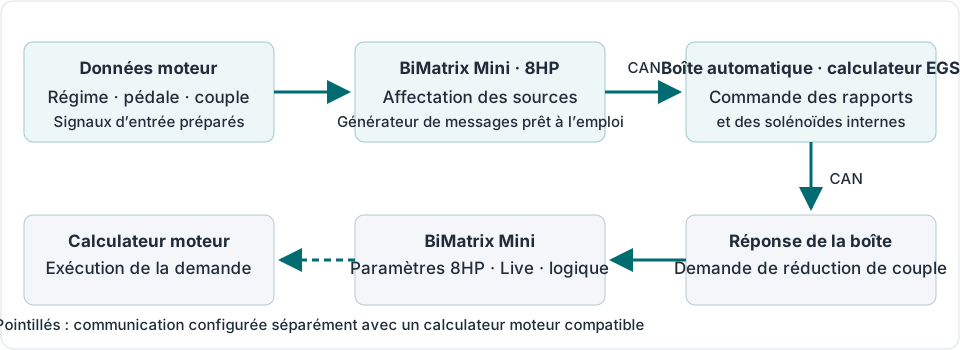
Quatre valeurs de couple #
| Champ | Signification | Exemple avec limitation du couple |
|---|---|---|
Requested torque (driver request)EGS_TRQ_REQ | Couple demandé par le conducteur avant limitations. | La pédale demande 400 N·m. |
Target torqueEGS_TRQ_TRGT | Couple cible du calculateur après limitations et demandes externes. | Après limitation, la cible est de 250 N·m. |
Actual torqueEGS_TRQ_ACT | Couple actuellement fourni par le moteur, estimé ou mesuré par son calculateur. | Pendant le transitoire, 270 N·m sont réellement fournis. |
Max torqueEGS_TRQ_MAX | Couple maximal disponible dans les conditions actuelles. | À ce régime et à cette température, 450 N·m sont disponibles. |
Les nombres de l’exemple expliquent les différences entre les champs et ne constituent pas un réglage moteur. Ne pas affecter la même valeur aux quatre champs sans vérifier son sens. Pour un véhicule sans données de couple du calculateur, créer un modèle dans Maps ; la précision du couple transmis dépend du réglage du modèle et de la prise en charge de la source choisie par le firmware.
Vérification de la réduction de couple #
Pendant un changement de rapport, la boîte peut demander une réduction de couple. Le module propose EGS_TOR_RED_FAST et EGS_TOR_RED_SLOW — pourcentages calculés de réduction rapide et lente. La présence d’une demande dans Live ne signifie pas à elle seule que le moteur l’a exécutée.
Pour l’intégration BMW prévue, dans le champ Engine ECU choisir BMW E60/E70/E90 engine ECU et indiquer le port CAN physique du calculateur. Ce réglage génère les messages du protocole correspondant, dont la demande de couple. Un autre calculateur exige un protocole CAN adapté séparément ou une interface de commande externe. Choisir le type de boîte ne crée pas une commande universelle du couple de tout moteur.
Pour vérifier, afficher sur un même graphique Live la demande de réduction, Target torque, Actual torque, le régime et EGS_GEAR_SW_STATE. Arrêter et agrandir la zone du changement de rapport. Évaluer le moment d’apparition de la demande et la variation réelle du couple. Exporter l’enregistrement en CSV si nécessaire. La communication se confirme par les données du calculateur et de la boîte, pas seulement par la présence de trafic CAN.
Données renvoyées par la boîte #
| Paramètres | Utilisation |
|---|---|
EGS_GEAR_LEVER, EGS_GEAR_NR, EGS_SELECTOR | État P/R/N/D, numéro de rapport et programme D/S/M. À comparer à la position du sélecteur. |
EGS_INPUT_SH_SPEED, EGS_OUTPUT_SH_SPEED | Régimes des arbres d’entrée et de sortie. Servent à vérifier la vitesse et le processus de changement de rapport. |
EGS_OIL_TEMP | Température d’huile de boîte. Sert à observer la montée en température et l’échauffement de la boîte. |
EGS_GEAR_SW_STATE, EGS_TOR_RED_FAST, EGS_TOR_RED_SLOW | État du changement de rapport et demandes de réduction de couple. Utile à afficher ensemble sur un graphique. |
EGS_MALFUNCTION, EGS_COOLING_REQ | État de défaut et demande de refroidissement. Préciser la cause du défaut via 8HP Diagnose. |
EGS_CALC_VSS, EGS_CALC_TR_RATIO, EGS_TC_SR | Vitesse calculée, rapport de transmission et rapport des régimes du convertisseur. Ce sont des valeurs dérivées dont la fiabilité dépend des données d’origine. |
Le contenu et la mise à jour des paramètres de retour dépendent du type de boîte et des messages reçus. Vérifier une valeur figée en même temps que la présence des échanges correspondants dans CAN Monitor.
3.6. 8HP Diagnose : défauts et adaptations #
8HP Diagnose effectue des requêtes de diagnostic vers la boîte. Dans Error memory s’affichent les codes de défaut, dans Info memory les enregistrements d’information. Le bouton avec flèche d’actualisation relance la lecture.
- Ouvrir 8HP Diagnose et attendre la fin de lecture. Sans réponse, vérifier l’alimentation de la boîte, son réveil et le port CAN choisi.
- Avant effacement, sauvegarder les codes et descriptions des défauts. Pour un message CAN manquant, vérifier l’ID indiqué dans CAN Monitor ; pour un défaut électrique ou mécanique, vérifier le circuit concerné et la documentation de la boîte.
- Après correction de la cause, appuyer sur Clear errors.
- Relancer la lecture. Le retour du défaut signifie que sa condition d’apparition persiste ou se reproduit.
Dans Adaptations affiche les corrections de pression et de temps de remplissage des embrayages A–E, ainsi que les compteurs disponibles. Current — données actuelles, History — enregistrements sauvegardés. Comparer l’historique aide à voir l’évolution ; une seule valeur d’adaptation sans conditions de fonctionnement ne constitue pas un diagnostic.
Clear history supprime l’historique sauvegardé dans BiMatrix sans réinitialiser les adaptations de la boîte. Le bouton Reset du bloc Adaptations ne réinitialise pas les adaptations dans l’application actuelle. Une réinitialisation n’est pas nécessaire au premier raccordement.
3.7. 8HP Tuner : données de la boîte, calibrations et codages #
Dans 8HP Tuner lit les identifiants de la boîte : version matérielle, chargeur de démarrage, programmes, codage, VIN et autres informations disponibles. Ils servent à vérifier la compatibilité avant écriture. La configuration ordinaire des entrées BiMatrix et le premier test CAN n’exigent pas de reprogrammer la boîte.
| Action | Éléments modifiés |
|---|---|
| Read calibrations | Les calibrations sont lues depuis la boîte dans un fichier sur la carte SD. La boîte n’est pas reprogrammée. |
| Write calibrations | Les données de calibration préparées sont écrites dans la boîte par une procédure distincte d’écriture de calibrations. |
| Read codings | Le codage actuel de la boîte est lu. Si sa structure est prise en charge, la liste de ses paramètres s’ouvre. |
| Write codings | Les modifications de codage choisies sont écrites et vérifiées. Il s’agit d’une opération indépendante. |
| Reflash Gearbox | Programme les composants choisis du paquet de firmware de boîte. Même le composant Calibrations dans cette fenêtre est écrit comme composant du paquet Reflash. |
| Logger | Enregistre les paramètres disponibles choisis de la boîte dans un fichier journal distinct. Le firmware de boîte n’est pas modifié. |
Pendant l’écriture, garantir une alimentation stable du Mini et de la boîte, contact mis, véhicule immobile et moteur arrêté. Effectuer les opérations une par une. Après début de l’effacement ou de l’écriture, ne pas couper l’alimentation ; la fin est confirmée par le statut final, pas seulement par la barre de progression remplie.
Calibrations et points de changement : procédure
- Appuyer sur Read calibrations. Après lecture réussie, sauvegarder séparément le fichier d’origine via SD Card. Son nom figure dans le résultat de l’opération.
- Dans Shift maps choisir le groupe voulu. Filtres disponibles : Upshifts, Downshifts et All. Vérifier la représentation de l’échelle choisie : régime moteur, vitesse du véhicule ou régime de l’arbre de sortie.
- Modifier uniquement les paramètres compris. Déplacer les points avec la souris ou le doigt ; pour saisir un régime exact, ouvrir l’édition du point par double-clic ou double appui. Modifier le graphique ne signifie pas encore écrire dans la boîte.
- Pour transmettre le résultat à la boîte, appuyer sur Write calibrations et attendre la fin de vérification. L’application sauvegarde d’abord les cartographies modifiées dans le fichier de calibrations.
WOT Shiftpoints définit les points de changement à pleine charge pour Drive/ECO et Sport/Sport+. 2nd Gear start autorise le démarrage en deuxième dans les modes disponibles. Le bouton Write to gearbox dans ces fenêtres lance l’écriture des calibrations dans la boîte. Les éditeurs disponibles dépendent du logiciel installé dans la boîte ; en cas d’incompatibilité, ne pas choisir une autre version au hasard.
Les cartographies Maps de BiMatrix lui-même calculent ses signaux. Les cartographies 8HP Tuner relèvent des calibrations internes de la boîte. Ce sont des données et des emplacements de sauvegarde différents.
Codages : lecture, modification et vérification
- Appuyer sur Read codings. Sauvegarder le fichier d’origine et vérifier l’identification de la boîte raccordée.
- Dans Codings choisir les paramètres pris en charge. Pour afficher la liste complète, utiliser Show all. Si la structure du codage n’est pas prise en charge, aucune liste modifiable n’est créée.
- Appuyer sur Write codings. Attendre la réussite de l’écriture et de la vérification, puis relire pour contrôler le résultat.
Le codage définit des variantes de fonctionnement du programme de boîte. Le modifier ne remplace pas tout le programme et n’écrit pas arbitrairement des cartographies. En cas de perte de connexion, l’opération peut continuer dans le Mini : maintenir l’alimentation, rétablir la connexion et vérifier le statut. Si l’application signale une opération de service inachevée, suivre la procédure de récupération indiquée.
Reflash Gearbox : quand et comment l’utiliser
Reflash sert au remplacement ciblé de composants logiciels de la boîte. Il s’utilise après vérification du modèle, des identifiants et du paquet de firmware adapté.
- Dans Reflash Gearbox choisir un paquet compatible dans la liste de l’application. Vérifier le modèle, la version installée et les composants proposés.
- Choisir les composants nécessaires : Bootloader, Program, Calibrations et, si le paquet le prévoit, Coding data. Renommer le fichier ne modifie pas sa compatibilité. La réinitialisation ISN relève d’une tâche distincte d’appairage de la boîte et ne se fait pas uniquement pour le premier test du câblage.
- Après confirmation de l’écriture, surveiller les étapes et le statut final. Maintenir câble, connexion de l’application et alimentation jusqu’à la fin.
- Après réussite, relire les identifiants et défauts de la boîte. Vérifier les réglages de commande BiMatrix sauvegardés et le fonctionnement du sélecteur.
En cas d’erreur, sauvegarder son code et le journal des étapes. Effacer à nouveau avec un paquet choisi au hasard n’est pas une méthode de diagnostic. La suite dépend du message de l’application et de l’état de la boîte.
Logger et Diff Autolearn
Logger sert à enregistrer plus en détail les paramètres internes EGS disponibles et ceux du contrôleur. Choisir les champs voulus et Sample period, puis appuyer sur Start logging. Les limites du nombre de champs et du volume autorisé s’affichent dans la fenêtre. À la fin, appuyer sur Stop logging et attendre le message de sauvegarde sur SD Card.
Le journal Logger est sauvegardé au format binaire .gb8log. C’est un enregistrement distinct du CSV exporté par Live. La liste des paramètres disponibles dépend du programme de boîte ; ajouter une entrée CAN ordinaire ne remédie pas à l’absence d’un champ dans le catalogue.
Diff Autolearn affiche l’état de l’apprentissage du rapport prévu par le programme de boîte : Disabled, Learning ou la valeur apprise. Son Reset réinitialise cet apprentissage, pas les adaptations des embrayages. Les paramètres réels du véhicule dans 8HP Gearbox doivent néanmoins être définis et vérifiés.
4. Communication supplémentaire avec les modules : entrées CAN #
Dans le module CAN Inputs le paramètre voulu est extrait du message CAN reçu : régime, position de pédale, état d’un bouton ou autre valeur. Créer une entrée distincte pour chaque paramètre. Plusieurs entrées peuvent lire différentes parties d’un même message.
L’entrée CAN créée devient une source pour Maps, le module 8HP et les sorties supplémentaires. Sa création ne l’affecte pas encore à la boîte : choisir séparément la source dans les réglages du signal correspondant du module 8HP.
4.1. Contenu d’un message #
Un message est défini par le bus choisi et son identifiant CAN ID. Ses données contiennent jusqu’à 8 octets. Chaque octet contient 8 bits ; un bit peut indiquer « désactivé/activé », plusieurs bits un nombre.
Dans le champ CAN ID(HEX) saisir l’identifiant en chiffres hexadécimaux, sans le préfixe 0x. Par exemple, 5A0. C’est le numéro du message, pas un numéro de broche ni une adresse de fil. Un même ID sur CAN1 et CAN2 peut contenir des données différentes.
Des octets du message à une valeur compréhensible #
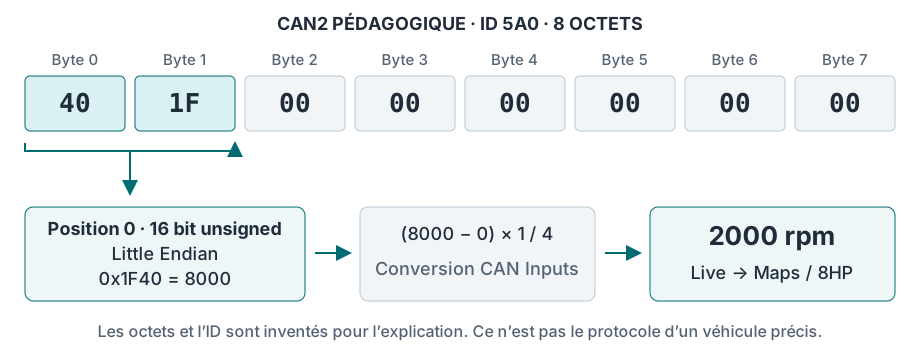
4.2. Création et vérification d’une entrée CAN #
- Dans CAN Monitor vérifier le bus voulu et trouver le message. Préciser le format du signal avec la description du protocole ; vérifier la correspondance avec le paramètre réel à plusieurs valeurs.
- Dans CAN Inputs appuyer sur Add input. Dans Name définir un nom explicite, par exemple
Engine RPM, dans Unit —rpm. - Dans Interface choisir CAN1 ou CAN2, dans CAN ID(HEX) saisir l’ID. L’option – désactive la réception par cette entrée.
- Définir Position, Data type et l’ordre des octets. La longueur du champ se choisit dans Data type ; il n’y a pas de champ Data length distinct ici.
- Définir la conversion, Round et Timeout. Pour la première vérification, dans Filter laisser No filter.
- Appuyer sur Apply changes. Dans Live ajouter un widget numérique ou graphique de l’entrée CAN créée. Vérifier minimum, valeur intermédiaire et maximum, puis la réaction à l’arrêt des messages.
- Choisir l’entrée CAN vérifiée comme source d’un axe de cartographie, d’un signal 8HP ou de la valeur d’une sortie supplémentaire. Après affectation, vérifier à nouveau toute la chaîne de données.
| Champ | Fonction |
|---|---|
| Position | Début du champ en bits : Bit 0 / Byte 0 — début du premier octet, Bit 8 / Byte 1 — du deuxième, Bit 16 / Byte 2 — du troisième. La numérotation des octets commence à zéro. |
| Data type | Longueur de 1 à 16 bits et signe du nombre. Unsigned pour les valeurs non négatives ; signed si le protocole prévoit des valeurs négatives. |
| Big Endian / Little Endian | Ordre des octets d’un nombre multioctet. Pour le nombre 0x1234 en lecture d’octets entiers, Big Endian correspond aux octets 12 34, Little Endian — 34 12. |
| Multiplier / Divider / Offset | Conversion du nombre reçu dans les unités voulues. Les coefficients sont entiers : par exemple, l’échelle 0,25 se définit par Multiplier = 1 et Divider = 4. |
| Round | Pas du résultat : 1, 0.1 ou 0.01. Des unités entières suffisent généralement pour le régime ; des décimales supplémentaires réduisent la plage disponible. |
| Timeout | Temps autorisé sans nouveau message, en millisecondes. À la disparition des messages, la valeur revient à zéro. Définir un délai non nul avec une marge sur la période normale du message. |
| Filter | Lissage des variations. Un filtre plus fort lisse le graphique mais ralentit la réponse. Il ne corrige pas des bits ou une échelle mal choisis. |
4.3. Comment déterminer Position #
Dans CAN Inputs et CAN Outputs Bit 0 est le bit de poids faible du premier octet, de poids 1. Bit 7 est le bit de poids fort du même octet, de poids 128. Dans l’octet suivant, ce sont respectivement Bit 8 et Bit 15.
| Poids du bit | 128 | 64 | 32 | 16 | 8 | 4 | 2 | 1 |
|---|---|---|---|---|---|---|---|---|
| Position dans CAN Inputs / Outputs, Byte 0 | 7 | 6 | 5 | 4 | 3 | 2 | 1 | 0 |
| Position dans la fenêtre CAN Monitor, Byte 0 | 0 | 1 | 2 | 3 | 4 | 5 | 6 | 7 |
Dans la fenêtre d’analyse de CAN Monitor les bits sont affichés et choisis de gauche à droite ; le numéro d’un bit dans l’octet diffère donc de Position dans CAN Inputs. Par exemple, si Byte 0 alterne entre 00 et 01, le bit unique voulu est à la position 7 dans Monitor, tandis que dans CAN Inputs il faut définir Position = 0 et Data type = 1 Bit.
Pour lire des octets entiers depuis leur début, Position coïncide : 8 pour Byte 1, également 8 pour Byte 1–2 mais avec une longueur de 16 bits. Pour les champs traversant une frontière d’octets, vérifier les réglages avec les bits du message d’origine et le résultat dans Live. Reprendre Start bit d’une description externe ou d’un DBC uniquement après vérification de sa convention de numérotation.
Le champ doit tenir entièrement dans le message reçu. Par exemple, un message de 2 octets contient les bits 0–15. Position = 8 et une longueur de 16 bits exigent déjà 3 octets ; cette entrée ne lira pas un message de 2 octets.
4.4. Conversion, précision et perte du signal #
Valeur de l’entrée CAN = (nombre reçu − Offset) × Multiplier / Divider. Soustraire d’abord Offset, puis multiplier et diviser. Pour transmettre sans conversion, définir Multiplier = 1, Divider = 1, Offset = 0.
Pour le message d’exemple du schéma, définir Position = 0, 16 bits unsigned, Little Endian, Multiplier = 1, Divider = 4, Offset = 0 et Round = 1. Les octets 40 1F donnent 8000 / 4 = 2000 rpm. Avec une période d’exemple de 100 ms, Timeout = 500 ms permet notamment de vérifier la remise à zéro après arrêt de l’émetteur. Ces nombres sont illustratifs ; les paramètres du véhicule réel suivent son protocole.
Plage du résultat et choix de Round
Le résultat converti est stocké dans une plage numérique limitée. Si nécessaire, réduire un grand nombre unsigned d’origine par les coefficients avant de sauvegarder le résultat.
| Round | Plage du résultat | Exemple de choix |
|---|---|---|
| 1 | −32768…32767 | Régime 0…8000 rpm. |
| 0.1 | −3276,8…3276,7 | Pédale 0…100,0 %. |
| 0.01 | −327,68…327,67 | Pression à deux décimales, si elle tient dans la plage. |
Un dépassement de plage n’est pas automatiquement limité au maximum autorisé et peut produire une valeur erronée. Vérifier donc toute la plage de fonctionnement dans Live. Multiplier ou Divider à zéro sautent l’opération correspondante ; utiliser 1 à la place pour un réglage clair.
Timeout = 0 ne sert pas à maintenir la dernière valeur. En cas de perte des messages, la remise à zéro est effectuée par une vérification périodique d’environ 100 ms. Zéro peut être une vraie valeur ou une perte de signal ; vérifier sa cause dans CAN Monitor.
Pour vérifier un bouton, laisser généralement le filtre désactivé afin de ne pas retarder 0 ↔ 1. Pour un paramètre analogique continu, ajouter le lissage après vérification du format et de l’échelle.
4.5. Si la valeur ne correspond pas au signal #
| Observation | Vérification |
|---|---|
| Message absent de Monitor | Alimentation de l’émetteur, bus choisi, CAN-H/CAN-L, terminaison et débit 500 kbit/s ; vérifier aussi si l’ID est masqué dans Monitor. |
| Message présent, entrée CAN à zéro | Interface, ID en HEX, Position et longueur du champ, Timeout et application des modifications. Vérifier ensuite si le message lui-même contient une valeur non nulle. |
| Le nombre saute ou évolue dans le mauvais sens | Limites du champ, ordre des octets et signed/unsigned. Effectuer la vérification sans filtre. |
| Nombre proportionnel, mais échelle incorrecte | Multiplier, Divider, Offset et unités attendues par le destinataire de la valeur. |
| Tout est correct dans Live, mais la boîte n’utilise pas le signal | Affectation de l’entrée CAN créée au paramètre précis du module 8HP et application de ses réglages. |
CAN Inputs lit le champ défini par ID ; il ne détermine pas automatiquement le sens du message ni ne vérifie compteur et somme de contrôle d’un protocole automobile quelconque. Si le format du signal change sous un même ID, il faut comprendre séparément les règles de ce protocole.
↑ Vers le sommaire5. Communication supplémentaire avec les modules : sorties CAN #
Dans le module CAN Outputs crée des messages périodiques supplémentaires pour un combiné d’instruments, calculateur ou autre appareil compatible. Le message contient une constante, une valeur d’entrée, le résultat d’une cartographie ou un paramètre de boîte disponible.
Les échanges nécessaires au fonctionnement de la 8HP sont déjà générés par le module 8HP. CAN Outputs sert aux communications supplémentaires. Avant de créer un message, vérifier que cet ID n’est pas déjà émis sur le bus choisi par le module intégré ou un autre appareil.
5.1. Création d’un message #
- Déterminer selon le protocole du récepteur le bus, l’ID, la longueur, la période, la position et l’échelle de tous les champs. Préciser aussi les octets constants, compteurs et sommes de contrôle obligatoires.
- Dans CAN Outputs appuyer sur Add output. Pendant la saisie, dans Interface laisser –, pour empêcher l’envoi du message.
- Saisir CAN ID(HEX), Length et Interval. Length est le nombre d’octets du message entier, de 1 à 8. Interval est la période d’envoi en millisecondes.
- Le bouton Add dynamic value ajoute un champ. Dans Value choisir la source voulue ou Fixed value pour une constante. Définir Position, Data type, Endian, Multiplier, Divider et Offset pour chaque champ.
- Si nécessaire, configurer Rules — conditions d’envoi. Vérifier que les champs ne se chevauchent pas et tiennent dans Length × 8 bits.
- Choisir CAN1 ou CAN2 réellement raccordé et appuyer sur Apply changes. Le message est envoyé périodiquement lorsque les conditions sont remplies et le bus prêt.
- Vérifier les octets et la période avec un adaptateur CAN externe sur le même bus, puis la réaction du récepteur. Pour arrêter l’envoi, affecter Interface = – à cette sortie et appliquer les modifications.
La période se règle dans la plage 10…65535 ms. Par exemple, 100 ms correspondent à environ 10 messages par seconde, 20 ms à 50. Les valeurs 1…9 ms sont ramenées à 10 ms ; Interval = 0 désactive l’envoi. C’est un envoi périodique, pas une commande d’envoi unique.
Un message peut contenir jusqu’à 15 champs. Chaque champ occupe de 1 à 16 bits dans l’interface. Les bits non remplis sont envoyés à zéro ; ajouter les constantes exigées par le protocole comme champs Fixed value distincts.
5.2. Écriture de la valeur dans les octets #
Nombre à écrire dans CAN = valeur source × Divider / Multiplier + Offset. C’est la conversion inverse de CAN Inputs. Le résultat est arrondi à un entier puis écrit dans le champ choisi.
Par exemple, le récepteur attend « régime × 4 ». Pour une source de 2000 rpm, définir Multiplier = 1, Divider = 4 et Offset = 0 : 8000 est écrit. Avec Position = 0, 16 bits unsigned et Little Endian, les premiers octets seront 40 1F.
Source → condition → message → récepteur #
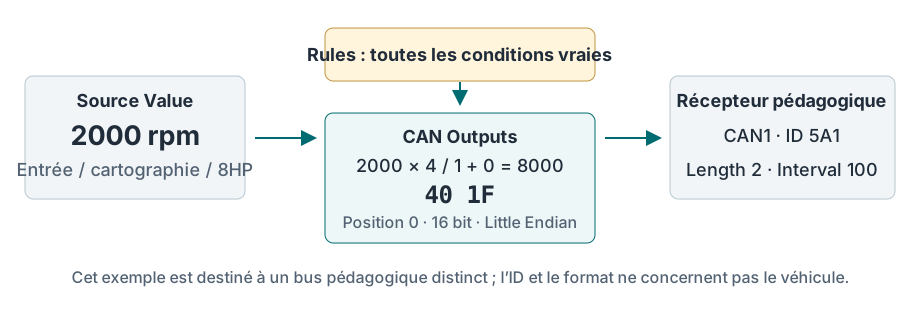
Choisir Position et l’ordre des octets selon les mêmes règles que pour les entrées CAN. Par exemple, un champ de 8 bits à Position = 8 s’écrit dans le deuxième octet. Deux champs ne doivent pas occuper les mêmes bits.
Le nombre doit tenir dans Data type : 8 bits unsigned permettent 0…255, 8 bits signed −128…127. En cas de dépassement, les bits excédentaires ne sont pas transmis et le récepteur voit un autre nombre. En unsigned, un résultat négatif devient zéro ; cela ne remplace pas la vérification de la source.
5.3. Conditions d’envoi Rules #
Deux vérifications sont disponibles. Dans chacune, choisir à gauche une source, puis la comparaison == (égal), > (supérieur) ou < (inférieur), puis à droite une autre source ou une constante. Laisser une vérification inutilisée à l’état Rule #1 not in use ou Rule #2 not in use.
Le message est envoyé lorsque toutes les vérifications actives sont satisfaites. Si les deux sont désactivées, l’envoi est continu selon Interval. Si une condition devient fausse, l’envoi s’arrête ; aucun message distinct à zéro n’est créé automatiquement.
Exemple pédagogique : Rule #1 : régime > 500 ; Rule #2 : régime < 3000. Le message est envoyé uniquement entre ces limites. Exactement 500 et 3000 ne satisfont pas la condition. Les comparaisons utilisent des entiers ; pour des seuils décimaux, créer d’abord une valeur entière adaptée dans la logique.
Si la source est une entrée CAN, sa valeur devient zéro après perte des messages et Timeout. Régler les règles en conséquence. Avec Rules désactivées, le message continue d’être généré, y compris avec la valeur zéro de l’entrée perdue.
5.4. Transfert d’une valeur entre les bus #
Pour transférer un paramètre de CAN2 vers CAN1, créer d’abord une entrée CAN sur CAN2. Puis la choisir dans Value de CAN Outputs pour CAN1. Ajouter une cartographie intermédiaire si nécessaire. Définir séparément à la sortie le format attendu par le récepteur.
Cette chaîne transmet la valeur choisie avec une nouvelle période et un nouveau format. Tous les autres messages et octets du bus source ne sont pas automatiquement relayés vers l’autre port. Ne pas relier les fils CAN1 et CAN2 pour cette tâche.
Les identifiants standard jusqu’à 7FF sont envoyés au format 11 bits. Les identifiants de 800 à 1FFFFFFF sont envoyés au format étendu 29 bits. Le débit des deux ports du Mini reste 500 kbit/s ; choisir un autre ID ne le modifie pas.
5.5. Vérification du message et erreurs courantes #
Live sert à vérifier la valeur source et les résultats des cartographies. CAN Monitor affiche les messages reçus ; l’écho TX des messages envoyés par CAN Outputs n’est pas prévu. Vérifier les octets réels de sa sortie avec un adaptateur CAN externe sur le même bus ; confirmer aussi le fonctionnement du récepteur par ses indications ou messages de réponse.
| Observation | Vérification |
|---|---|
| Le message n’apparaît pas chez le récepteur | Interface choisi, application des modifications, Interval non nul, satisfaction des deux Rules et raccordement CAN physique. |
| Les octets ne correspondent pas aux attentes | Valeur source dans Live, conversion inverse CAN Outputs, Position, Endian, type et absence de champs superposés. |
| Message présent, mais ignoré par l’appareil | Protocole exact du récepteur : ID, longueur, échelle, constantes obligatoires, compteurs, sommes de contrôle et période. |
| La valeur du récepteur alterne | Vérifier l’absence de deux émetteurs avec le même ID sur le même bus, notamment une sortie supplémentaire et le module 8HP intégré. |
CAN Outputs n’a pas de réglage distinct de compteur automatique ou de somme de contrôle pour un protocole quelconque. Si le récepteur exige ces champs, une constante ne suffit pas à les remplacer. Pour 8HP, le module intégré génère les champs de service nécessaires ; ne pas dupliquer ses messages manuellement.
↑ Vers le sommaire6. Maps : cartographies et logique #
Le module Maps convertit les valeurs d’entrée en résultat selon une table configurée. Les sources peuvent être des signaux d’entrée et les résultats d’autres cartographies créées.
6.1. Cartographies liées #
Le résultat d’une cartographie peut servir d’axe X ou Y à une autre. Pour cela, dans le champ X Axis source ou Y Axis source choisir la cartographie voulue. Son résultat détermine la position sur l’axe choisi de la table suivante.
Le calcul est ainsi séparé en étapes claires : obtention d’une valeur de base, correction, choix d’une caractéristique selon les entrées. Affecter le résultat final au paramètre 8HP voulu, à une sortie CAN ou AUX/PWM.
6.2. Cartographie de correction #
Le type Values table sert à une table ordinaire de valeurs. Le type Correction table sert à une correction en pourcentage : dans le champ Correction of choisir la valeur d’origine et définir dans les cellules son pourcentage.
Résultat corrigé = valeur d’origine × pourcentage de la table / 100. 100 % conserve la valeur d’origine, 80 % la réduit à 80 % de l’original.
Exemple : couple de base → correction selon la température #
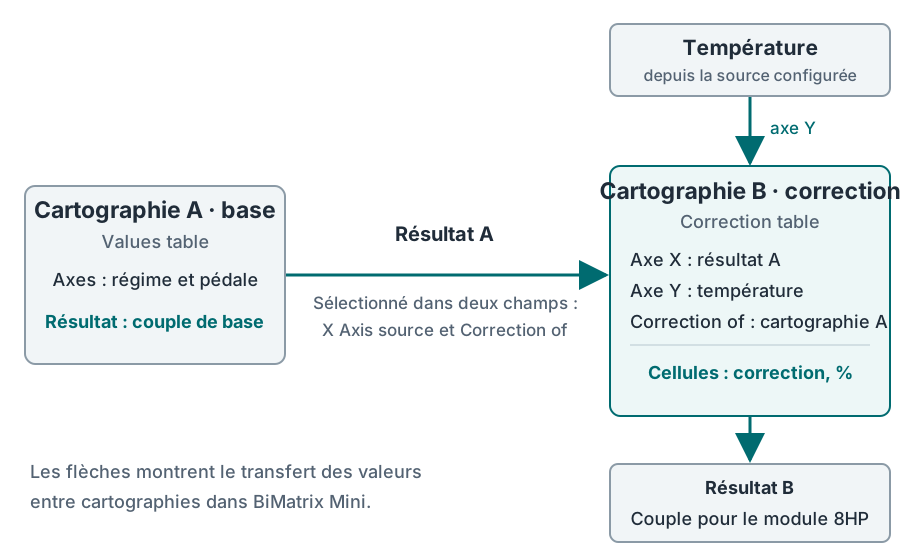
Les affectations se définissent séparément : X/Y Axis source détermine où lire la table, Correction of quelle valeur corriger. Choisir A comme axe ne l’affecte pas à lui seul comme valeur d’origine de la correction.
6.3. Changement des caractéristiques selon les données d’entrée #
Un signal d’entrée peut servir d’axe de choix du mode. Par exemple, affecter à Y l’état d’un bouton reçu par entrée numérique ou CAN. Définir des caractéristiques différentes dans la table pour les états 0 et 1.
| Signal d’entrée | Utilisation dans la cartographie |
|---|---|
| 0 — bouton désactivé | Ligne Y = 0, première caractéristique configurée. |
| 1 — bouton activé | Ligne Y = 1, deuxième caractéristique configurée. |
Pour une logique plus complexe, une cartographie distincte peut calculer la valeur du mode. Son résultat est affecté comme axe de la cartographie suivante. Cela crée une chaîne de cartographies liées dont le comportement varie avec les entrées.
6.4. Vérification des cartographies liées #
Dans Live ajouter les signaux d’origine et le résultat de chaque cartographie. En faisant varier l’entrée, vérifier toute la chaîne : résultat de la première, valeur sur l’axe de la suivante et résultat final. Pour le changement de mode, vérifier séparément les deux états d’entrée.
6.5. Création et remplissage d’une cartographie #
- Dans Maps choisir Add map. Dans Map settings définir Name — nom explicite, Group — groupe de cartographies et Unit — unité du résultat.
- Pour un calcul ordinaire, choisir Map type → Values table. Pour une correction en pourcentage, choisir Correction table et affecter séparément Correction of, comme dans l’ exemple ci-dessus.
- Dans X Axis source et Y Axis source affecter des signaux déjà vérifiés, par exemple régime et pression. Définir les axes dans les unités des sources choisies : tr/min, kPa, %, °C. Renommer une unité ne réalise pas de conversion.
- Dans X/Y Axis length définir de 2 à 12 points par axe. Une petite table suffit au début. Remplir les axes dans l’ordre, sans répétitions ni permutations accidentelles ; la plage doit inclure le moteur arrêté et toutes les valeurs de fonctionnement attendues.
- Round détermine le pas du résultat : 1, 0.1 ou 0.01. Pour le couple en N·m, les unités entières suffisent généralement. Plus il y a de décimales, plus la plage numérique disponible des cellules diminue ; elle est limitée par l’interface.
- Confirmer les réglages avec le bouton Apply. Définir ensuite les valeurs des axes et cellules. Ouvrir une cellule par double appui. Pour une zone sélectionnée, sont disponibles Enter value, Copy cells, Paste cells et l’interpolation horizontale ou verticale. Sauvegarder les modifications de table avec Apply changes.
- Dans Live afficher les deux axes et le résultat. Vérifier les points de la table, valeurs intermédiaires et limites. Affecter seulement ensuite le résultat au paramètre voulu dans 8HP, CAN Outputs ou AUX Outputs.
Interpolation désigne un calcul continu entre cellules voisines. Par exemple, entre 100 et 200, le milieu donne 150. Avec deux axes variables, quatre cellules voisines sont prises en compte. La commande d’interpolation de l’éditeur remplit les cellules choisies ; le calcul entre points en fonctionnement est automatique.
La plage de la cartographie doit couvrir toutes les données d’entrée. Dans le firmware actuel, si au moins un axe sort de la table, aucun nouveau résultat n’est calculé : la valeur précédente est conservée. Ce n’est ni un écrêtage à la cellule extrême ni un passage automatique en mode sûr. Vérifier séparément les valeurs nulles, limites et de défaut des sources.
Créer les cartographies liées dans l’ordre : d’abord l’originale, puis celles utilisant son résultat. Ne pas utiliser de boucle « A dépend de B, B dépend de A ». Après modification des unités ou de la précision d’une source, revérifier les axes de toutes les cartographies dépendantes. Un résultat numérique Maps ne confirme pas à lui seul l’état du capteur ni la présence d’un message CAN récent.
↑ Vers le sommaire7. Véhicule sans CAN #
Sans données CAN du véhicule adaptées, régime, pédale et pression peuvent être mesurés par des entrées distinctes de BiMatrix Mini. La communication avec la boîte et le sélecteur CAN reste en CAN. Vérifier d’abord chaque entrée, puis utiliser sa valeur dans les cartographies et l’affecter aux paramètres 8HP.
7.1. Fils à raccorder #
| Signal | BiMatrix Mini | Fonction |
|---|---|---|
| Signal tachymétrique compatible du combiné d’instruments | DIG2 · broche 17 | Fréquence → régime moteur. |
| Signal de pédale 0–5 V | Analog 2 · broche 13 | Tension → position de pédale, %. |
| Signal MAP 0–5 V | Analog 1 · broche 3 | Tension → pression selon la caractéristique du capteur. |
| Signal supplémentaire 0–5 V | Analog 3 · 5 ou Analog 4 · 4 | Par exemple, signal de frein compatible ou capteur supplémentaire. |
| Alimentation d’un capteur 5 V compatible distinct | Sortie +5 V · broche 2 | Se raccorde à la borne d’alimentation du capteur ; le fil de signal est distinct. |
| Masse de référence commune | GND · broche 14 | Raccorder selon le schéma de la source et du véhicule. |
DIG1 / Ignition IN, broche 16, sert au contact 5–12 V. Si DIG2 reçoit déjà le signal tachymétrique, ne pas y ajouter le fil de frein. Convertir d’abord le signal de frein 12 V en niveau compatible 0–5 V pour une entrée analogique libre, ou le recevoir via un module CAN distinct. Pour le paramètre Brake force convertir l’état discret en 0/100 % ; la valeur brute 0/1 ne suffit pas pour tous les indicateurs de frein appuyé.
Identifier le fil tachymétrique sur le schéma du véhicule et le vérifier à l’oscilloscope : amplitude, polarité et pics de tension comptent. Une borne de bobine d’allumage ou un capteur vilebrequin ne constitue pas une sortie tachymétrique prête à l’emploi. Utiliser un adaptateur si nécessaire. Pour une pédale électronique d’origine, conserver son alimentation et son raccordement au calculateur ; ne pas relier les +5 V de deux appareils. Dessins détaillés : DIG2 et capteur analogique.
De la mesure au paramètre configuré #
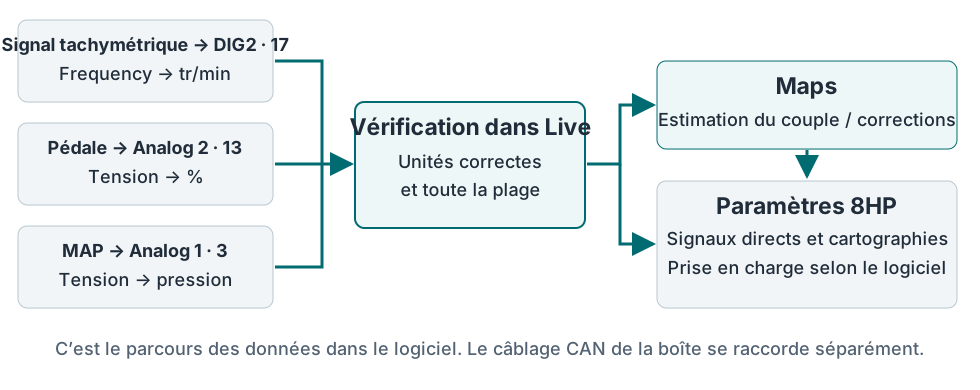
7.2. Fréquence DIG2 → régime #
- Dans Digital Inputs créer ou ouvrir une ligne. Interface — Digital input #2 ; dans Measuring type choisir Frequency.
- Pour le premier test, définir le nom « Tachy, Hz » et l’unité Hz. Aux 12 points de la table Input values et Output values définir des nombres identiques : le résultat égale alors la fréquence mesurée.
- Après Apply changes vérifier la fréquence dans Live à un régime connu. Déterminer le nombre d’impulsions par tour moteur N. Le prendre dans la documentation de la source ou le vérifier par mesure, sans le déduire seulement du nombre de cylindres.
- Dans Input values conserver la fréquence en Hz, dans Output values inscrire les régimes correspondants selon la formule ci-dessous. Renommer en « Régime DIG2 », unité rpm. Remplir les 12 points et appliquer les modifications.
- Comparer les indications à un appareil indépendant à plusieurs régimes. Vérifier le retour à zéro à l’arrêt du moteur.
Régime, tr/min = fréquence, Hz × 60 / N.
Exemple uniquement pour une source avec N = 2 : 20 Hz → 600 tr/min ; 50 Hz → 1500 tr/min ; 100 Hz → 3000 tr/min ; 200 Hz → 6000 tr/min.
La conversion est linéaire entre les points. Hors de la plage de calibration numérique, le point le plus proche est utilisé. Sans impulsions, fréquence et régime calculé deviennent nuls après un délai : au moins 1 seconde ou trois périodes mesurées, au maximum 30 secondes. Pour un signal tachymétrique ordinaire, environ 1 seconde.
Autres modes DIG2
Logical value affiche l’état 0/1 ; la table de calibration n’est pas utilisée dans ce mode. Vérifier sur la source raccordée la correspondance de 0/1 aux états actif et inactif du circuit. PWM duty cycle mesure le rapport cyclique sur 0–255 ; pour une échelle directe en pourcentage, définir 0 → 0 %, 255 → 100 % avec des points intermédiaires. Si la polarité inverse le sens de variation, inverser l’ordre des valeurs de sortie de la table. C’est la mesure du PWM entrant ; sa génération relève des sorties AUX distinctes.
7.3. Pédale et MAP : calibration 0–5 V #
- Dans Analog inputs choisir la ligne voulue ou Add input. Dans Interface affecter l’entrée physique : dans cet exemple, pédale — Analog input #2, MAP — Analog input #1.
- Pour vérifier la tension, définir Unit = V, Round = 0.01, puis dans chacun des 10 points Values répéter la tension correspondante Voltages. Après application, le résultat Live doit correspondre à la tension mesurée par rapport à la masse de référence.
- Dans Voltages inscrire les tensions croissantes, dans Values la position de pédale ou la pression correspondante. Remplir les 10 points. Pour un capteur non linéaire, prendre les points intermédiaires de sa caractéristique.
- Pour la pédale, choisir l’unité % ; pour MAP, l’unité prévue pour l’axe de la cartographie, par exemple kPa. Appuyer sur Apply changes. Dans Live, vérifier les positions extrêmes et intermédiaires de la pédale, puis comparer la pression à une référence connue.
| Voltages, V | 0 | 0.5 | 1 | 1.5 | 2 | 2.5 | 3 | 3.5 | 4.5 | 5 |
|---|---|---|---|---|---|---|---|---|---|---|
| Values, % | 0 | 0 | 12.5 | 25 | 37.5 | 50 | 62.5 | 75 | 100 | 100 |
Pour cette table, définir Round = 0.1. Pour MAP, préciser séparément si la caractéristique indique une pression absolue ou relative : leurs zéros diffèrent. Entre points voisins, le résultat est interpolé ; sous ou au-dessus de toute la table analogique, sa valeur extrême est utilisée.
Une coupure n’est pas détectée par la seule table de calibration. Par exemple, 0 V peut devenir 0 % et ressembler à une pédale relâchée. Avant affectation, vérifier alimentation, masse, plage normale du capteur et comportement au débranchement du signal. Une valeur extrême de table ne prouve pas l’intégrité du circuit.
7.4. Calcul du couple et affectation dans 8HP #
MAP mesure la pression, la pédale sa position. Aucun de ces signaux ne mesure seul le couple moteur. Dans Maps créer une caractéristique estimative, par exemple régime en X et pression en Y ; définir les cellules en N·m selon les données du moteur concerné. La pédale peut servir dans une cartographie distincte de demande ou correction. La création et la vérification sont décrites à la section 6.5.
Couple demandé, couple réel et pertes moteur sont des paramètres différents. Ne pas affecter une table arbitraire à toutes ces entrées. Après calibration, affecter la source adaptée à chaque paramètre 8HP, puis vérifier valeurs transmises et indicateurs de validité.
Envoyer une estimation de couple informe la boîte de la charge supposée. Cela ne réduit pas physiquement le couple moteur. Si une commande du couple pendant les changements est nécessaire, prévoir séparément une interaction compatible avec le calculateur moteur.
↑ Vers le sommaire8. Raccordement mixte #
Les sources sont affectées séparément pour chaque paramètre. Le régime peut donc venir du CAN véhicule, la pédale d’Analog 2 et une pression supplémentaire d’Analog 1. Raccorder le CAN du véhicule à CAN2 selon le schéma choisi ; les fils supplémentaires ne remplacent pas l’alimentation, le contact et la communication avec la boîte.
8.1. Tableau des sources #
Préparer un petit tableau avant configuration. Indiquer l’origine dans les noms : « RPM CAN2 », « Pédale Analog2 », « MAP Analog1 ». Cela évite de confondre des valeurs de même nom lors du choix de la source.
| Paramètre | Exemple de source | Vérification |
|---|---|---|
| Régime, tr/min | CAN Input direct de CAN2 | Fréquence de mise à jour, échelle et délai. |
| Pédale, % | Analog 2 après calibration | Pédale relâchée, intermédiaire et complètement enfoncée. |
| Pression | Analog 1 après calibration | Unité, échelle absolue/relative et évolution. |
| Couple réel | CAN Input direct, si disponible | Affectation du couple réellement effectif, pertes et indicateurs de validité selon le protocole 8HP choisi. |
| Commande AUX supplémentaire | CAN Input, signal analogique ou Maps | Plage complète, états activé/désactivé et résultat à la perte de source. |
Un signal présent à deux endroits ne crée pas de redondance automatique. Par exemple, avec « RPM CAN2 », la perte du CAN ne bascule pas la source vers DIG2. Une logique prévue et vérifiée séparément est nécessaire.
8.2. Vérification de la perte du signal #
Afficher simultanément dans Live les signaux d’origine, résultats des cartographies et paramètres 8HP affectés. Tester véhicule immobile ou sur banc : déconnecter une source à la fois, observer toute la chaîne dépendante puis son rétablissement au raccordement.
| Source | Comportement à prendre en compte |
|---|---|
| CAN Input | Après Timeout, le résultat numérique est remis à zéro ; aucune valeur de remplacement distincte n’est réglable. La vérification a lieu environ toutes les 100 ms, donc la remise à zéro n’est pas forcément à la milliseconde du délai. Un ancien nombre à l’écran ne prouve pas la réception de nouvelles trames. |
| DIG2, Frequency | À l’arrêt des impulsions, le résultat devient zéro après le délai décrit à la section 7.2. |
| Analog inputs | La tension mesurée est convertie par la table. Une tension invraisemblable peut donner une valeur extrême ordinaire. |
| Maps | Si un axe sort de la plage, le résultat précédent est conservé ; la fraîcheur de l’entrée CAN ne devient pas une propriété du résultat de cartographie. |
| AUX Outputs | Si la source sort de la plage de la table, le rapport cyclique précédent peut rester. Vérifier l’état réel de la charge. |
Pour le couple réel F-series, une cartographie intermédiaire ne remplace pas la source CAN directe de données valides dans le générateur actuel. Même si elle répète simplement la valeur CAN, son résultat est considéré comme une autre source. Vérifier les affectations selon la description du module 8HP.
↑ Vers le sommaire9. Configuration des sorties AUX/PWM #
AUX Outputs convertit la valeur choisie en rapport cyclique PWM de 0 à 100 %. Sorties physiques : AUX1 — broche 18, AUX2 — 9, AUX3 — 10, AUX4 — 1. Chacune commute à la masse. La broche 8 — Ignition OUT 12 V — relève de la commande logique du contact et ne remplace pas AUX.
9.1. Source et tableau Values/PWM #
- Dans AUX Outputs ouvrir une ligne ou choisir Add output. Dans Name définir le nom de la charge, par exemple « Relais de lampe ».
- Dans Source affecter un signal vérifié : CAN Input, Analog input, Digital input, valeur manuelle Controls ou résultat Maps. Dans Output choisir l’AUX voulu. Une sortie physique est affectée à une seule ligne.
- Dans Frequency définir la fréquence. Pour la table Values/PWM la ligne Values contient les valeurs de source, la ligne PWM le rapport cyclique correspondant 0–100 %. Définir 10 points au total ; Round se choisit selon la précision des valeurs source.
- Remplir toute la plage nécessaire, y compris la valeur possible à la perte de source. La conversion entre points est linéaire. Après Apply changes afficher source et résultat AUX dans Live, puis vérifier la commutation physique de la sortie.
Sortir de la plage de la table ne désactive pas AUX automatiquement. Dans le firmware actuel, un nouveau PWM n’est défini que si la source se trouve entre les points de la table ; sinon l’ancien rapport cyclique peut rester. Live affiche une commande, pas un courant mesuré ni l’intégrité de la charge.
9.2. Exemple : allumer une lampe avec un relais #
Le raccordement suit le schéma de lampe et relais : la bobine reçoit +12 V via son fusible, AUX1 relie son autre borne à la masse. Le courant de puissance de la lampe traverse les contacts 30–87. La bobine utilise une protection contre les surtensions avec la polarité du schéma.
Pour une source prenant assurément seulement 0 ou 1, utiliser la table ci-dessous. À 0, bobine désactivée ; à 1, activée en continu. Une valeur intermédiaire produit du PWM : cette source ne doit donc pas varier continûment. Le relais ne sert pas à régler luminosité ou vitesse par PWM.
| Values | 0 | 1 | 2 | 3 | 4 | 5 | 6 | 7 | 8 | 9 |
|---|---|---|---|---|---|---|---|---|---|---|
| PWM, % | 0 | 100 | 100 | 100 | 100 | 100 | 100 | 100 | 100 | 100 |
Pour cet exemple, on peut choisir une fréquence ordinaire de 100 Hz : à exactement 0 % et 100 %, il n’y a pas de commutation pulsée. Si Source donne par exemple −1 en défaut, ajouter ce point avec l’état voulu et réorganiser les autres par ordre croissant. La table initiale 0–9 ne couvre pas −1.
9.3. Fréquence et rapport cyclique PWM #
Fréquence définit le nombre de périodes par seconde. Le rapport cyclique définit la part de la période pendant laquelle AUX est relié à la masse : 0 % — désactivé, 100 % — activé en continu. Par exemple, à 100 Hz, la période vaut 10 ms ; à 30 %, l’interrupteur est actif environ 3 ms et inactif 7 ms.
PWM 100 Hz, 30 % : état de l’interrupteur AUX #
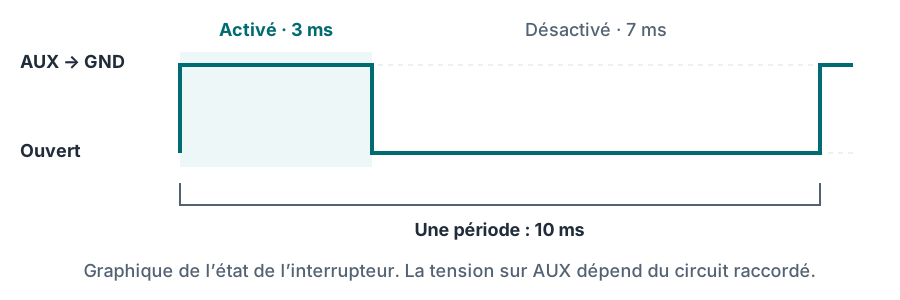
La liste propose les fréquences ordinaires 5–500 Hz et High frequency #1 / #2. Ces deux choix utilisent des minuteries configurables communes. Leurs valeurs et unités Hz/KHz/MHz se définissent séparément dans ce module. Si plusieurs AUX utilisent la même minuterie, changer sa fréquence affecte toutes ces sorties ; chacune garde son propre rapport cyclique.
Pour les fréquences inférieures à 305 Hz, utiliser les choix ordinaires disponibles dans Frequency. Dans la version de firmware vérifiée, High frequency #1 / #2 ne sont pas utilisés sous 305 Hz en raison d’une conversion incorrecte du rapport cyclique.
Le champ MHz ne signifie pas que bobine, câblage ou interrupteur de puissance conviennent à cette fréquence. Vérifier fréquence de travail et forme réelle du signal pour la charge choisie. Pour l’entrée PWM d’un ventilateur, vérifier aussi polarité, résistance de rappel nécessaire et tension admissible.
9.4. Solénoïde, ventilateur et commande externe #
| Charge | Raccordement et configuration |
|---|---|
| Bobine de relais | +12 V → fusible → bobine → AUX. Utiliser seulement 0 % et 100 %, une protection de bobine et des contacts de puissance adaptés à la charge. |
| Solénoïde | Positif alimentation → fusible → solénoïde → AUX, uniquement si la charge admissible de sortie est confirmée. Choisir fréquence, rapport cyclique et protection selon le solénoïde. Utiliser un pilote de puissance externe si nécessaire. |
| Ventilateur avec entrée PWM distincte | Raccorder la puissance par un circuit protégé distinct. Relier AUX à l’entrée de commande uniquement si elle accepte une sortie commutant à la masse. |
| Ventilateur de puissance ordinaire | Commuter l’alimentation du moteur par un relais adapté ou un contrôleur de puissance externe. AUX commande son entrée ou sa bobine compatible. |
Ne pas déduire le courant AUX admissible du nom PWM, du calibre d’un transistor isolé ou du fusible d’alimentation BiMatrix Mini. Avant de raccorder directement une bobine, confirmer courant de charge, démarrage, dissipation et protection de sortie. Sans calibre confirmé, utiliser un pilote externe adapté. Ignition OUT ne sert pas à alimenter bobines, lampes, solénoïdes ou ventilateurs.
9.5. Vérification de la commande #
Vérifier d’abord la commande 0 % et l’état ouvert, puis les valeurs de travail. Pour le PWM, contrôler forme, fréquence et rapport cyclique à l’oscilloscope ; la moyenne du multimètre ne remplace pas ce contrôle. Observer Source et AUX ensemble dans Live, puis vérifier la réaction réelle de la charge.
Pour une activation selon la température, la table peut définir le rapport cyclique en fonction de celle-ci ou recevoir une commande préparée par Maps. AUX Outputs n’a pas de champ d’hystérésis distinct avec températures d’activation et de désactivation différentes. Une table ordinaire ne mémorise pas le sens de variation. Pour cette logique thermique, utiliser un contrôleur adapté ou une solution vérifiée séparément.
Enfin, vérifier perte de source, retour du signal, coupure et remise du contact. Le critère final est l’état de l’appareil raccordé, pas seulement le nombre PWM affiché. Sauvegarder la configuration après vérification de tous les AUX utilisés.
↑ Vers le sommaire10. Vérification du raccordement et premier démarrage #
Vérifier dans l’ordre : alimentation → communication → valeurs d’entrée → module 8HP → réaction de la boîte. Si une étape échoue, corriger d’abord sa cause.
10.1. Avant la mise sous tension #
- Vérifier qu'une boîte automatique 8HP provenant de BMW est installée et que sa version correspond au type sélectionné dans le module 8HP.
- Comparer les numéros des broches du faisceau au brochage du Mini et schéma de boîte et sélecteur choisi.
- Vérifier l’absence de court-circuit alimentation-masse, la séparation 12 V/signaux 0–5 V, la masse commune et les fusibles distincts des branches de puissance.
- Tous les appareils hors tension, mesurer la résistance entre H et L de chaque bus CAN. Avec deux terminaisons de 120 ohms, environ 60 ohms sont attendus. Comment compter les résistances →
- Vérifier que le +12 V n’est appliqué ni aux broches CAN, ni aux entrées analogiques, ni à la sortie +5 V. Retirer le pont de test USB entre 2 et 16 avant raccordement au contact du véhicule.
10.2. Alimentation et communication sans démarrer le moteur #
- Alimenter la broche 7 et appliquer le signal de contact 5–12 V sur 16. Vérifier l’allumage stable du voyant vert.
- Établir la connexion à l’application. Vérifier le chargement des paramètres.
- Pour l’inspection préliminaire des bus, on peut utiliser No gearbox control. Dans ce mode, vérifier CAN Monitor et les entrées configurées ; les paramètres de retour du module 8HP ne constituent pas une surveillance passive fonctionnelle de la boîte.
- Choisir l’interface réelle dans CAN Monitor. Vérifier ID, arrivée des messages et changements d’octets en actionnant la commande correspondante du véhicule.
10.3. Vérification des valeurs #
| Paramètre | Vérification |
|---|---|
| Régime | Moteur arrêté : 0. Après démarrage, comparer à une source indépendante en plusieurs points. |
| Pédale | Les positions relâchée et à fond correspondent aux 0 et 100% configurés ; les valeurs intermédiaires évoluent régulièrement. |
| Frein | Dans Brake force, vérifier séparément 0 % au relâchement et 100 % à l’appui sur le contacteur discret. Convertir d’abord 0/1 en 0/100 %. |
| MAP et températures | Vérifier caractéristique du capteur, unités et plausibilité. Pour MAP, distinguer pression absolue et pression relative de suralimentation. |
| Couple moteur | Vérifier source, échelle et sens de chaque champ : Requested torque, Target torque, Actual torque et Max torque ne sont pas remplacés par un seul nombre arbitraire. |
| Cartographies liées | Afficher simultanément les valeurs d’origine et chaque résultat dans Live. Les plages couvrent démarrage, fonctionnement et perte d’entrée. |
La présence d’une valeur plausible dans Live ne confirme pas encore que le message sur le fil est correct. Pour les messages supplémentaires — vérification de sortie CAN.
10.4. Vérification de la boîte et du sélecteur #
- Choisir les vrais Gearbox type et Selector type, rôles CAN et mode de commande selon la section 3.4.
- Véhicule immobile, frein de stationnement serré et pédale de frein maintenue, vérifier les positions du sélecteur et la réponse de la boîte. Dégager l’espace autour du véhicule avant d’engager un rapport.
- Comparer commande du sélecteur, position du levier, rapport réel et statut de boîte. La valeur de commande ne confirme pas le rapport engagé.
- Lire les défauts via 8HP Diagnose. Sauvegarder d’abord codes et conditions d’apparition, puis corriger les causes.
- Vérifier la coupure du contact : le signal sur 16 disparaît, IGN OUT cesse la commande d’activation, Mini reste alimenté par KL30G jusqu’à la veille ou par relais encore 60 s. Vérifier aussi la remise du contact.
10.5. Enregistrement du résultat des vérifications #
Après vérification, sauvegarder la configuration .bms. Pour analyser les changements, afficher dans Live régimes moteur et arbres d’entrée/sortie, rapport, pédale, couple et demande disponible de correction de couple. Arrêter l’affichage de l’enregistrement, agrandir la zone voulue et exporter en CSV.
Pour un essai routier, configurer l’enregistrement avant de rouler. L’application est manipulée par un passager ou après arrêt. Effectuer les premiers tests à faible charge ; corriger signaux instables et défauts actifs avant les essais en charge.
↑ Vers le sommaire11. Défauts courants et schémas de référence #
11.1. Où rechercher la cause #
Vérifier d’abord le signal d’entrée, puis sa conversion et son affectation. Si la valeur d’origine est fausse, modifier une cartographie ou un réglage de boîte ne corrige pas la cause.
| Symptôme | Vérification | Action suivante |
|---|---|---|
| Le voyant vert s’allume puis s’éteint | IGN IN stable sur la broche 16, alimentation et masse. | En test USB, vérifier le pont 2 → 16 ; dans le véhicule, le signal de contact distinct 5–12 V. Schéma de test → |
| L’application ne se connecte pas | Alimentation, contact, WiFi/Bluetooth choisi, mot de passe et autorisations système. | Utiliser le numéro de série. Pour BLE, se connecter depuis l’application sans Pairing. Procédure de connexion → |
| La connexion au Mini disparaît à la coupure du contact | Vérifier si la broche 7 est directement raccordée à IGN coupé. | Alimenter par un KL30G adapté ou un relais temporisé. Alimentation → |
| Aucun message dans CAN Monitor | Interface correcte, alimentation et réveil de l'émetteur, H/L, masse commune, débit de 500 kbit/s. | Mesurer la terminaison hors tension et vérifier les numéros de contacts. Une liste vide ne désigne pas une panne précise. |
| Le CAN fonctionne de façon instable | Résistances manquantes ou en trop, mauvais contacts, dérivations longues, compatibilité des réseaux réunis. | Vérifier chaque bus séparément ainsi que ses deux extrémités. Résistances → |
| Les octets changent, l'entrée CAN reste à zéro | ID et interface de l'entrée, Position, longueur, type, ordre des octets, coefficients et Timeout. | Vérifier le décodage sur plusieurs valeurs en tenant compte de la différence de numérotation des bits entre la fenêtre d'analyse et les réglages de l'entrée. CAN Inputs → |
| Le régime diffère d'un facteur deux ou trois | Nombre d'impulsions par tour sur DIG2 ou échelle du signal CAN. | Corriger l'étalonnage à partir d'une mesure indépendante ; le coefficient ne se détermine pas uniquement par le nombre de cylindres. |
| La pédale ou le MAP indiquent des valeurs erronées | Tension à l'entrée par rapport à GND, alimentation du capteur, caractéristique et Analog input sélectionné. | Vérifier d'abord la tension, puis la table de conversion. Ne pas considérer une coupure du capteur comme automatiquement détectée. Réglages analogiques → |
| L'entrée change, le résultat de la cartographie reste figé | Affectations X/Y et présence des deux axes dans la plage de la table. | Étendre la plage et vérifier toute la chaîne de cartographies ; hors de la table, le résultat précédent peut être conservé. Configuration de Maps → |
| AUX conserve son état précédent | Source et plage de la table, fréquence du temporisateur sélectionné, signal réel sur la charge. | Tester les valeurs d'entrée minimale, maximale et absente. Configuration d'AUX → |
| Environ 0 V sur AUX activé | Présence d'un +12 V protégé de l'autre côté de la charge. | C'est le fonctionnement attendu lorsque la sortie est activée : AUX relie la charge à la masse. Exemple avec lampe et relais → |
| Le message émis localement n'apparaît pas dans CAN Monitor | Émission par le port sélectionné, réglages du message et conditions d'envoi. | Utiliser un adaptateur CAN externe ou le diagnostic du destinataire : les messages de CAN Outputs ne disposent pas d'écho TX local dans CAN Monitor. |
| Le sélecteur est détecté, mais le rapport ne s'engage pas | Type et connecteur du sélecteur, paire CAN sélectionnée, signal de frein, alimentation/Wake et défauts de la boîte. | Comparer la commande à l'état retourné et lire Error memory. Relever les numéros de contacts sur le schéma spécifique. |
| Le comportement a changé après l'importation | Modules sélectionnés, sources, unités et liaisons entre cartographies. | Vérifier le message d'importation et le fichier .bms d'origine sauvegardé ; répéter les contrôles des entrées avant d'activer la commande. |
11.2. Éléments enregistrés pour analyser un défaut #
Noter les versions de l'application et du micrologiciel du Mini, le véhicule, la boîte et le sélecteur, le mode d'alimentation et la séquence exacte d'apparition du défaut. Joindre le schéma du faisceau réel avec les numéros de contacts, la configuration .bms, les codes défaut et un enregistrement des données sur l'intervalle concerné.
| Format | Contenu | Utilisation |
|---|---|---|
| .bms | Réglages sélectionnés des modules BiMatrix. | Export settings / Import settings. |
| .csv | Historique des paramètres Live avec horodatage et valeurs. | Export de Live; consultation dans un tableur. |
| .bmtrc | Enregistrement de messages CAN. | Enregistrement dans CAN Monitor ; le fichier est sauvegardé sur SD Card. |
| .gb8log | Journal binaire spécialisé des paramètres de la boîte. | Logger dans 8HP Tuner si la boîte sélectionnée le prend en charge. |
| Fichiers de calibrations et de codages | Données de la boîte automatique elle-même. | Opérations distinctes de 8HP Tuner; ne remplacent pas le fichier .bms. |
Dans BiMatrix → SD Card sélectionner le fichier à télécharger. Terminer d'abord l'enregistrement, puis sauvegarder le fichier finalisé. Le CSV montre les paramètres calculés, tandis que l'enregistrement CAN contient les messages ; dans les cas complexes, les deux types de données sont utiles.
11.3. Liens rapides vers les schémas #
- Boîtier, connecteur et tableau en couleur des 18 contacts.
- Raccordement de la boîte et du sélecteur sélectionnés.
- Deux résistances de 120 ohms et mesure du bus CAN.
- Alimentation par KL30G et variante avec relais temporisé.
- Signal de régime DIG2, capteur MAP et lampe via un relais AUX.
11.4. Glossaire des désignations #
| Désignation | Signification |
|---|---|
| CAN / CAN-H / CAN-L | Bus d'échange de messages et ses deux fils de signal. H et L forment une paire torsadée. |
| ID / Byte / Bit | Identifiant de message / octet de 8 bits / un chiffre binaire. |
| DIG | Entrée numérique : état, fréquence ou rapport cyclique des impulsions. |
| Analog | Entrée de tension 0–5 V avec étalonnage dans les unités souhaitées. |
| AUX / PWM | Sortie commandée / activation périodique rapide de la sortie avec un rapport cyclique défini. |
| Duty cycle | Fraction de la période pendant laquelle la sortie est activée ; généralement exprimée en pourcentage. |
| GND | Masse, potentiel de référence commun du circuit. |
| IGN IN / IGN OUT / Wake | Entrée d'allumage / sortie de commande logique de mise en marche / entrée de réveil de l'appareil. |
| KL30G | Circuit d'alimentation commandé du véhicule, coupé lors de sa mise en veille. Vérifier sa réalisation exacte sur le schéma du véhicule. |
| MAP / Maps | MAP désigne le capteur de pression absolue d'admission. Maps est le module de tables et de calculs de BiMatrix. |
| RPM / N·m / EGS | Tours par minute / unité de couple / commande électronique de la boîte. |
| Source / Timeout | Source de la valeur / délai après lequel un signal qui n'est plus actualisé est considéré comme périmé. |
Les instructions ont été vérifiées par rapport au schéma local de l'appareil, au micrologiciel et à l'interface de l'application au 9 septembre 2026. Les valeurs d'exemple servent à expliquer les réglages. Les combinaisons non confirmées de boîte et de sélecteur ainsi que les limitations du logiciel actuel sont indiquées dans les sections correspondantes.
↑ Vers le sommaire