Manuale utente
BiMatrix — il marchio. BiMatrix Mini — il dispositivo descritto in questo manuale.
Collegamento e configurazione di BiMatrix Mini
Inserisci le parole da cercare nel manuale. Frammenti trovati: Sono mostrati i primi Nessuna corrispondenza. Prova altre parole. La ricerca è limitata a una parte del testo del manuale.
Impostazioni e limitazioni sono state verificate rispetto ai sorgenti dell’applicazione e del firmware 4.4.3, build 22. Il collegamento elettrico è stato verificato sullo schema di BiMatrix Mini.
BiMatrix Mini riceve i segnali del veicolo, li converte nei valori necessari e li utilizza per comandare i dispositivi collegati. I dati vengono ricevuti tramite CAN1, CAN2, ingressi digitali e analogici. Il risultato dell’elaborazione viene trasmesso sul CAN o utilizzato sulle uscite AUX/PWM.
Il supporto è limitato ai cambi automatici 8HP provenienti da BMW. Le versioni 8HP destinate ad altre marche automobilistiche non sono supportate. La limitazione riguarda la provenienza del cambio automatico, non la marca del veicolo su cui viene installato.
Il metodo di collegamento principale è lo scambio di dati tramite CAN. Per comandare le versioni supportate dei cambi automatici 8HP, BiMatrix Mini dispone già di un modulo integrato. Nell’interfaccia si seleziona la versione del cambio e si assegnano le sorgenti dei segnali necessari: regime, coppia motore, posizione del pedale, freno e altri parametri. In base a questi valori, il modulo genera e invia autonomamente i messaggi CAN richiesti.
Gli ingressi CAN e le uscite CAN configurabili ampliano le possibilità di comunicazione con altri moduli: quadro strumenti, pulsantiera, centralina motore e altre apparecchiature. Gli ingressi CAN estraggono i valori necessari dai messaggi ricevuti; le uscite CAN generano messaggi aggiuntivi per il dispositivo selezionato.
Se il veicolo non dispone di CAN, il regime motore può essere ricavato da un segnale di frequenza su DIG2, mentre la posizione del pedale e la pressione di aspirazione possono essere ricavate da segnali di 0–5 V sugli ingressi analogici. La coppia motore viene calcolata in base alle mappe configurate. I valori ottenuti possono essere assegnati ai segnali di ingresso del modulo 8HP. La coppia ricavata dalla mappa è una stima calcolata; la sua precisione dipende dai segnali e dalla configurazione delle mappe.
I metodi di acquisizione dei dati possono essere combinati. Ad esempio, il regime viene ricevuto dal CAN e la pressione proviene da un sensore analogico separato.
Per collegare i bus CAN ed eseguire la diagnosi, si consiglia di utilizzare CAN Monitor : visualizza i messaggi CAN1/CAN2 e le variazioni dei relativi byte. Il modulo separato Live consente di osservare valori degli ingressi, PWM, dati del cambio e altri parametri disponibili di BiMatrix Mini su grafici e widget numerici.
1. Ingressi e uscite di BiMatrix Mini #
Un ingresso riceve un segnale. Un’uscita comanda un dispositivo. Ogni porta CAN supporta entrambe le direzioni: i dati vengono ricevuti e trasmessi sulla stessa coppia di fili.
Schemi di collegamento:
Gli schemi mostrano il percorso dei fili; la posizione dei terminali è indicativa. La forma e il lato del connettore sono mostrati separatamente nella piedinatura. I numeri dei contatti si riferiscono a BiMatrix Mini. I colori delle linee facilitano la lettura dello schema; il colore reale dei fili dipende dal cablaggio. Un punto all’incrocio delle linee indica un collegamento; un incrocio senza punto indica fili separati. Sugli schermi stretti, gli schemi larghi si scorrono orizzontalmente.
In tutte le versioni linguistiche del manuale, le schermate mostrano l'interfaccia dell'applicazione in inglese (English). Le spiegazioni delle immagini vengono tradotte; i nomi di pulsanti, campi e moduli all'interno delle schermate rimangono in inglese.
Schermate dell’interfaccia. Per i moduli descritti sono disponibili una vista generale e piccoli dettagli accanto alle impostazioni. Ogni schermata si ingrandisce con un clic. Il pulsante «100%» mostra le dimensioni originali: l'immagine può essere scorsa anche sul telefono. La finestra si chiude con il pulsante «Chiudi», il tasto Escape o un clic sull'area oscurata. È mostrata l'interfaccia dell'applicazione 4.4.3 con dati didattici, senza collegamento al dispositivo. Lo stato DISCONNECTED è previsto; in alcune schermate CONNECTED è simulato per mostrare le impostazioni senza dispositivo. I nomi dei segnali personalizzati possono differire nella propria configurazione.
1.1. Funzioni degli ingressi e delle uscite #
Importante: identificare i contatti solo tramite i numeri #
I contatti di BiMatrix Mini si identificano solo tramite i numeri sul connettore e i numeri corrispondenti nello schema BiMatrix Mini. Prima di collegare ogni filo, confrontare il numero sul connettore con lo schema.
Il colore del filo, l’orientamento del connettore in fotografia e il conteggio dei contatti «da sinistra a destra» non sostituiscono la verifica del numero. Occorre identificare correttamente anche il lato del connettore mostrato nello schema.
| Ingresso o uscita | Funzione | Esempio d’uso |
|---|---|---|
| CAN1, CAN2 | Porte fisiche per ricevere e inviare messaggi CAN. | Comunicazione del modulo 8HP con il cambio; collegamento con centralina, quadro strumenti e pulsantiera. |
| DIG1 / Ignition IN · 5–12 V | Rilevamento dello stato dell’accensione e avvio di BiMatrix Mini. | Inizio del funzionamento all’inserimento dell’accensione. |
| DIG2 | Rilevamento dello stato del segnale, della frequenza o del duty cycle PWM. | Acquisizione del regime da un segnale tachimetrico in frequenza. |
| Analogici 1–4 | Misura di un segnale nell’intervallo operativo 0–5 V. | Posizione del pedale o pressione da un sensore MAP. |
| AUX / PWM | Commutazione del carico verso massa: accensione/spegnimento o PWM. | Solenoide, ventola o relè. |
| Ignition OUT · 12 V | Solo comando logico per l’accensione del cambio e del selettore. | Segnale all’ingresso Wake o all’ingresso di comando di un interruttore di potenza esterno. |
L’alimentazione +12 V, la massa GND e l’uscita di alimentazione sensori +5 V hanno funzioni distinte. Il loro collegamento è descritto al punto 1.6. Per ogni circuito, il numero del contatto sul connettore va confrontato con lo schema BiMatrix Mini.
BiMatrix Mini: unità, connettore e numeri dei contatti #
Di seguito è mostrato il connettore sull’unità visto dal lato di inserimento del connettore accoppiato. Il fermo si trova in alto. Sul connettore accoppiato occorre sempre considerare il lato di osservazione: lato contatti o lato fili. Prima del collegamento, verificare il numero sulla marcatura del connettore stesso.
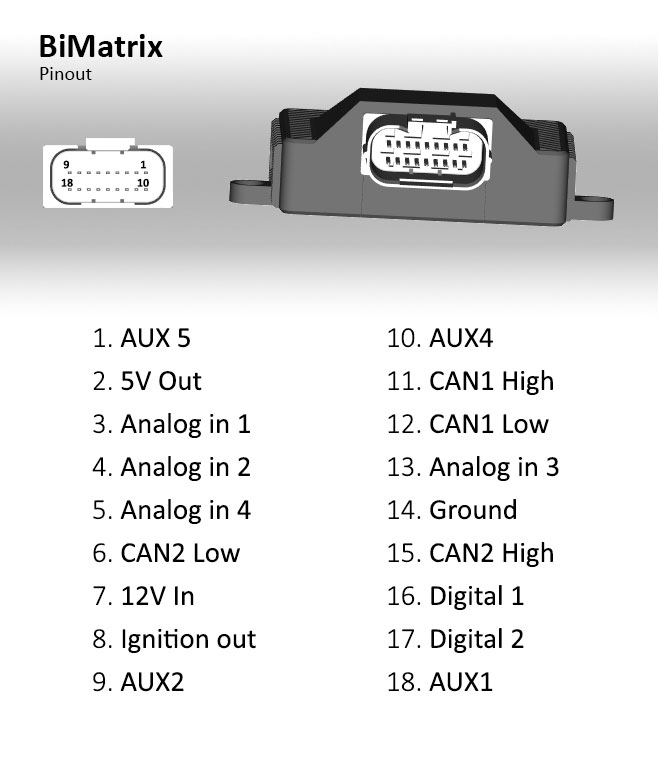
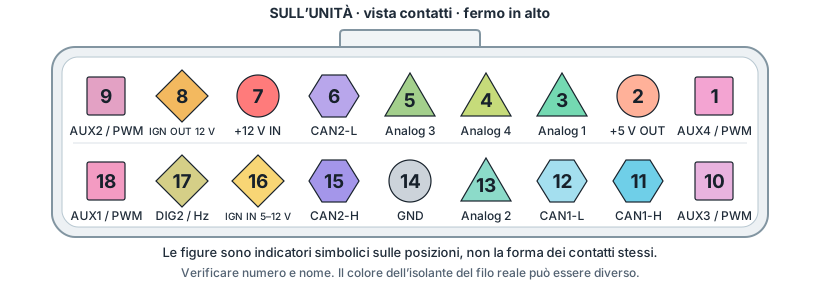
I triangoli Analog e i quadrati AUX/PWM sono utilizzati qui come indicatori di funzione. Non rappresentano la forma dei contatti metallici né un simbolo universale IEC/ANSI per questi ingressi e uscite. Numero e nome del contatto restano le indicazioni principali.
Sulla funzione dei simboli standard: IEC — simboli grafici e norme. Le etichette CAN-H/CAN-L e GND rimangono indicate esplicitamente.
Come leggere la tabella. La prima colonna indica il numero del contatto sul connettore, la seconda la funzione. Numero del contatto e numero del canale sono diversi: ad esempio, l’ingresso analogico 1 si collega al contatto 3.
| N. contatto | Funzione |
|---|---|
| 1 | AUX4 / PWM |
| 2 | +5 V — uscita alimentazione sensori |
| 3 | Ingresso analogico 1 |
| 4 | Ingresso analogico 4 |
| 5 | Ingresso analogico 3 |
| 6 | CAN2-L — CAN2 Low |
| 7 | +12 V — alimentazione principale di BiMatrix Mini |
| 8 | Ignition OUT (IGN OUT) — 12 V, solo comando logico |
| 9 | AUX2 / PWM |
| 10 | AUX3 / PWM |
| 11 | CAN1-H — CAN1 High |
| 12 | CAN1-L — CAN1 Low |
| 13 | Ingresso analogico 2 |
| 14 | GND — massa |
| 15 | CAN2-H — CAN2 High |
| 16 | DIG1 / Ignition IN — ingresso accensione 5–12 V |
| 17 | DIG2 — ingresso digitale / frequenza |
| 18 | AUX1 / PWM |
Contatto 16 — DIG1 / Ignition IN, ingresso accensione 5–12 V. Contatto 17 — DIG2, ingresso digitale / frequenza.
Per tutti i dispositivi BiMatrix Mini viene utilizzata la stessa piedinatura, riportata in questa tabella.
1.2. CAN1 e CAN2: principio generale di collegamento #
Il CAN è una linea di scambio di messaggi tra centraline elettroniche. Il segnale utilizza due fili: CAN-H e CAN-L, posati insieme come coppia intrecciata. CAN-H di BiMatrix Mini si collega a CAN-H del bus scelto, CAN-L a CAN-L dello stesso bus.
I dispositivi si collegano in parallelo alla linea comune con derivazioni corte. Lunghe diramazioni separate da uno stesso punto peggiorano la forma del segnale. CAN-H e CAN-L non servono per alimentare: alimentazione e massa di ogni unità si collegano con circuiti separati.
Collegamento fisico: Texas Instruments — CAN Physical Layer Requirements.
CAN1 e CAN2 sono porte separate. Il collegamento di cambio, selettore e altri dispositivi dipende dallo schema e dalle impostazioni scelti. I fili CAN1 e CAN2 non si collegano tra loro per trasferire dati tra le porte; lo scambio viene gestito dalle impostazioni di BiMatrix Mini.
Si consiglia di collegare il bus CAN del veicolo a 500 kbit/s a CAN2 di BiMatrix Mini: CAN-H del veicolo → CAN2-H, CAN-L del veicolo → CAN2-L.
Per ricevere dati da questo bus, selezionare CAN2 negli ingressi CAN. Per la verifica in CAN Monitor, scegliere CAN 2 oppure All Interfaces. Il collegamento fisico e l’interfaccia selezionata nelle impostazioni devono coincidere.
CAN del veicolo → CAN2 di BiMatrix Mini #
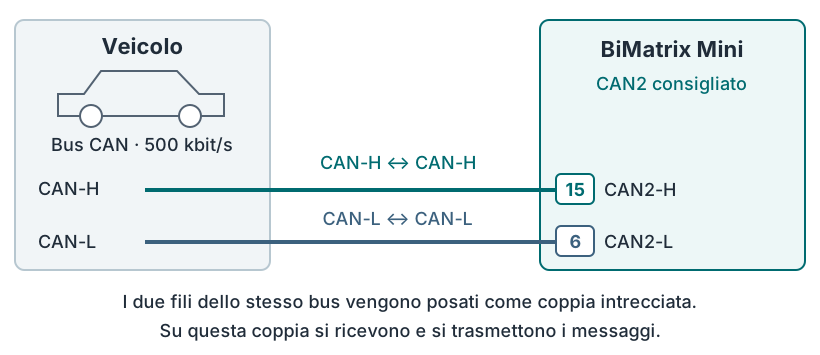
Verifica: in CAN Monitor selezionare CAN 2. Con le unità in funzione devono arrivare messaggi con ID e byte.
Velocità CAN fissa #
CAN1 e CAN2 di BiMatrix Mini funzionano a 500 kbit/s. Nella versione attuale del software la velocità è fissa e non può essere modificata.
La possibilità di modificare la velocità potrebbe essere introdotta nelle future versioni del software.
Prima del collegamento, verificare che il bus CAN scelto del veicolo e i dispositivi da collegare funzionino a 500 kbit/s. La configurazione di BiMatrix Mini per un’altra velocità non è disponibile nella versione attuale.
Per scambiare parametri deve corrispondere anche il formato dei messaggi. Per i cambi 8HP supportati, questo formato è già implementato nel modulo integrato. La scelta di bus, versione del cambio e sorgenti dei segnali è trattata nella sezione 3.
Modulo 8HP integrato e funzioni CAN aggiuntive #
Il modulo 8HP è destinato alle versioni supportate dei cambi provenienti da BMW. La stessa denominazione 8HP su un cambio di un'altra marca non ne implica la compatibilità.
Il modulo 8HP contiene già un generatore di messaggi per le versioni del cambio supportate. Nell’interfaccia si assegna una sorgente di valore a ogni parametro necessario. Ad esempio, per il regime si sceglie un segnale ricevuto dalla centralina via CAN o calcolato dalla frequenza su DIG2; per la coppia, un valore ricevuto o il risultato di una mappa configurata.
Configurazione di base 8HP: Selezionare la versione del cambio supportata, configurare il collegamento CAN e assegnare i segnali di ingresso del modulo. Il modulo genera autonomamente tutti i messaggi necessari per la versione scelta. Non è necessario crearli manualmente nelle uscite CAN.
Sequenza di elaborazione: sorgente dati → parametro di ingresso del modulo 8HP → messaggi CAN generati automaticamente → cambio automatico.
Gli ingressi CAN e le uscite CAN configurabili servono per lo scambio aggiuntivo con altri dispositivi. Sono funzioni dell’interfaccia che operano tramite le porte fisiche CAN1 e CAN2:
- Un ingresso CAN estrae un parametro dal messaggio di un altro modulo, ad esempio il regime dalla centralina o lo stato di un pulsante dalla pulsantiera. Il valore ottenuto può essere usato nella logica di BiMatrix Mini, in una mappa o come sorgente di segnale per il modulo 8HP.
- Un’uscita CAN genera un messaggio aggiuntivo per un altro modulo, ad esempio l’invio di un valore scelto a un quadro strumenti compatibile. Il formato si imposta secondo il protocollo del dispositivo ricevente.
La configurazione della ricezione aggiuntiva è descritta nella sezione 4, quella dell’invio aggiuntivo nella sezione 5.
A cosa servono le resistenze da 120 ohm #
A ciascuna delle due estremità fisiche della linea CAN ad alta velocità si installa una resistenza di terminazione da 120 ohm tra CAN-H e CAN-L. Riduce le riflessioni del segnale all’estremità del cavo, che possono causare errori di comunicazione.
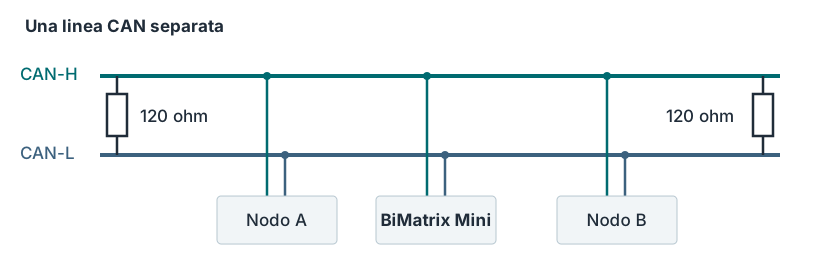
- Su una linea si utilizzano due resistenze di terminazione da 120 ohm. Non serve una resistenza su ogni unità collegata.
- Una resistenza può essere già integrata nell’unità terminale o nel cablaggio. Prima di aggiungerne una, considerare la terminazione esistente.
- Se BiMatrix Mini viene collegato al centro di un bus del veicolo già terminato, non si aggiunge una terza resistenza.
- Se CAN1 e CAN2 sono collegati a linee diverse, verificare la terminazione separatamente per ciascuna linea.
Terminazione delle estremità della linea: Texas Instruments — CAN With Selectable Termination.
Verifica con multimetro. Con tutti i dispositivi completamente disalimentati, misurare la resistenza tra CAN-H e CAN-L della linea assemblata. Con due comuni resistenze da 120 ohm collegate permanentemente, ci si aspetta circa 60 ohm: le resistenze sono in parallelo.
Circa 120 ohm possono indicare una resistenza terminale mancante o un’interruzione verso di essa; circa 40 ohm, tre resistenze da 120 ohm. Una lettura di 60 ohm da sola non conferma la corretta posizione delle resistenze né il corretto funzionamento dell’intera comunicazione.
Misura sulla linea disalimentata: Kvaser — How to test your CAN termination.
Linea CAN separata: BiMatrix Mini, cambio e selettore #
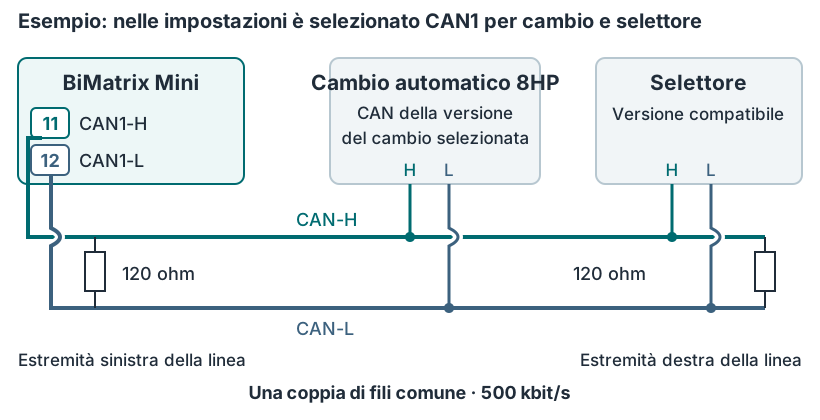
Verifica: nelle impostazioni del modulo 8HP e in CAN Monitor selezionare la linea effettivamente collegata. Verificare ricezione e invio dei messaggi su di essa; alimentare e accendere i dispositivi secondo lo schema di alimentazione.
CAN Monitor: verifica dei bus e analisi dei messaggi CAN #
Si consiglia di usare CAN Monitor durante il collegamento dei bus CAN e la diagnosi. Visualizza i messaggi CAN1 e CAN2: i loro identificatori ID e i dati in byte. I valori dei byte si aggiornano all’arrivo dei messaggi, permettendo di osservare quali dati cambiano durante il funzionamento del veicolo o premendo un pulsante.
L’ID è l’identificatore del messaggio. Con un ID viene trasmesso un insieme di byte che può contenere più parametri diversi. Per leggere un singolo parametro, selezionare la parte necessaria dei dati.
- In CAN Monitor selezionare il bus effettivamente collegato — CAN 1 o CAN 2 — oppure All Interfaces per visualizzarli entrambi. Per il collegamento consigliato al CAN del veicolo, scegliere CAN 2. Verificare che arrivino messaggi su questo bus.
Qui si seleziona CAN 2 oppure All Interfaces. Se l’elenco è nascosto, interrompere prima la visualizzazione dei messaggi. Un clic apre la schermata ingrandita. - Osservare la variazione dei byte mentre si modifica un solo segnale noto, ad esempio premendo e rilasciando un pulsante.
- Un clic sull’ID del messaggio interessato apre la finestra di analisi. Qui si scelgono la posizione del bit iniziale (Position), la lunghezza e il tipo di valore (Data type), e l’ordine dei byte (Endianness). Il risultato della lettura del valore scelto si aggiorna in tempo reale.
Position — inizio del segnale; Data type — lunghezza e tipo; Endianness — ordine dei byte. Risultato didattico: 2000 e 50. Un clic apre la schermata ingrandita. - Confrontare il valore ottenuto con lo stato reale del segnale. Ripetere la verifica con più variazioni di stato o valore.
| Parametro | Cosa si imposta |
|---|---|
| Bit position Campo Position | Posizione del bit iniziale da cui leggere il valore necessario nel messaggio. Nell’elenco si seleziona Bit N, il numero del bit iniziale. |
| Data length Incluso in Data type | Numero di bit occupati dal valore. In questa finestra la lunghezza si sceglie in Data type; non esiste un campo Data length separato. |
| Tipo di dati Campo Data type | Modalità di lettura del numero: unsigned — valore senza segno, da zero in su; signed — valore con segno, che può anche essere negativo. |
| Endianness | Ordine dei byte nella lettura del valore: Big Endian o Little Endian. La scelta dipende dal formato del segnale nel messaggio. |
Esempio: ricerca dello stato di un pulsante. Premendo un pulsante cambiano i dati in uno dei messaggi. Selezionare il messaggio tramite ID, poi nella finestra di analisi cercare l’area dati il cui valore corrisponde alla pressione e al rilascio. Verificare la corrispondenza premendo più volte.
L’ID, il formato e la scala individuati si utilizzano per configurare un ingresso CAN. Per i singoli bit, considerare la differenza nella numerazione di Position tra CAN Monitor e CAN Inputs; verificare il risultato in Live. Il valore ottenuto può essere usato nella logica di BiMatrix Mini o assegnato come sorgente di segnale al modulo 8HP. I messaggi per il cambio vengono generati dal modulo 8HP integrato.
La presenza di messaggi in CAN Monitor consente di verificare la ricezione dei dati dal bus. La funzione di un segnale specifico si chiarisce tramite la documentazione del modulo e il confronto dei valori; una variazione del byte da sola non identifica il parametro trasmesso. L’invio effettivo dei propri messaggi CAN Outputs si verifica con un adattatore CAN esterno e il ricevitore.
1.3. Ingressi digitali #
DIG1 / Ignition IN, contatto 16, è l’ingresso accensione con tensione del segnale di 5–12 V. Il suo stato determina l’inserimento e il disinserimento dell’accensione. Questo ingresso partecipa all’avvio e al risveglio di BiMatrix Mini, quindi la sua funzione va considerata separatamente dall’ingresso di misura DIG2.
DIG2 serve per ricevere un segnale digitale o di frequenza. In base all’impostazione, determina lo stato 0/1, la frequenza degli impulsi o il duty cycle del segnale PWM in ingresso.
Esempio: regime motore. Un segnale tachimetrico in frequenza compatibile, utilizzato dal quadro strumenti, si collega a DIG2. L’ingresso misura la frequenza, che viene convertita in regime motore secondo la relazione configurata. La conversione dipende dal numero di impulsi per giro.
Prima del collegamento, verificare il livello elettrico del segnale tachimetrico. La sola presenza di impulsi non implica compatibilità con l’ingresso: se necessario, inserire un circuito di adattamento tra la sorgente e DIG2. Un esempio dettagliato è riportato in sezione 7.
Segnale tachimetrico → DIG2, contatto 17 #
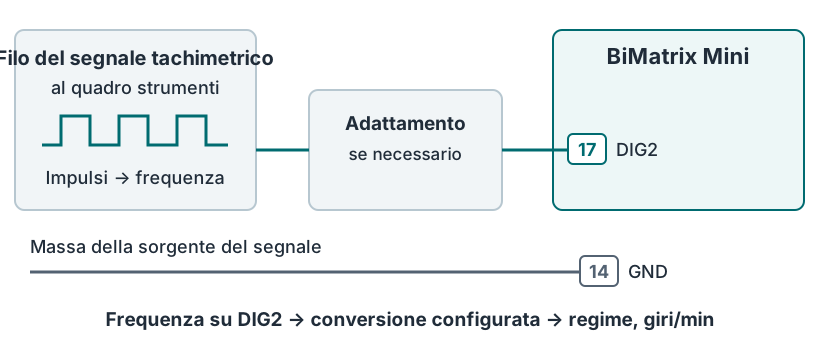
Verifica: in Live visualizzare il valore DIG2: la frequenza deve variare con il regime. Dopo aver configurato la conversione, confrontare le letture con un regime motore noto.
1.4. Ingressi analogici #
Gli ingressi analogici 1–4 si usano per segnali 0–5 V. La tensione varia insieme al parametro misurato. Nelle impostazioni si definisce come convertire questa tensione in un valore comprensibile.
- Posizione del pedale. Il segnale 0–5 V si collega a un ingresso analogico. La conversione in percentuale si configura in base alle posizioni estreme e alla caratteristica del sensore.
- Pressione MAP. Il filo di segnale del sensore di pressione si collega a un altro ingresso analogico. La conversione della tensione in pressione si imposta secondo la caratteristica del sensore specifico.
Segnale e alimentazione del sensore sono circuiti diversi. L’alimentazione va al terminale di alimentazione del sensore, il segnale all’ingresso analogico e la massa di riferimento si collega secondo gli schemi del sensore e di BiMatrix Mini. L’intervallo 0–5 V non consente di applicare i 12 V di bordo all’ingresso del segnale.
Protezione degli ingressi analogici. Ogni Analog In dispone di una resistenza in serie da 1 kΩ e di un diodo Zener da 5,1 V verso massa. Questo circuito limita la corrente e la sovratensione, ma l'intervallo operativo rimane 0–5 V.
Se vengono applicati per errore +12 V a un Mini acceso con alimentazione interna stabile a 5 V, la corrente calcolata attraverso la resistenza di ingresso è di circa 7 mA. Il calcolo indica un margine nella limitazione della corrente; la resistenza del dispositivo in tutte le modalità operative non è stata confermata mediante prove.
La protezione da +24 V e dalle sovratensioni quando il Mini non è alimentato non è confermata. Per segnali a 12/24 V si utilizza un condizionatore di segnale esterno con uscita 0–5 V. Durante una sovratensione, le letture degli ingressi analogici possono essere inaffidabili.
Documentazione dei componenti: onsemi SZ1SMB5918BT3G; Texas Instruments ADS1115.
I dati degli ingressi analogici possono essere usati nelle mappe, essere assegnati come sorgenti di segnale del modulo 8HP, trasmessi ad altri dispositivi tramite le uscite CAN o partecipare al comando AUX/PWM.
Tre circuiti MAP: alimentazione, segnale e massa #
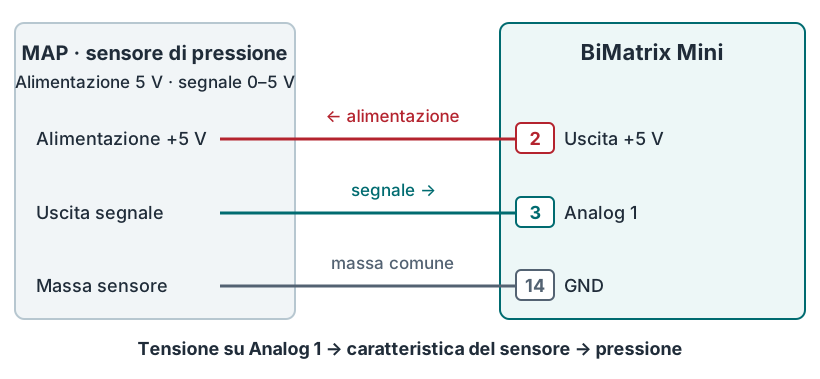
Verifica: in Live visualizzare Analog 1. Verificare la tensione prima della conversione in pressione, poi confrontare il risultato con la caratteristica MAP.
Veicolo senza CAN: dai fili ai messaggi per il cambio #
Una stima della coppia motore viene calcolata secondo le relazioni configurate.
I parametri ottenuti vengono assegnati ai suoi ingressi. I messaggi vengono generati automaticamente.
Le frecce mostrano l’elaborazione dei dati nel programma. I fili fisici si collegano secondo gli schemi sopra. I numeri dei canali analogici sono scelti per questo esempio; il circuito del pedale va verificato sul relativo schema. La coppia da mappa è una stima calcolata.
1.5. Uscite AUX/PWM #
Le uscite AUX1–AUX4 / PWM commutano il carico verso massa GND. Il positivo dell’alimentazione si collega tramite fusibile a un lato della bobina, l’altro lato ad AUX/PWM. L’uscita comanda il negativo e non fornisce alimentazione +12 V.
Uscita attiva: l’interruttore interno collega AUX a GND e la corrente attraversa la bobina. Uscita disattivata: l’interruttore è aperto e non è attraversato dalla corrente di alimentazione. La tensione su AUX disattivato non è necessariamente 0 V: tramite la bobina può essere presente il positivo dell’alimentazione.
Le uscite AUX servono per accendere dispositivi e comandarli tramite PWM — modulazione a larghezza d’impulso. Con PWM l’uscita viene accesa e spenta ripetutamente. La frequenza definisce il numero di cicli al secondo, il duty cycle la proporzione del tempo in stato attivo.
Ad esempio, un duty cycle del 25 % significa che l’uscita è attiva per un quarto di ogni periodo. A 0 % è spenta, a 100 % è sempre accesa. La relazione tra pressione, forza o velocità e duty cycle dipende dal dispositivo collegato.
Esempio: AUX accende una lampada 12 V tramite relè #
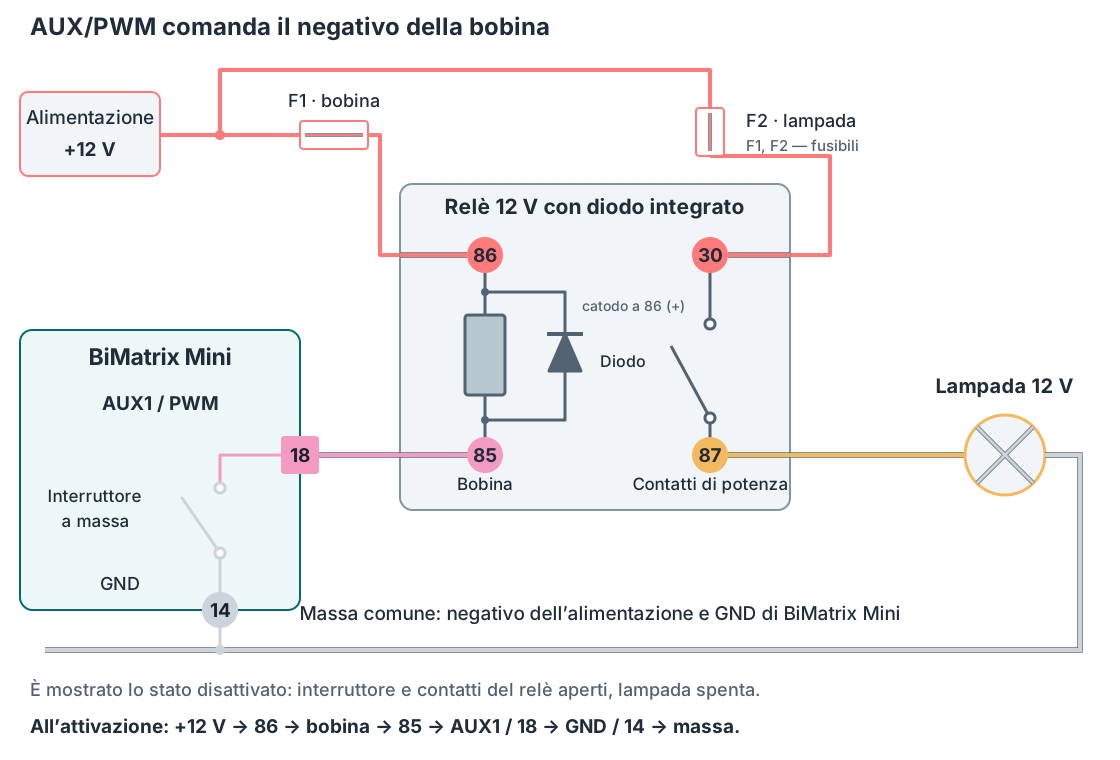
Collegamento della bobina: contatto del relè 86 → +12 V tramite F1; contatto 85 → AUX1, contatto 18; GND Mini, contatto 14 → massa comune. Il percorso schematico della corrente all’attivazione è mostrato in basso nella figura.
Collegamento della lampada: Il +12 V arriva tramite F2 al contatto 30 del relè; il contatto 87 si collega alla lampada, l’altro terminale della lampada a massa. Attivando il relè, i contatti 30 e 87 si chiudono e la lampada si accende. In AUX scorre la corrente della bobina; quella della lampada attraversa i contatti 30–87.
Nel relè mostrato, il diodo di protezione è integrato nel corpo: il catodo — lato con la barra nel simbolo del diodo — è collegato a 86 (+12 V), l’anodo a 85 (AUX). Per questo relè è obbligatorio rispettare la polarità 85/86. Per altri tipi di relè o solenoidi, verificare la protezione nella relativa documentazione. I valori di F1 e F2 si scelgono secondo la corrente del circuito corrispondente e la sezione dei fili.
Marcatura dei contatti e schema del diodo integrato: HELLA — relè 12 V a quattro contatti con diodo. La corrente ammessa dei contatti di potenza del relè non è la corrente ammessa di AUX.
Solenoide
Positivo alimentazione → solenoide → AUX/PWM → massa.
Frequenza e duty cycle PWM si scelgono secondo le caratteristiche del solenoide. Corrente e protezione devono corrispondere ai parametri dell’uscita; se necessario, usare un driver esterno.
Ventola
AUX → ingresso compatibile del controllore → ventola.
L’ingresso del controllore deve supportare il comando tramite chiusura a massa. Se serve un altro segnale elettrico, usare un circuito di adattamento. L’alimentazione di potenza della ventola si collega separatamente.
Relè
+12 V tramite F1 → bobina 86/85 → AUX/PWM → massa. I contatti 30/87 accendono la lampada.
Per un normale relè elettromeccanico impostare 0 % — spento e 100 % — acceso. In questo schema la lampada viene solo accesa e spenta; la luminosità non è regolata tramite PWM. Non si utilizza la commutazione frequente del relè in modalità PWM.
Verifica. In Live aggiungere widget della sorgente del comando e dell’uscita PWM desiderata. Variando il valore sorgente, verificare prima il duty cycle calcolato, poi il funzionamento reale del dispositivo collegato. Il valore PWM in Live mostra il comando dell’uscita; non conferma la presenza di corrente nel carico.
Il collegamento diretto del carico è ammesso solo se corrente, tensione e circuito di protezione corrispondono ai parametri dell’uscita. Se il carico supera il limite, usare un driver esterno o un relè adatto. La corrente ammessa si determina dalla documentazione BiMatrix Mini.
Il comando dell’uscita può dipendere da un parametro di ingresso, una condizione o una mappa, ad esempio per accendere la ventola in base alla temperatura. La configurazione è trattata nella sezione 9.
1.6. Alimentazione, massa e accensione #
Si consiglia di usare KL30G del veicolo per l’alimentazione principale di BiMatrix Mini. Su questo circuito il +12 V viene mantenuto dopo il disinserimento dell’accensione e interrotto quando il veicolo entra in standby. Con alimentazione da KL30G non serve un relè temporizzato.
KL30G tramite un fusibile da 2 A si collega al contatto 7 — alimentazione principale +12 V. Il contatto 14 — GND si collega alla massa comune del veicolo. Il punto di collegamento KL30G si determina dallo schema elettrico del veicolo specifico; sezione dei fili e portafusibile si scelgono per il circuito protetto considerando le condizioni di posa.
Il segnale accensione 5–12 V si collega separatamente, senza ritardo, al contatto 16 — Ignition IN / DIG1. Quando si disinserisce l’accensione, Mini rileva subito il cambiamento del segnale anche se l’alimentazione sul contatto 7 permane. KL30G serve per l’alimentazione principale; l’ingresso IGN riceve il segnale di inserimento dell’accensione.
Ignition OUT (IGN OUT), contatto 8, è un’uscita 12 V solo per comando logico. Si collega a un ingresso Wake / accensione compatibile del dispositivo o all’ingresso logico di un interruttore di potenza esterno.
Non collegare carichi di potenza a IGN OUT. Lampade, solenoidi, ventole, bobine dei relè e alimentazione di potenza delle unità si collegano con circuiti separati tramite uscite di comando o driver adatti. IGN OUT trasmette solo un segnale di comando.
Fusibile di alimentazione BiMatrix Mini: 2 A, automobilistico, 32 V DC. Questo valore è consigliato per il circuito separato del Mini nelle condizioni di calcolo riportate sotto. Installare il fusibile sul filo positivo il più vicino possibile al punto KL30G o +12 V permanente. Il filo prosegue poi al contatto 7.
Questo fusibile conduce anche la corrente dei sensori dall’uscita +5 V e degli ingressi logici collegati a IGN OUT. L’alimentazione di potenza di cambio, selettore, lampade e solenoidi usa circuiti protetti separati. Se cambia il carico dei sensori o l’insieme degli ingressi logici, rivedere il calcolo; il valore 2 A non indica la corrente ammessa di queste uscite.
Come è stato calcolato il valore 2 A
Stima calcolata per il collegamento di base. La corrente massima misurata del Mini non è ancora disponibile. Per scegliere il fusibile è stato assunto il seguente bilancio del carico:
| Condizione di calcolo | Valore assunto |
|---|---|
| Elettronica Mini, Wi-Fi, microSD e CAN, riferiti al carico della linea interna 5 V | 1,0 A con margine di calcolo |
| Sensori aggiuntivi sull’uscita +5 V, contatto 2 | 0,1 A complessivi |
| Corrente totale degli ingressi logici collegati a IGN OUT 12 V, contatto 8 | 0,1 A complessivi |
| Tensione della sorgente / margine per diodo d’ingresso e cablaggio | 9 V / 1 V |
| Rendimento di conversione assunto per il calcolo | 70 % |
| Corrente aggiuntiva dei circuiti di ingresso | 0,025 A |
Il carico 3,3 V è conteggiato come corrente dal lato 5 V, poiché tra queste linee è usato un regolatore lineare. I valori 0,1 A per i sensori e per la corrente totale degli ingressi logici IGN OUT sono condizioni di questo esempio di calcolo; non stabiliscono le correnti ammesse delle uscite e non autorizzano carichi di potenza su IGN OUT. Anche 9 V e rendimento 70 % sono ipotesi di calcolo.
I alimentazione ≈ 5 × (1,0 + 0,1) / [(9 − 1) × 0,70] + 0,025 + 0,1 ≈ 1,11 A.
Si sceglie un fusibile automobilistico 2 A / 32 V DC. Ad esempio, per Littelfuse MINI 297 da 2 A il produttore indica un carico continuo ammesso di circa 1,3 A a +100 °C secondo la tabella tipica di declassamento termico. È superiore agli 1,11 A calcolati. Per un altro tipo di fusibile, verificarne la specifica caratteristica.
Dopo l’assemblaggio, verificare la corrente reale con Wi-Fi, scrittura microSD e utenze collegate, nonché l’accensione senza fusione del fusibile. Il calcolo del carico continuo non conferma la corrente di spunto. Con carico maggiore o condizioni diverse, ricalcolare tutto il ramo di alimentazione, inclusi cablaggio e uscite.
Il calcolo si basa sullo schema elettrico del Mini e sul margine di carico assunto. Dati di riferimento: Espressif — alimentazione ESP32, TI — LM2596, TI — LM1117, Littelfuse — MINI 297, caratteristiche e tabella termica.
Collegamento consigliato: alimentazione da KL30G #
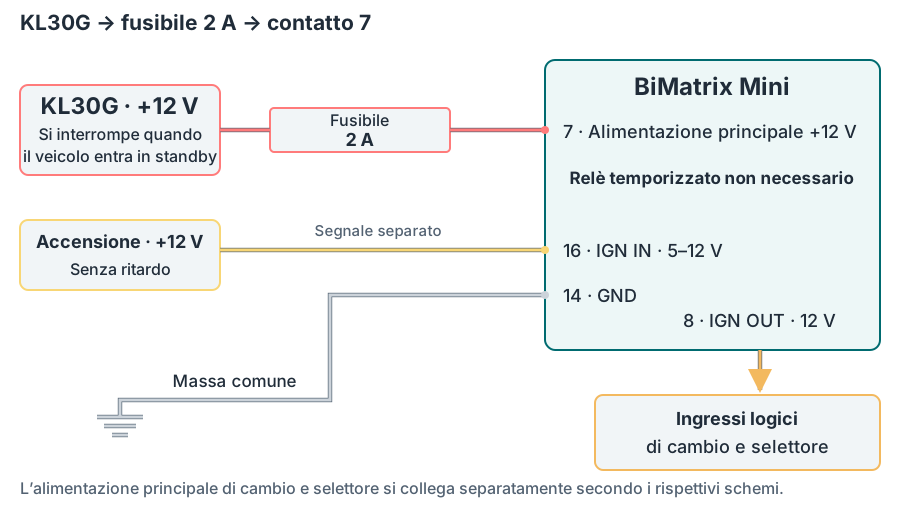
Sequenza di funzionamento con KL30G #
- Si inserisce l’accensione. Con alimentazione KL30G presente e segnale sull’ingresso 16, BiMatrix Mini si accende. Dall’uscita 8 — IGN OUT arriva un segnale 12 V agli ingressi logici di accensione di cambio e selettore.
- Si disinserisce l’accensione. Il segnale sull’ingresso 16 viene rimosso subito. L’alimentazione KL30G rimane e Mini esegue la sequenza prevista di spegnimento dei dispositivi collegati.
- Il veicolo entra in standby. Il circuito KL30G viene interrotto dal sistema di alimentazione del veicolo e viene rimossa l’alimentazione principale del Mini.
Il tempo di interruzione KL30G dipende dal veicolo; non è un ritardo fisso di 60 secondi. Per verificare il collegamento, misurare la tensione sul contatto 7 dopo il disinserimento dell’accensione e dopo lo standby del veicolo, e sul contatto 16 subito dopo il disinserimento dell’accensione.
Principio generale dell’interruzione ritardata di Terminal 30g: BMW — E93 Complete Vehicle, sezione Electric Load Shut-down Terminal 30g Relay. Verificare il circuito specifico e le condizioni di interruzione nella documentazione del veicolo.
Se non esiste un circuito KL30G adatto: +12 V permanente tramite relè #
Con alimentazione da +12 V permanente si usa un relè esterno con ritardo allo spegnimento — delay relay — di 60 secondi. Il positivo principale della batteria, tramite un fusibile da 2 A e il contatto di potenza del relè, si collega al contatto 7 del Mini. L’alimentazione si attiva inserendo l’accensione e rimane per altri 60 secondi dopo il suo disinserimento.
Il segnale accensione si collega senza ritardo al contatto 16 del Mini (Ignition IN, 5–12 V) e all’ingresso di comando compatibile del relè temporizzato. Mini rileva quindi subito il disinserimento dell’accensione, mentre il relè interrompe l’alimentazione principale più tardi.
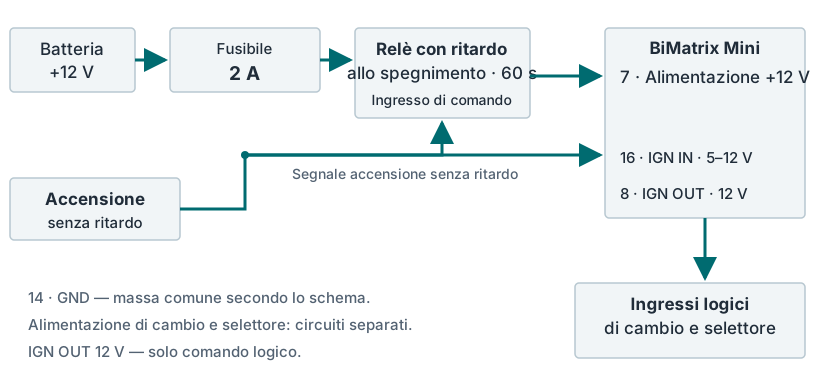
Variante con relè: alimentazione mantenuta per 60 secondi #
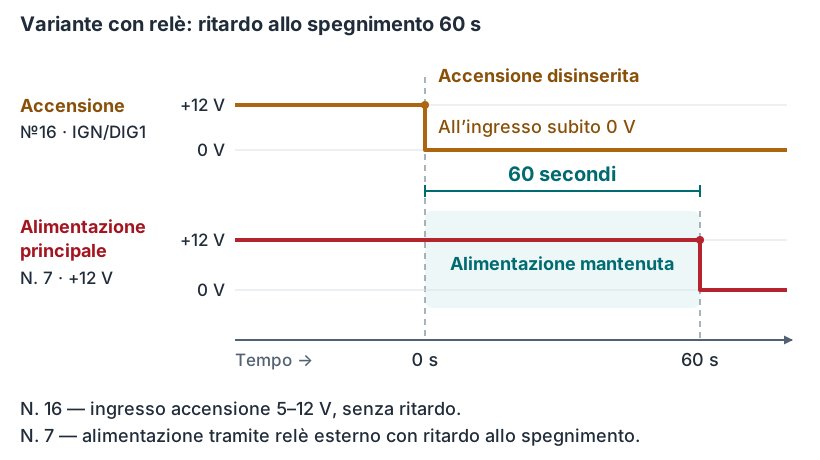
Cambio e selettore si alimentano tramite circuiti protetti separati secondo i rispettivi schemi. IGN OUT 12 V serve solo al comando logico di accensione. Nessun carico di potenza si collega direttamente a questa uscita.
Uscita +5 V serve per alimentare sensori compatibili. La loro corrente totale deve rispettare il carico ammesso dell’uscita. Verificare alimentazione, circuito del segnale e massa di ogni sensore nella relativa documentazione.
1.7. Prova al banco con alimentazione USB #
Per provare BiMatrix Mini da solo al banco, l’alimentazione può arrivare da USB. Ignition IN / DIG1 accetta un segnale 5–12 V. Per la prova al banco vi si applica +5 V dalla propria uscita del Mini, affinché rilevi l’accensione inserita.
Prova USB: un ponticello tra i contatti 2 e 16 #
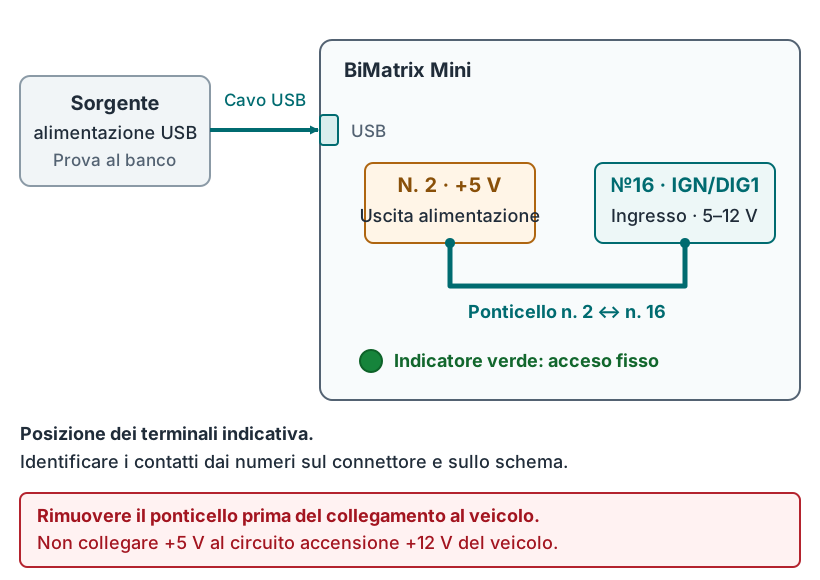
- Eseguire la prova fuori dal veicolo, senza circuito accensione esterno collegato.
- In base ai numeri sul connettore e sullo schema identificare l’uscita +5 V e l’ingresso accensione, poi inserire un ponticello tra loro. Usare proprio l’ingresso accensione; l’uscita IGN OUT ha un’altra funzione.
- Collegare BiMatrix Mini alla sorgente USB tramite cavo USB.
- L’indicatore verde deve accendersi e restare acceso fisso.
Se l’indicatore verde si accende e poi si spegne, il segnale accensione non viene rilevato. Verificare il ponticello tra +5 V e ingresso accensione, i contatti selezionati e la presenza di +5 V.
Il ponticello serve solo per la prova autonoma al banco. Rimuoverlo prima del collegamento al veicolo: l’uscita +5 V non deve essere collegata al circuito accensione +12 V di bordo. Per l’installazione nel veicolo usare lo schema di alimentazione da KL30G o, in sua assenza, tramite relè con ritardo allo spegnimento.
USB alimenta BiMatrix Mini per questa prova. Se cambio e selettore partecipano alle prove al banco, la loro alimentazione si collega separatamente secondo i rispettivi schemi.
1.8. Errori di collegamento frequenti #
- Collegamento CAN errato, resistenze mancanti o in eccesso. Verificare che CAN-H sia collegato a CAN-H, CAN-L a CAN-L e che entrambi i fili appartengano allo stesso bus. Poi verificare le due resistenze terminali da 120 ohm, comprese quelle già integrate nelle unità o nel cablaggio. Non serve una resistenza aggiuntiva per ogni dispositivo. La procedura è descritta nel punto sulla terminazione CAN.
- Pin BiMatrix Mini identificati in modo errato. Confrontare il numero di ogni contatto utilizzato sul connettore con quello nello schema. Verificare solo il colore del filo o la posizione del contatto in fotografia non è sufficiente. La regola di identificazione dei contatti è evidenziata in rosso al punto 1.1.
Collegamento CAN del veicolo consigliato: CAN2. Prima della diagnosi in CAN Monitor verificare la selezione di questo bus. Per cambio, selettore e altri dispositivi, scegliere l’interfaccia a cui sono effettivamente collegati.
1.9. Live: widget, grafici ed esportazione dati #
Live è un modulo separato per visualizzare in tempo reale i dati di BiMatrix Mini. Vi sono disponibili valori degli ingressi analogici, digitali e CAN, parametri delle uscite PWM, dati del cambio e altri parametri disponibili di BiMatrix Mini. Nell’interfaccia viene usato anche il nome Live data.
| Strumento | Cosa viene visualizzato | Quando si usa |
|---|---|---|
| CAN Monitor | ID dei messaggi e byte CAN1/CAN2; risultato della lettura della parte selezionata del messaggio. | Verifica dello scambio sul bus e ricerca di parametri nei messaggi CAN. |
| Live | Valori disponibili dei parametri BiMatrix Mini nei widget: grafici e indicazioni numeriche. | Verifica degli ingressi, osservazione dei dati del cambio e analisi delle variazioni dei segnali nel tempo. |
Aggiunta dei widget #
In Live aggiungere un widget, scegliere la sorgente dati desiderata e la modalità di visualizzazione:
- Graph — grafico. Mostra la variazione del valore nel tempo. È utile per seguire cambiamenti brevi e confrontare i segnali.
- Number value — valore numerico. Mostra il valore attuale del parametro scelto.
Ad esempio, per verificare un ingresso analogico, aggiungerne il valore e modificare il segnale del sensore. Dal widget verificare che sia selezionato l’ingresso corretto e che il valore cambi come previsto. Allo stesso modo verificare ingressi digitali, valori degli ingressi CAN configurati e altri dati ricevuti.
Arresto della visualizzazione e ingrandimento di una parte del grafico #
- Aggiungere ai grafici i parametri da confrontare, ad esempio marcia, regime motore e valori di coppia disponibili.
- Dopo l’evento di interesse, fermare la visualizzazione del grafico. La finestra temporale viene fissata per esaminare l’evento senza continuo spostamento del grafico.
- Selezionare l’intervallo desiderato trascinando sul grafico da sinistra a destra con il mouse o il tocco.
- Il pulsante di ingrandimento della selezione estende l’intervallo alla larghezza del grafico. I pulsanti «+» e «−» modificano la scala temporale.
- Dopo l’analisi riprendere la visualizzazione dei dati in arrivo.
L’arresto riguarda la visualizzazione del grafico. Ricezione e accumulo dei dati continuano. Lo zoom permette di esaminare meglio i punti già ricevuti; non aumenta la frequenza di acquisizione.
Esempio: analisi di una cambiata. Nello stesso intervallo temporale confrontare cambio marcia, variazione del regime e riduzione seguita dal ripristino della coppia. Così si possono esaminare meglio il punto di cambiata e la riduzione della coppia tramite i segnali disponibili.
Esportazione in CSV #
Dopo l’arresto della visualizzazione, i dati Live accumulati possono essere esportati in CSV. Questo file può essere usato per analisi successive o per inviare la registrazione a uno specialista.
Il CSV salva tutta la cronologia Live accumulata disponibile e tutti i parametri presenti. L’area selezionata del grafico e l’insieme dei widget non limitano il contenuto dell’esportazione. Il file contiene tempo e valori dei parametri.
↑ All’indice2. Preparazione al collegamento #
2.1. Connessione all’applicazione #
L'applicazione BiMatrix è disponibile solo in inglese (English). I nomi di moduli, pulsanti e campi sono riportati nel manuale così come appaiono nell'applicazione.
Alimentare BiMatrix Mini e inserire l’accensione. Per la configurazione usare l’applicazione BiMatrix. Il metodo di collegamento disponibile dipende dalla variante firmware installata: Bluetooth (BLE) o WiFi.
La password è il numero di serie del proprio BiMatrix Mini. Si usa come password Wi-Fi e si inserisce quando l’interfaccia dell’applicazione richiede l’autorizzazione.
Connessione Wi-Fi #
- Nelle impostazioni Wi-Fi del telefono o del computer, scegliere la rete BiMatrix Mini e inserire il numero di serie del dispositivo.
- Mantenere la connessione a questa rete anche se il sistema segnala l’assenza di Internet: per la configurazione locale non serve.
- Nell’applicazione scegliere il metodo di collegamento WiFi. Se viene richiesta la password, inserire nuovamente il numero di serie.
- Verificare lo stato Connected e il caricamento dei parametri del dispositivo collegato.
Connessione BLE #
- Attivare Bluetooth; consentire all’applicazione di cercare e collegare dispositivi se il sistema richiede il permesso.
- Nell’applicazione selezionare Bluetooth, poi il BiMatrix Mini trovato.
- Alla richiesta di autorizzazione inserire il numero di serie. Verificare lo stato Connected.
Per BLE non si esegue un abbinamento preliminare (Pairing). Non serve creare un abbinamento nelle impostazioni Bluetooth del sistema.
USB viene usato nella prova al banco per alimentare Mini. Nell’interfaccia attuale i metodi di comunicazione sono WiFi e Bluetooth; il solo cavo USB collegato non stabilisce la connessione con l’applicazione.
2.2. Preparazione dei segnali e dell’alimentazione #
Prima di assemblare il cablaggio, determinare versione del cambio, connettore effettivo del selettore e sorgente di ogni parametro. Nomi come «regime» o «coppia» devono essere accompagnati da unità e descrizione del segnale.
| Circuito o segnale | Cosa determinare |
|---|---|
| Alimentazione Mini | Punto KL30G che si interrompe allo standby del veicolo; fusibile separato 2 A secondo le condizioni di calcolo. Senza KL30G adatto: alimentazione tramite relè temporizzato 60 s. |
| Accensione e massa | IGN IN 5–12 V sul contatto 16, GND sul 14. IGN OUT 12 V sul contatto 8: solo comando logico. |
| CAN del veicolo | Punto fisico H/L, velocità 500 kbit/s, resistenze terminali esistenti e dispositivi sul bus scelto. |
| Regime e coppia | Sorgente, unità rpm e N·m, periodo di aggiornamento. |
| Pedale, freno, temperature | Sorgente di ogni parametro, intervallo e conversione nelle unità indicate nel modulo 8HP. |
| AUX e sensori | Piedinatura dell’utenza, alimentazione separata e fusibile del carico, compatibilità del segnale e corrente ammessa. |
Collegandosi a un sensore della centralina già funzionante, verificare alimentazione e massa di riferimento. Non collegare tra loro uscita +5 V del Mini e uscita +5 V della centralina. I contatti di tutti i connettori si identificano dai numeri marcati.
2.3. Utilizzo dei parametri dell’applicazione #
La sezione Inputs contiene Analog inputs, CAN Inputs e Digital Inputs. In Outputs si trovano AUX Outputs e CAN Outputs. Maps esegue le conversioni, Live mostra i valori e 8HP Gearbox configura lo scambio con il cambio. Nel menu BiMatrix sono disponibili impostazioni generali, CAN Monitor e SD Card.
- Dopo il collegamento attendere il caricamento dei parametri del modulo.
- Assegnare a ingresso, mappa o uscita un nome chiaro, ad esempio RPM CAN2, Pedal Analog1 oppure Fan duty.
- Modificare i campi necessari nel modulo. Se appare il pulsante Apply changes, premerlo per inviare le modifiche al dispositivo.
- Dopo il trasferimento verificare nuovamente campi e valori. Verificare il cambio di sorgente anche nel modulo che la utilizza.
Creare un ingresso non lo assegna ancora al cambio. Nel parametro del modulo 8HP selezionare separatamente questo ingresso come sorgente del valore. Scegliere un’altra sorgente modifica il percorso dei dati, non il collegamento fisico del filo.
L’unità è un’etichetta. Cambiare «V» in «%» o «bar» non esegue la conversione: coefficienti o tabella di calibrazione si configurano separatamente.
L’ingresso fisico accensione 16 si collega secondo lo schema di alimentazione. Il campo Ignition switch nelle impostazioni generali non sostituisce questo filo durante l’installazione.
2.4. Controls: valori manuali e interruttori #
Controls imposta un valore dall’interfaccia dell’applicazione. L’elemento creato può essere selezionato come sorgente in una mappa, un’uscita o un altro modulo, ad esempio per selezionare manualmente una modalità.
Le immagini mostrano l’interfaccia reale dell’applicazione con nomi e valori dimostrativi. Il dispositivo non è collegato; lo stato CONNECTED è simulato per mostrare la schermata.
| Type | Funzionamento | Parametri configurabili |
|---|---|---|
| Button | Ogni pressione alterna due stati; lo stato selezionato viene mantenuto dopo il rilascio del pulsante. | Due opzioni in Options: nome, valore e colore di ogni stato. |
| Switch | Seleziona una delle opzioni abilitate. | Fino a 10 opzioni in Options: casella di abilitazione, nome, valore e colore. |
| Numeric | Consente di inserire un numero o modificarlo di un’unità con i pulsanti − e +. | Parametri generali dell’elemento; la lista Options è assente. |
Come aggiungere un elemento #
- Aprire Controls e premere + sotto gli elementi.
- Nella finestra Control settings impostare Name e selezionare Type: Button, Switch o Numeric.
- Configurare Round (precisione del valore), Row (riga di posizionamento) e Sort ID (ordine dell’elemento).
- Per Button abilitare due opzioni in Options e compilare Name, Value, Color. Per Switch abilitare in sequenza le opzioni desiderate con le caselle e compilare gli stessi campi. Per Numeric questo blocco non viene utilizzato.
- Premere Apply. Per Numeric, il numero si imposta nella pagina Controls. Per usare l’elemento nella logica, selezionarlo nel campo sorgente del modulo desiderato e verificare il risultato in Live.
Modifica: premere il numero della riga a sinistra, quindi l’ingranaggio sull’elemento desiderato. Dopo aver modificato i parametri, premere Apply. Il pulsante Delete control elimina l’elemento dopo la conferma.
La modifica di un valore manuale può agire immediatamente sull’uscita assegnata. Prima della verifica, assicurarsi che sia selezionata la sorgente corretta. Controls non conferma la presenza di un segnale fisico del freno, del pedale o del regime motore.
2.5. Salvataggio e trasferimento della configurazione #
I parametri si applicano nei moduli corrispondenti. Per una copia di backup separata nelle impostazioni generali BiMatrix si usa Export settings.
- Aprire Export settings e attendere la lettura dei moduli dal dispositivo.
- Selezionare i moduli desiderati per intero o singoli elementi. Per una configurazione operativa con ingressi e mappe collegati è preferibile salvare tutti i moduli usati.
- Premere Export settings e salvare il file .bms. Verificare il messaggio di salvataggio riuscito e la presenza del file.
- Insieme al file annotare veicolo, cambio, selettore, data e una breve descrizione della configurazione.
Per ripristinare selezionare Import settings e il file .bms desiderato. Selezionare un modulo intero sostituisce le impostazioni attuali; scegliere singoli elementi nominati li aggiunge nelle posizioni libere. Il modulo 8HP viene trasferito per intero. Prima della sostituzione creare una copia della configurazione attuale.
Dopo l’importazione verificare tutti i riferimenti alle sorgenti, soprattutto aggiungendo singoli ingressi o mappe: nomi e numeri possono differire dalla configurazione originale. Se l’importazione si ferma dopo la scrittura di un modulo, le modifiche già scritte potrebbero essere rimaste; verificare il messaggio dell’applicazione e lo stato effettivo dei moduli.
.bms salva le impostazioni BiMatrix. Calibrazioni, codifiche e firmware del cambio stesso appartengono a operazioni separate in 8HP Tuner.
2.6. Versioni dell’applicazione e aggiornamento di BiMatrix Mini #
Il firmware di BiMatrix Mini e l’applicazione per Windows/Android sono due programmi distinti. Il firmware opera all’interno del dispositivo e ne controlla le funzioni. L’applicazione viene installata su un computer o un telefono e viene utilizzata per la configurazione, la visualizzazione dei dati e il trasferimento dei file.
Per il corretto funzionamento, le versioni SW e FW devono coincidere, compreso il numero di build. Vengono visualizzate nella riga superiore dell’applicazione dopo la connessione a Mini. L’installazione di una nuova versione dell’applicazione, da sola, non aggiorna il dispositivo.
L’aggiornamento viene eseguito manualmente o con l’assistente integrato. Prima di iniziare, viene salvato il file delle impostazioni .bms, viene controllata la scheda SD e viene assicurata un’alimentazione stabile a Mini. Durante il trasferimento del file viene mantenuta anche la connessione con l’applicazione.
Per prima cosa viene scelto il firmware: BLE o WiFi
L’applicazione supporta entrambi i metodi di connessione: BLE e WiFi. In BiMatrix Mini, il metodo di connessione è determinato dal firmware installato. Prima dell’aggiornamento manuale, viene scelto e scaricato in anticipo il file della variante desiderata: BLE o WiFi.
Dopo l’installazione del firmware WiFi, la connessione avviene tramite WiFi; dopo l’installazione del firmware BLE, avviene tramite BLE. Cambiando variante, la connessione precedente smette di funzionare. Per BLE non viene eseguito l’abbinamento nelle impostazioni Bluetooth del telefono o del computer.
Aggiornamento manuale di Mini tramite lettore di schede
- BiMatrix Mini viene completamente scollegato dall’alimentazione, compreso l’USB. La scheda SD viene rimossa e collegata al computer tramite un lettore di schede.
- Il file del firmware selezionato viene copiato nella directory principale della scheda SD, senza sottocartelle, e rinominato esattamente
firmware_ota.bin. Viene verificato che l’estensione .bin non sia stata aggiunta una seconda volta. - La scheda viene espulsa in modo sicuro dal computer e inserita in Mini. L’alimentazione del dispositivo viene riattivata.
- All’avvio, Mini rileva il file e ne avvia la verifica e l’installazione. L’indicatore verde lampeggia tre volte, quindi si accende quello rosso.
- Finché l’indicatore rosso rimane acceso, l’alimentazione viene mantenuta e la scheda SD non viene rimossa. Di solito, dopo circa 30 secondi, si accende l’indicatore verde e Mini avvia automaticamente il nuovo firmware.
- La connessione viene ristabilita. Nella riga SW / FW vengono verificate la versione installata e la corrispondenza con l’applicazione.
Caricamento del firmware tramite l’applicazione: SD Card
Il file può essere trasferito sulla scheda SD tramite la connessione attuale con Mini. Non è necessario un lettore di schede.
- Il menu viene aperto premendo il logo BiMatrix. Viene selezionata la sezione SD Card.
- Premere Upload file e viene selezionato il file del firmware scaricato in precedenza. Viene mantenuto il nome originale, ad esempio
firmware_ota_ble_4.4.3.bin; non è necessario rinominarlo firmware_ota.bin. - Si attende il completamento del caricamento. Accanto al file viene premuto il pulsante verde Reflash BiMatrix, quindi l’operazione viene confermata con il pulsante Yes.
- Mini prepara il file selezionato e si riavvia per l’installazione. L’alimentazione rimane stabile fino al completamento della scrittura e del nuovo avvio.
- Dopo l’avvio, viene ristabilita la connessione e viene verificata la versione FW.
Sulla scheda possono essere conservati più file del firmware e quello desiderato può essere selezionato tramite Reflash BiMatrix. Dopo il cambio di versione di Mini, viene installata anche la versione corrispondente dell’applicazione.
Il pulsante Reflash BiMatrix viene visualizzato per i file il cui nome inizia con firmware_ota e termina con .bin, escluso il nome esatto firmware_ota.bin: questo è destinato all’installazione automatica all’avvio. Se il pulsante non compare, vengono controllati il nome del file e il completamento del caricamento.
Installazione manuale dell’applicazione su Windows o Android
| Sistema | File | Procedura di installazione |
|---|---|---|
| Windows | .exe | Il programma di installazione della versione desiderata di BiMatrix viene scaricato e avviato, quindi vengono seguite le relative istruzioni. |
| Android | .apk | Il programma di installazione della versione desiderata di BiMatrix viene scaricato, il file viene aperto e l’installazione viene confermata. Se Android richiede l’autorizzazione a installare da questa origine, viene concessa per il programma di installazione selezionato. |
Dopo l’installazione, l’applicazione viene avviata e collegata a Mini. Viene verificata la corrispondenza tra SW e FW. I file .exe e .apk vengono installati sul computer o sul telefono; sulla scheda SD di Mini viene trasferito il file del firmware .bin.
Aggiornamento automatico: Check available versions
L’assistente integrato recupera l’elenco delle versioni, scarica l’applicazione adatta e aiuta a installare il firmware corrispondente di Mini. Per ottenere il catalogo e il programma di installazione è necessaria una connessione Internet; le operazioni del programma di installazione di sistema di Windows o Android vengono confermate dall’utente.
| Canale | Significato |
|---|---|
| Release | Versione per la quale è stato confermato il corretto funzionamento della maggior parte delle funzioni. Consigliata per l’uso ordinario. |
| Beta | Versione con le modifiche più recenti. Viene scelta quando si è disposti a provare le novità e ad accettare possibili errori di funzionamento. |
- Le impostazioni generali vengono aperte premendo il logo BiMatrix. Per il parametro BiMatrix Update selezionare Release only per le versioni ordinarie oppure Beta testing per accedere alle versioni di prova. L’impostazione viene salvata con il pulsante Apply changes.
- Dopo la connessione a Mini, viene premuta la riga superiore SW / FW. Nella finestra Update BiMatrix premere Check available versions.
- Viene selezionata una versione disponibile, viene letta la descrizione delle modifiche e viene premuto Update. Accanto alla versione è indicata la variante Bluetooth (BLE) o WiFi. L’assistente la sceglie in base al firmware attuale di Mini; questo elenco non viene utilizzato per cambiare il metodo di connessione.
- Se è necessaria un’altra versione dell’applicazione, viene installata. L’applicazione viene quindi avviata di nuovo e collegata a Mini.
- Se SW e FW non coincidono, compare Difference in versions detected!. Con il pulsante Update BiMatrix firmware vengono avviati il trasferimento e l’installazione del firmware corrispondente dall’applicazione.
- Si attendono il completamento dell’aggiornamento e il riavvio di Mini. Dopo la riconnessione, viene verificata la corrispondenza delle versioni SW e FW.
Se il firmware selezionato è già incluso nell’applicazione installata, l’assistente lo trasferisce direttamente a Mini senza reinstallare l’applicazione. Per trasferire il firmware integrato non è necessaria una connessione Internet.
Continue without update rimanda l’aggiornamento, ma non elimina la mancata corrispondenza delle versioni. Un messaggio di errore durante il download o l’installazione non indica che l’aggiornamento sia riuscito: prima viene risolta la causa indicata, quindi viene ripetuta la verifica.
↑ All’indice3. Collegamento CAN e configurazione del modulo 8HP #
Selezionare prima il cambio e il connettore effettivo del selettore. Lo schema sotto cambia con la selezione e mostra le linee CAN, i numeri dei contatti e i circuiti di alimentazione necessari. La base per F-series è lo schema BiMatrix per 8HP45/70.
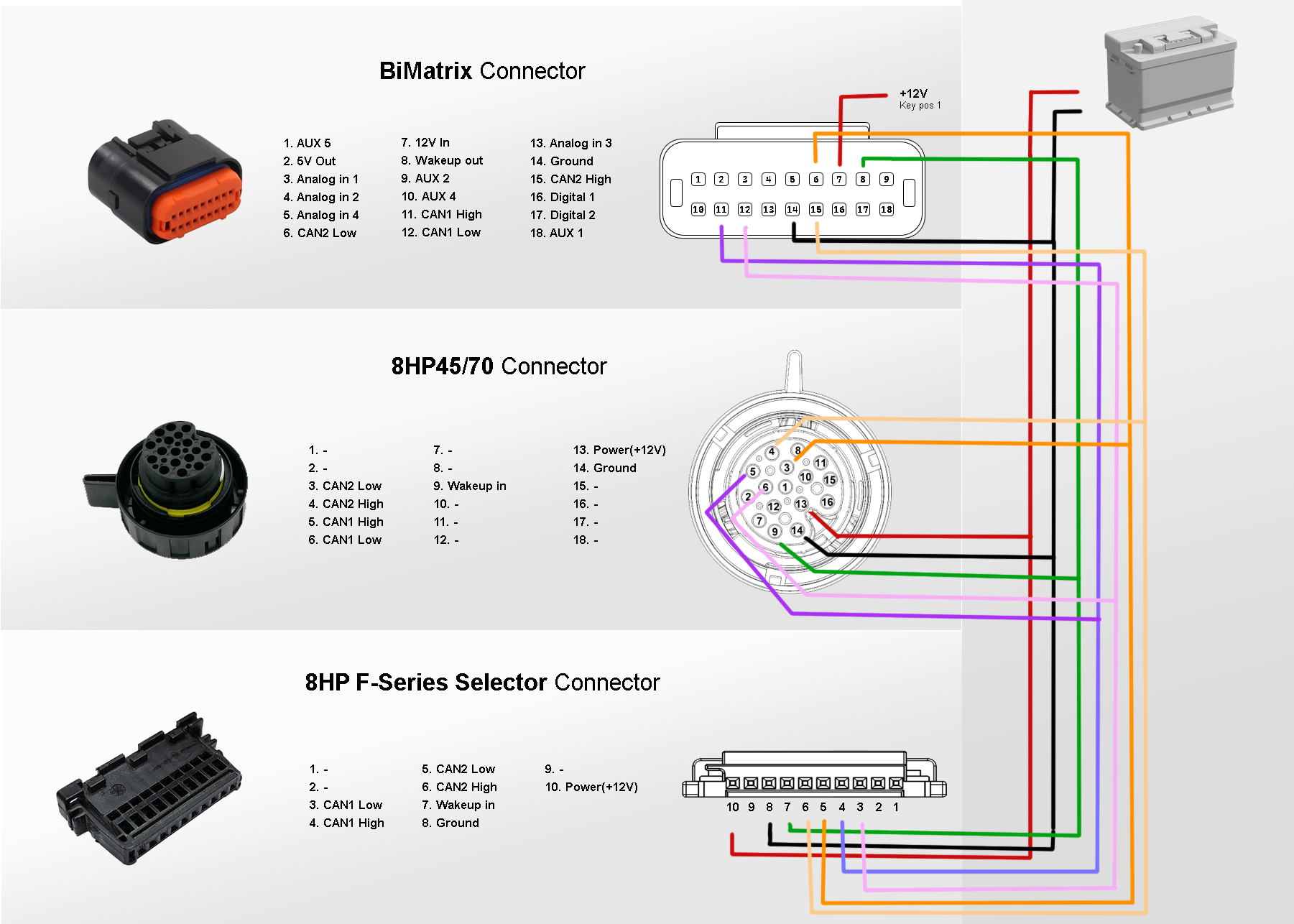
Identificare i contatti solo tramite i numeri sul connettore e sullo schema. Qui sono mostrati i collegamenti elettrici; la posizione delle etichette non riproduce quella dei contatti nel connettore. La vista del connettore BiMatrix Mini è nella piedinatura a colori.
3.1. Selezione del cambio e del selettore #
G gen3 indica la generazione del cambio. Il tipo di selettore si sceglie separatamente. Gli schemi sono destinati solo ai cambi automatici 8HP provenienti da BMW indicati. I cambi 8HP di altre marche non sono supportati. Le varianti ibride non sono descritte qui.
Tabella dei collegamenti per la variante scelta
| Circuito | BiMatrix Mini | Cambio automatico | Selettore | Nota |
|---|
Verificare il lato del connettore. Per Mini è mostrata la vista numerata del connettore secondo lo schema BiMatrix; la parte corrispondente sull’unità ha una disposizione speculare. Per i cambi automatici F/G è mostrato il connettore del cablaggio dal lato dei contatti; per E70 è mostrata una vista numerata ridisegnata secondo lo schema BMW X8532 senza modificarne l’orientamento. La foto del selettore F/G mostra la presa sul selettore stesso. Prima del collegamento, ogni numero va verificato rispetto alle cifre sul corpo del connettore. Per il selettore F a 8 contatti, E60 Sport/SAT ed E84 sono forniti elenchi delle assegnazioni: non sono ancora disponibili foto verificate del lato contatti di queste varianti.
Le viste dei contatti del cambio sono illustrazioni tecniche originali di BiMatrix. La posizione e i numeri dei contatti sono stati verificati rispetto agli schemi dei connettori; le assegnazioni e i colori dipendono dalla variante di collegamento selezionata.
Foto di altri connettori: schema BiMatrix; prese di selettore F e selettore G — TurboLamik.
Immagini: BiMatrix Mini — BiMatrix; cambio automatico 8HP — ZF.
E70 LCI · 8HP70: supporto parziale #
L’implementazione per le 8HP provenienti da E-Series offre solo funzionalità parziali. Diagnostica, impostazioni del cambio, riprogrammazione e azzeramento ISN non sono supportati. Questa variante è destinata a chi ha scelto un cambio proveniente da Ex per errore o per circostanze particolari. Funziona solo con un selettore proveniente da Ex. La configurazione delle sorgenti dei segnali in BiMatrix Mini si esegue comunque nel modo consueto.
Lo schema E si basa su una BMW X5 E70 LCI xDrive50i del 2011, GA8HP70Z, connettore del cambio X8532, 16 contatti. CAN-H si collega a 6, CAN-L a 5. Il contatto 13 è l’alimentazione principale, 14 è la massa, 9 è Wake. La seconda coppia CAN non si collega a questo cambio.
Nello schema originale, i contatti 3 e 4 hanno le funzioni BUS_PA e LIN; non si tratta di CAN2. I contatti 1 e 10 appartengono ai circuiti originali P/N e delle palette. Questi circuiti aggiuntivi del veicolo donatore non fanno parte del collegamento Mini mostrato. I numeri e i colori nel disegno dinamico identificano i circuiti di questo manuale, non i colori originali dei fili BMW.
Fonte: schema di fabbrica BMW E70 LCI, Transmission Control Unit 8HP. Nel ramo originale, l’alimentazione del cambio è protetta dal fusibile F13 da 15 A; è un ramo separato e non rientra nel dimensionamento del fusibile da 2 A per Mini.
E60 LCI Sport / SAT · 6 contatti #
La variante E60 LCI Sport / SAT utilizza il selettore elettronico Sport Automatic. Nell’applicazione si seleziona E-Series (LCI). Nel collegamento mostrato, la sua coppia CAN si collega a CAN1 Mini.
| Contatto del selettore | Funzione | Collegamento |
|---|---|---|
| 1 | +12 V | Alimentazione protetta separata, mantenuta dopo lo spegnimento del quadro. |
| 2 | Non utilizzato in questa integrazione | Non si collega a CAN. L’assenza del filo in questo schema non significa che il contatto sia privo di funzione. |
| 3 | CAN-L | Mini 12 · CAN1 L |
| 4 | CAN-H | Mini 11 · CAN1 H |
| 5 | Wake | Mini 8 · IGN OUT, segnale logico a 12 V. |
| 6 | GND | Massa comune · Mini 14. |
Lo schema dinamico riporta un elenco colorato dei numeri. Questa edizione non contiene una foto confermata dei contatti dello specifico E60 SAT; la posizione dei terminali si determina dalle cifre sulla scocca, non da un connettore simile di un altro selettore.
La documentazione di fabbrica BMW distingue il normale GWS elettronico dalla variante Sport Automatic; i selettori meccanici delle prime E60 e di M5/SMG non rientrano in questa tabella.
E84 · 6 contatti #
Per il selettore BMW E84 nel modulo 8HP si seleziona il tipo E60 Sport — la voce E-Series(LCI) selector nell’applicazione attuale. Nell’applicazione non è necessario un tipo E84 separato. La coppia CAN del selettore si collega a CAN1 Mini.
| Contatto del selettore | Funzione | Collegamento |
|---|---|---|
| 1 | +12 V | Alimentazione protetta separata, mantenuta dopo lo spegnimento del quadro. |
| 2 | Non utilizzato / riserva | Non viene collegato. |
| 3 | PT-CAN Low | Mini 12 · CAN1 L |
| 4 | PT-CAN High | Mini 11 · CAN1 H |
| 5 | WakeUp / WUP | Mini 8 · IGN OUT, segnale logico a 12 V. |
| 6 | GND | Massa comune · Mini 14. |
Porta CAN per il risveglio. Nel firmware attuale, i messaggi di risveglio E84 vengono inviati tramite la porta CAN salvata nella riga Engine ECU. Per il collegamento illustrato, qui si seleziona CAN1, come per il ruolo CAN1 (EGS_CAN1).
Se la comunicazione con la centralina motore non viene utilizzata e il campo della porta è nascosto, si seleziona temporaneamente DDE6 nella riga Engine ECU, quindi la porta CAN1. Prima del salvataggio, il tipo viene riportato su -; solo dopo si preme Apply changes. La porta CAN salvata viene utilizzata per risvegliare il selettore anche quando la comunicazione con la centralina è disattivata.
Le denominazioni CAN3 Lo / CAN3 Hi nella piedinatura originale E84 si riferiscono alla coppia CAN del selettore. In questo schema viene collegata a CAN1 Mini; BiMatrix Mini non dispone di una porta CAN3 separata. H si collega a H e L a L; i cavi CAN devono essere posati come coppia intrecciata.
L’alimentazione +12 V viene collegata al contatto 1 separatamente. L’uscita IGN OUT viene utilizzata solo per il risveglio tramite il contatto 5. La terminazione CAN va verificata secondo la sezione 3.2.
Lo schema mostra un elenco a colori delle assegnazioni, non la disposizione dei contatti all’interno del connettore. I numeri vanno verificati rispetto alla marcatura sul corpo del connettore.
E65: selettore al piantone e modulo SZL #
Il selettore originale E65 al piantone non è un selettore CAN autonomo. I suoi segnali vengono elaborati dal modulo del piantone dello sterzo SZL (A72). Il connettore nero a 8 contatti X1880 non dispone di una coppia CAN-H/CAN-L.
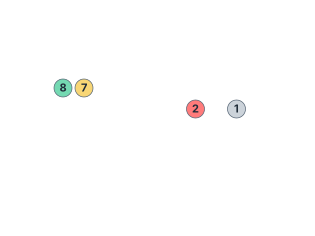
| X1880 | Funzione originale |
|---|---|
| 1 | Massa. |
| 2 | KL30 dal fusibile F12 del veicolo. |
| 3 | Uscita dell’avvisatore acustico a tono basso. |
| 4 | Uscita dell’avvisatore acustico a tono alto. |
| 5 | Non utilizzato secondo la tabella di fabbrica. |
| 6 | Segnale dell’indicatore di direzione / commutazione luci verso il modulo luci. |
| 7 | Alimentazione KL15 da CAS. |
| 8 | Segnale seriale del selettore verso EGS; non è CAN. |
Nei veicoli precedenti a 03/2004, il percorso passa attraverso SIM e ZGM; nei successivi si usa un’architettura con SGM. Il connettore giallo X10334 porta il Byteflight ottico sul contatto 1, l’alimentazione ISIS sul 2 e la relativa massa sul 3; i contatti 4/5 non sono utilizzati. L’alimentazione ISIS non si sostituisce con un collegamento arbitrario a +12 V.
Nell’applicazione, la variante E-Series (E65) riceve il messaggio CAN del selettore già formato 0x192. Con il sistema originale mantenuto, il messaggio si verifica sul PT-CAN in CAN Monitor. I soli fili di alimentazione SZL e il collegamento al contatto 8 non bastano per ottenere CAN. Il collegamento di un selettore separato senza i moduli originali richiede un convertitore compatibile dedicato; qui non viene fornito uno schema pronto di tale convertitore.
Fonti BMW WDS: piedinatura SZL prima di 03/2004, da 03/2004, vista numerata di X1880 e principio di trasmissione dei comandi del selettore.
3.2. Linee CAN e resistenze #
CAN1 e CAN2 sono due bus separati. Non si collegano tra loro. Ciascuno usa una coppia intrecciata H/L; le derivazioni ai dispositivi devono essere corte. Alle due estremità di ogni bus devono esserci 120 ohm tra H e L, considerando le resistenze interne ai dispositivi. Aggiungere una resistenza solo se manca la terminazione necessaria.
Con tutto il bus da verificare disalimentato, la resistenza tra H e L è normalmente circa 60 ohm: due resistenze da 120 ohm sono in parallelo. Circa 120 ohm indicano una resistenza, circa 40 ohm tre. Lo stato dei dispositivi collegati può influire sulla misura; le figure dettagliate sono nella sezione sulla terminazione CAN.
3.3. Collegamento del CAN del veicolo #
Si consiglia di collegare il CAN del veicolo a CAN2: CAN-H → contatto 15, CAN-L → contatto 6. La velocità del bus del veicolo deve essere 500 kbit/s; la velocità delle porte BiMatrix Mini non è modificabile nel software attuale.
Prima del collegamento verificare quali dispositivi sono già su CAN2. Nello schema F di base è il secondo bus di cambio e selettore; con cambio G e selettore F è il bus separato del selettore. Aggiungere il CAN del veicolo li unisce in un’unica rete elettrica. È consentito dopo la verifica della compatibilità dei messaggi e della terminazione; se serve un bus separato, rivedere lo schema.
Le resistenze terminali integrate nel bus del veicolo si considerano insieme alle altre. Il CAN del veicolo non viene aggiunto automaticamente al disegno dinamico: il punto di collegamento dipende dal veicolo specifico.
3.4. Configurazione del modulo 8HP dopo il collegamento #
In 8HP Gearbox scegliere l’hardware collegato e assegnare una sorgente a ogni segnale. La sorgente può essere un ingresso CAN configurato, analogico o digitale, il risultato di una mappa o un altro parametro disponibile di BiMatrix Mini. Formato dei messaggi, periodo di trasmissione, contatori e checksum previsti dal protocollo vengono generati dal modulo integrato.
Il parametro si sceglie secondo il significato fisico e l’unità di misura. Ad esempio, in Engine RPM assegnare il regime in giri/min, non la frequenza degli impulsi in hertz. In Throttle position assegnare la posizione del pedale in percentuale, non la tensione grezza del sensore.
- Prima di alimentare verificare numeri dei contatti, massa comune e terminazione CAN. Verificare il mantenimento dell’alimentazione Mini dopo il disinserimento dell’accensione: da KL30G fino all’interruzione del veicolo; da +12 V permanente tramite relè temporizzato per altri 60 secondi.
- Per la verifica iniziale dei dati in ingresso, in Gearbox control type selezionare No gearbox control e premere Apply changes. La generazione dei messaggi 8HP viene disattivata. Verificare i bus CAN in CAN Monitor, i segnali di ingresso preparati in Live. Anche la decodifica dei parametri propri del cambio da parte del modulo 8HP è sospesa in questa modalità.
- In Gearbox type scegliere il tipo effettivo di cambio: E-Series, F-Series, G-Series o G-Series Gen3. In Selector type scegliere il tipo di selettore. Le due varianti di selettore F con connettori diversi nell’applicazione corrispondono a F-Series selector.
- Gearbox CAN1 e Gearbox CAN2 vengono assegnati alle porte fisiche del Mini secondo lo schema scelto. Sono assegnazioni delle linee del protocollo del cambio e devono corrispondere al cablaggio. Si consiglia di collegare il CAN del veicolo a CAN2 del Mini.
- Assegnare le sorgenti dei segnali dalle tabelle sotto e inserire i parametri del veicolo. Per il funzionamento normale, Gearbox reflash mode deve avere il valore 0, Dyno mode — 0.
- Dopo aver verificato le assegnazioni in Gearbox control type selezionare BiMatrix e premere Apply changes. Verificare i dati di risposta del cambio e gli errori. Modificare un’impostazione sullo schermo senza premere Apply changes non la salva nel Mini.
La disattivazione del comando 8HP è un’impostazione separata. No gearbox control disattiva specificamente il modulo 8HP. Le uscite CAN configurate autonomamente e le altre uscite di comando si verificano e si disattivano nei rispettivi moduli se si deve escludere la loro trasmissione al primo collegamento.
Segnali e parametri principali #
Prima di inserire una marcia verificare regime, pedale, freno, valori di coppia e velocità. L’applicazione consente di salvare una configurazione incompleta: l’assenza di avvisi al salvataggio non conferma la correttezza di tutte le sorgenti.
| Campo in 8HP Gearbox | Cosa si assegna | Cosa si verifica |
|---|---|---|
Engine RPMEGS_RPM | Regime motore, giri/min. | A motore fermo: 0. Dopo l’avvio il valore corrisponde al contagiri e non resta bloccato. |
Throttle positionEGS_TPS | Posizione del pedale acceleratore, 0–100%. | Pedale rilasciato: circa 0%, completamente premuto: circa 100%. Crescita regolare, senza salti o cali. |
Brake forceEGS_BRK | Freno, 0–100%. Se è disponibile solo un interruttore 0/1, convertire prima lo stato in 0/100%, ad esempio tramite mappa. | Rilasciato: 0%, interruttore premuto: 100%. Il valore grezzo 1 non basta per tutti gli indicatori freno usati dal generatore. |
Speed(km/h)EGS_VSS | Velocità veicolo da CAN oppure valore calcolato EGS_CALC_VSS dal modulo 8HP. | A veicolo fermo: 0. La velocità calcolata dipende da regime dell’albero di uscita, rapporto del differenziale e circonferenza ruota. |
| Differential ratio | Rapporto effettivo del differenziale, ad esempio 3.23. | Scegliere il valore del differenziale installato. Il valore predefinito non costituisce una misura. |
| Wheel circumference | Circonferenza ruota in millimetri. | Il pulsante Calculate calcola un valore iniziale dalla misura dello pneumatico. Dopo l’installazione verificare misura e velocità calcolata. |
| Car weight | Massa del veicolo in chilogrammi. | Inserire la massa del veicolo specifico, senza lasciare un valore casuale. |
| Engine coolant temperature Engine oil temperature | Temperatura liquido di raffreddamento e olio motore, °C. | I valori a freddo devono essere coerenti con la temperatura motore e cambiare dopo il riscaldamento. La temperatura dell’olio del cambio è un altro parametro. |
| Idle target RPM | Regime minimo obiettivo del motore. | Il valore corrisponde all’impostazione della centralina motore. È un riferimento per generare i dati, non un’uscita di comando della farfalla. |
Per F-Series, inoltre, la coppia da una mappa non viene considerata aggiornata in alcuni calcoli della coppia alle ruote. È una limitazione di specifici messaggi generati, non un’affermazione secondo cui il cambio non possa funzionare in alcuna circostanza con tali sorgenti. La reazione dipende dagli altri messaggi e dalla modalità del cambio automatico.
Funzioni aggiuntive #
Assegnare questi campi quando la funzione corrispondente è realmente usata. Non scegliere sorgenti solo per compilare tutte le righe.
| Campo | Funzione |
|---|---|
| Gearbox mode | Modalità di guida: 1 — Comfort, 2 — ECO, 3 — Sport, 4 — Sport+. Può essere impostata da pulsante o logica. La posizione S del selettore fisico attiva Sport+ nel generatore attuale; considerarlo verificando il cambio di modalità. |
| Wheel speed(FL/FR/RL/RR) | Velocità ruote anteriore sinistra, anteriore destra, posteriore sinistra e posteriore destra. In assenza di sensori separati è disponibile il valore calcolato EGS_CALC_RPS. Un solo valore calcolato per quattro ruote non consente di vedere le differenze di velocità e non sostituisce ABS/DSC. |
| Drivers door status | 0 — porta conducente chiusa, 1 — aperta. Se il segnale è usato, verificarne lo stato effettivo. |
| Paddle state | Un’unica sorgente per entrambe le palette: 0 — entrambe rilasciate; 1 — solo Upshift; 2 — solo Downshift; 3 — entrambe premute. Collegamento, tabella degli stati e comportamento alla pressione simultanea → |
| Tank level 1/2 | Livelli carburante 0–100% per i messaggi aggiuntivi corrispondenti. Questi campi non sono sensori del carico motore. |
| AWD Lock | Comando per l’integrazione del ripartitore prevista dal firmware. Assegnando una sorgente si attiva una trasmissione CAN aggiuntiva; per il normale collegamento del solo cambio non assegnare una sorgente. |
| Dyno mode | 0 — funzionamento normale, 1 — banco a un albero, 2 — banco a rulli a due assi. È una modalità di servizio per la prova corrispondente. |
| Gearbox reflash mode | 0 — funzionamento normale, 1 — modalità programmazione CAN che modifica l’insieme dei messaggi inviati. Il valore 1 da solo non seleziona file e non avvia la scrittura del firmware. |
Se è installato un selettore, scegliere il suo tipo effettivo. No selector si usa per configurazioni senza selettore fisico; la possibilità di generare messaggi di servizio non sostituisce la configurazione dei comandi P/R/N/D. Assenza di selettore e comando marce completamente verificato sono condizioni diverse.
Un solo ingresso per entrambe le palette #
Nel campo Paddle state si assegna un’unica sorgente che comunica lo stato di entrambe le palette. Può essere un ingresso CAN, un ingresso analogico calibrato, il risultato di una mappa o un elemento Controls per una prova al banco.
Per i componenti originali BMW E6x/E8x/E9x sono disponibili schemi e tabelle di configurazione specifici: palette LCI resistive, contatti puliti e differenze Sport/SAT.
| Significato | Upshift · passaggio al rapporto superiore | Downshift · passaggio al rapporto inferiore |
|---|---|---|
| 0 | Rilasciata | Rilasciata |
| 1 | Premuta | Rilasciata |
| 2 | Rilasciata | Premuta |
| 3 | Premuta | Premuta |
Si utilizzano solo i valori interi 0, 1, 2, 3. Ad esempio, anche un risultato della mappa pari a 3.00 indica lo stato 3. Un valore frazionario o fuori intervallo viene trattato come rilascio. Dopo il passaggio dai due campi separati, la sorgente di Paddle state va assegnata nuovamente; la vecchia assegnazione non viene trasferita automaticamente.
Pressione simultanea. Il valore 3 resta disponibile per Live e per la logica delle mappe. Nell’attuale generatore del messaggio 0x207 non viene quindi inviato un comando distinto di salita o scalata: viene trasmesso lo stato di rilascio. Non è un comando di folle o di una modalità speciale del cambio. L’esecuzione di una singola richiesta di cambio marcia dipende dalle condizioni del cambio automatico stesso.
Due palette → un ingresso analogico
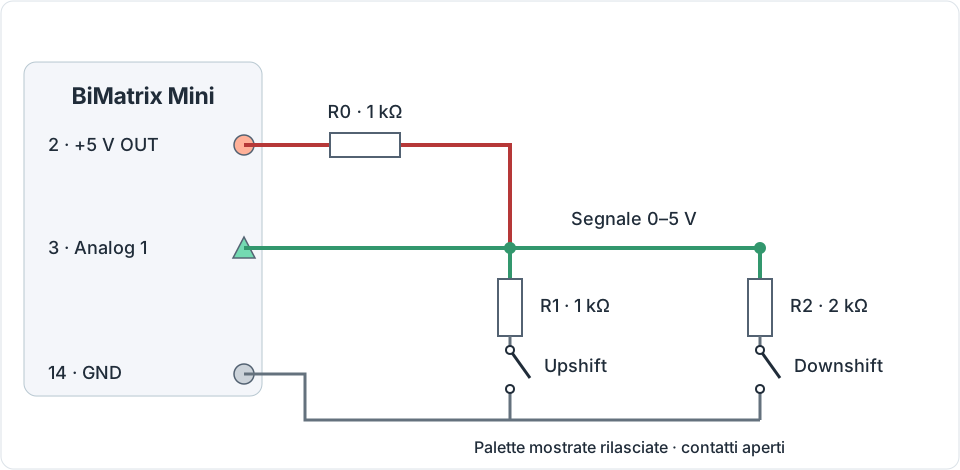
| Palette | Tensione calcolata con alimentazione a 5 V | Risultato per Paddle state |
|---|---|---|
| Entrambe rilasciate | 5.00 V | 0 |
| Solo Upshift | 2.50 V | 1 |
| Solo Downshift | 3.33 V | 2 |
| Entrambe premute | 2.00 V | 3 |
Prima della configurazione si misurano le quattro tensioni effettive e si confrontano con le letture dell’ingresso Mini. Per la visualizzazione in Live, l’ingresso analogico si configura prima per fornire la tensione in volt. Per la tabella si usano le letture Mini dopo aver verificato la calibrazione. Poi, in Analog Inputs si imposta la conversione delle tensioni in stati. Per questo schema si può usare la seguente tabella iniziale di 10 punti; Round = 1 indica un risultato intero.
| Voltages · V | 0.00 | 1.80 | 1.90 | 2.10 | 2.40 | 2.60 | 3.20 | 3.50 | 4.70 | 5.00 |
|---|---|---|---|---|---|---|---|---|---|---|
| Values | 0 | 0 | 3 | 3 | 1 | 1 | 2 | 2 | 0 | 0 |
Valori uguali in punti adiacenti creano zone con risultato costante attorno a ogni tensione misurata. Tra le zone si applica l’interpolazione: una tensione transitoria può produrre brevemente un altro stato, incluso un comando di cambio marcia. La tabella non esegue diagnosi automatica del cablaggio né eliminazione dei rimbalzi. Limiti e transizioni si verificano con le misure del cablaggio specifico prima dell’uso per comandare il cambio automatico. Per le palette resistive originali si verifica prima il loro schema: i valori di questo esempio non si applicano automaticamente.
- Dopo Apply changes l’ingresso analogico viene assegnato come unica sorgente di Paddle state. Se è necessaria una logica aggiuntiva, la tensione può essere convertita da una mappa separata, il cui risultato viene assegnato a questo campo.
- In Live si verificano tutti e quattro gli stati, il mantenimento di ciascuno e il rilascio. I valori devono restare stabili; si verificano separatamente la pressione simultanea e il rilascio di una delle due palette mantenute premute.
- In CAN Monitor si verificano il messaggio finale e la reazione del cambio. La presenza di un valore in Live non conferma di per sé che il cambio marcia sia stato eseguito.
BMW E6x / E8x / E9x: scelta dello schema delle palette #
Lo schema si sceglie in base al connettore e alla resistenza misurata delle specifiche palette. Le denominazioni «pre-LCI» e «LCI» non determinano da sole lo schema elettrico. Su una paletta a due funzioni, tirare e premere producono comandi diversi; con una paletta sinistra «−» e una destra «+» separate, ciascuna funziona solo tirandola.
BiMatrix Mini: +5 V — contatto 2, GND — 14, Analog 1 — 3, Analog 2 — 13. Tutti i circuiti riportati si collegano a palette passive isolate: le centraline originali del veicolo non devono applicare tensione alla stessa linea. La resistenza di ingresso da 1 kΩ sulla scheda Mini non sostituisce una resistenza di pull-up esterna.
1. Palette resistive «−/+» a due fili: un Analog, due resistenze esterne #
Un esempio concreto è presentato nelle istruzioni del produttore BMS : palette BMW LCI con tre sedi nel connettore, di cui in origine sono occupate 1 e 3, mentre la 2 è vuota. Si mantengono le resistenze e la disposizione dei contatti originali. La rimozione delle resistenze e lo spostamento del filo descritti nelle istruzioni BMS non sono necessari qui.
Prima del montaggio: scollegare le palette dall'alimentazione e dalle altre centraline. Misurare con un multimetro la resistenza tra 1 e 3 di ogni paletta a riposo e tirandola. Lo schema seguente è calcolato per il modello del resoconto fotografico di Imre Himpli; è un esempio di modifica misurata dall'autore, non valori universali per tutte le palette BMW.
| Paletta | Riposo, 1–3 | Trazione, 1–3 | Modello interno |
|---|---|---|---|
| Destra «+» | 6.17 kΩ | 1.18 kΩ | 1.18 kΩ in serie con (4.99 kΩ ∥ contatto) |
| Sinistra «−» | 6.548 kΩ | 348 Ω | 348 Ω in serie con (6.2 kΩ ∥ contatto) |
Se le misure non corrispondono a questo modello, i livelli numerici riportati sotto non sono applicabili. Determinare prima le resistenze del donatore, quindi ricalcolare il circuito. Per questo modello entrambe le resistenze rimangono all'interno di ogni paletta.

Le resistenze esterne da 680 Ω e 330 Ω sono all'1%, da almeno 0.125 W, e si installano nel cablaggio adattatore. La resistenza da 330 Ω aumenta la differenza tra «−» ed «entrambe» a circa 0.428 V.
| Posizione | Calcolo a +5.000 V | Paddle state |
|---|---|---|
| Entrambe rilasciate | 4.135 V | 0 |
| Solo destra «+» | 2.985 V | 1 |
| Solo sinistra «−» | 2.366 V | 2 |
| Entrambe premute | 1.939 V | 3 |
Esempio di 10 punti Analog: le tensioni riportate sono calcolate. Misurare i quattro livelli reali; se necessario, spostare le soglie tra essi. L'uscita di ogni intervallo deve essere un intero 0, 1, 2 o 3; Round = 1.
| Tensione, V | 0.00 | 1.70 | 1.71 | 2.14 | 2.15 | 2.67 | 2.68 | 3.55 | 3.56 | 5.00 |
|---|---|---|---|---|---|---|---|---|---|---|
| Significato | 0 | 0 | 3 | 3 | 2 | 2 | 1 | 1 | 0 | 0 |
I gradini sono qui posti su valori adiacenti distanti 0.01 V: prima dell'interpolazione, il firmware attuale converte la tensione in un numero intero di centesimi di volt. Tra le soglie adiacenti non ci sono quindi punti intermedi che produrrebbero falsi valori 1 o 2 nel passaggio 0→3. Questo non aggiunge filtraggio né ritardo: verificare separatamente il rilascio, ogni comando, entrambi i comandi e le transizioni rapide.
2. Le stesse palette resistive: due Analog, calibrazione più semplice #

| Posizione | Analog 1 «+» | Analog 2 «−» | Paddle state |
|---|---|---|---|
| Entrambe rilasciate | 4.303 V → 0 | 4.338 V → 0 | 0 |
| Solo «+» | 2.706 V → 1 | 4.338 V → 0 | 1 |
| Solo «−» | 4.303 V → 0 | 1.291 V → 1 | 2 |
| Entrambe premute | 2.706 V → 1 | 1.291 V → 1 | 3 |
Per ogni Analog si configurano intervalli stabili «rilasciata = 0, azionata = 1». Poi si combinano i risultati tramite Maps: stato = più + 2 × meno. Il normale OR logico non è adatto: perde lo stato «entrambe». Anche questi numeri valgono solo per la resistenza misurata nell'esempio 1.
In Maps si crea una mappa con due punti per ogni asse: X è il risultato di Analog 1 «+», Y è il risultato di Analog 2 «−»; su entrambi gli assi si impostano 0 e 1. Nella tabella si inseriscono i quattro valori seguenti. La mappa viene assegnata come sorgente di Paddle state nel modulo 8HP.
| Y: Analog 2 «−» | X = 0 | X = 1 |
|---|---|---|
| 0 | 0 | 1 |
| 1 | 2 | 3 |
Soglie iniziali per questo modello resistivo: Analog 1 restituisce 1 fino a 3.50 V e 0 da 3.51 V; Analog 2 restituisce 1 fino a 2.80 V e 0 da 2.81 V. Per ogni ingresso si compilano tutti i 10 punti: i punti adiacenti intorno alla soglia si impostano con passo 0.01 V, gli altri all'interno del rispettivo intervallo con lo stesso valore. Il primo punto è 0 V, l'ultimo è 5 V; Round = 1. Con questa configurazione anche un cortocircuito del filo a massa appare come un azionamento: qui non è presente una diagnostica automatica del cablaggio.
3. Contatti puliti verificati: punti di collegamento OEM specifici #
| Variante secondo lo schema originale BMW | UP, «+» | DOWN, «−» | Contatto comune |
|---|---|---|---|
| E60/E61 SMG, ramo WDS da 09/2005 | Sinistra X01064/1 e destra X01066/1 | Sinistra X01064/2 e destra X01066/2 | X01064/3 e X01066/3, GND |
| E8x/E9x, contatti puliti secondo WDS SP0000023930 / SP0000026681; uscita del volante completamente assemblato tramite SZL | X1880/2, EGS_UP | X1880/4, EGS_DOWN | Massa comune originale del volante |
Per E60 SMG la documentazione OEM conferma i numeri e i nomi delle linee, ma non lo schema interno di ogni donatore. Prima dell'uso verificare che «+» si chiuda sul comune tirando e «−» premendo; a riposo entrambi devono essere aperti. Per E8x/E9x sopra sono indicati i contatti di SZL, non del piccolo connettore di una singola paletta. Non si presume una piedinatura universale per il piccolo connettore di una singola paletta.

A +5.000 V: riposo 5.000 V → 0; UP 3.438 V → 1; DOWN 2.500 V → 2; UP e DOWN contemporaneamente 2.037 V → 3. Per le palette a due funzioni, tirarle entrambe genera solo UP, premerle entrambe solo DOWN; lo stato 3 indica la chiusura simultanea di direzioni diverse. Alternativa a due ingressi: pull-up separato da 1 kΩ di ogni Analog a +5 V, contatto della direzione tra questo Analog e GND; riposo 5 V → 0, chiusura 0 V → 1, quindi più + 2 × meno.
Per questo schema a contatti puliti si usa una tabella iniziale separata in Analog Inputs; Round = 1. Non va sostituita con la tabella delle palette LCI resistive o dell'esempio generale precedente.
| Voltages · V | 0.00 | 1.80 | 1.81 | 2.26 | 2.27 | 2.96 | 2.97 | 4.21 | 4.22 | 5.00 |
|---|---|---|---|---|---|---|---|---|---|---|
| Values | 0 | 0 | 3 | 3 | 2 | 2 | 1 | 1 | 0 | 0 |
Fonti: documentazione originale BMW WDS E60/E61 SMG, BMW WDS E90 SZL, BMW WDS E87 SZL, BMW WDS E90 EGS. Sono esempi di varianti elettriche specifiche, senza una regola generale basata sulla data LCI.

E60/E61 Sport/SAT: non collegare direttamente la linea di segnale originale ad Analog #
BMW SIB 25 03 07 indica il seguente circuito: il segnale va da SZL X1880/13 attraverso X6031/11 a EGS X8500/12. Su X6031/11, con quadro acceso e selettore in P, deve essere presente la tensione della batteria. I livelli 3.7–3.8 V a riposo, 2.4–2.5 V con UP e 1.2–1.25 V con DOWN si riferiscono al motore acceso e alla posizione D. Questa linea può superare gli 0–5 V ammessi dal Mini. Il bollettino non fornisce la resistenza passiva completa delle singole palette né il valore «entrambe»; non si possono usare le sue tre tensioni come schema di collegamento pronto all'uso.
I calcoli sono eseguiti per un ADC ad alta impedenza e un'alimentazione di 5.000 V. Non sostituiscono la misurazione delle specifiche palette e del circuito assemblato. Nell'ambito di questa ricerca non sono state eseguite verifiche su un volante reale, un Mini e un cambio.
3.5. Coppia motore e feedback del cambio automatico #
I dati motore vengono trasmessi al cambio, dal quale si ricevono stato e richieste. Un valore ricevuto può essere visualizzato contemporaneamente in Live, usato da una mappa e trasmesso a un altro dispositivo.
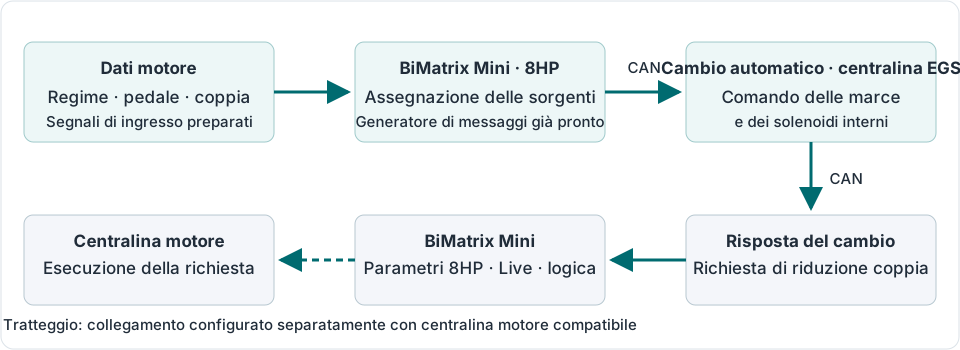
Quattro valori di coppia #
| Campo | Significato | Esempio con limitazione della coppia |
|---|---|---|
Requested torque (driver request)EGS_TRQ_REQ | Coppia richiesta dal conducente prima delle limitazioni. | Dal pedale vengono richiesti 400 N·m. |
Target torqueEGS_TRQ_TRGT | Coppia obiettivo della centralina dopo limitazioni e richieste esterne. | Dopo la limitazione l’obiettivo è 250 N·m. |
Actual torqueEGS_TRQ_ACT | Coppia erogata attualmente dal motore secondo la stima o misura della sua centralina. | Nel transitorio vengono erogati effettivamente 270 N·m. |
Max torqueEGS_TRQ_MAX | Coppia massima disponibile nelle condizioni attuali. | A questo regime e temperatura sono disponibili 450 N·m. |
I numeri dell’esempio spiegano le differenze tra i campi e non sono impostazioni del motore. Non assegnare lo stesso valore a tutti e quattro i campi senza verificarne il significato. Per un veicolo senza dati di coppia dalla centralina creare un modello in Maps; la precisione della coppia trasmessa dipende dalla configurazione del modello e dal supporto firmware della sorgente scelta.
Come verificare la riduzione di coppia #
Durante una cambiata il cambio può richiedere una riduzione di coppia. Nel modulo sono disponibili EGS_TOR_RED_FAST e EGS_TOR_RED_SLOW — percentuali calcolate della riduzione rapida e lenta. La presenza di una richiesta in Live da sola non significa che il motore l’abbia eseguita.
Per l’integrazione BMW prevista, nel campo Engine ECU selezionare BMW E60/E70/E90 engine ECU e indicare la porta CAN fisica della centralina. Questa impostazione genera i messaggi del protocollo corrispondente, inclusa la richiesta di coppia. Per un’altra centralina serve un protocollo CAN concordato separatamente o un’interfaccia di comando esterna. Scegliere il tipo di cambio non crea un comando universale della coppia di qualsiasi motore.
Per la verifica visualizzare sullo stesso grafico Live la richiesta di riduzione, Target torque, Actual torque, regime e EGS_GEAR_SW_STATE. Fermare e ingrandire la parte della cambiata. Valutare il momento della richiesta e la variazione reale della coppia. Se necessario esportare in CSV. Il collegamento si conferma con dati di centralina e cambio, non solo con la presenza di traffico CAN.
Quali dati restituisce il cambio #
| Parametri | A cosa servono |
|---|---|
EGS_GEAR_LEVER, EGS_GEAR_NR, EGS_SELECTOR | Stato P/R/N/D, numero marcia e programma D/S/M. Confrontare con la posizione del selettore. |
EGS_INPUT_SH_SPEED, EGS_OUTPUT_SH_SPEED | Regimi degli alberi di ingresso e uscita. Servono per verificare velocità e processo di cambiata. |
EGS_OIL_TEMP | Temperatura olio cambio. Serve per osservare riscaldamento iniziale e aumento della temperatura del cambio. |
EGS_GEAR_SW_STATE, EGS_TOR_RED_FAST, EGS_TOR_RED_SLOW | Stato della cambiata e richieste di riduzione coppia. Utile visualizzarli insieme su un grafico. |
EGS_MALFUNCTION, EGS_COOLING_REQ | Stato di guasto e richiesta di raffreddamento. Chiarire la causa tramite 8HP Diagnose. |
EGS_CALC_VSS, EGS_CALC_TR_RATIO, EGS_TC_SR | Velocità calcolata, rapporto di trasmissione e rapporto dei regimi del convertitore. Sono grandezze derivate: l’affidabilità dipende dai dati di origine. |
Insieme e aggiornamento dei parametri di risposta dipendono dal tipo di cambio e dai messaggi ricevuti. Verificare un valore immutato insieme alla presenza dello scambio corrispondente in CAN Monitor.
3.6. 8HP Diagnose: errori e adattamenti #
8HP Diagnose esegue richieste diagnostiche al cambio. In Error memory vengono visualizzati i codici errore, in Info memory i record informativi. Il pulsante con freccia di aggiornamento ripete la lettura.
- Aprire 8HP Diagnose e attendere il completamento della lettura. Se non c’è risposta, verificare alimentazione del cambio, risveglio e porta CAN selezionata.
- Prima della cancellazione salvare codici e descrizioni degli errori. Per un messaggio CAN mancante verificare l’ID indicato in CAN Monitor; per un errore elettrico o meccanico verificare il circuito corrispondente e la documentazione del cambio.
- Dopo aver risolto la causa premere Clear errors.
- Aggiornare nuovamente la lettura. Il ritorno dell’errore significa che la condizione che lo causa persiste o si riproduce.
In Adaptations mostra le correzioni di pressione e tempo di riempimento dei pacchi A–E e i contatori disponibili. Current — dati attuali, History — record salvati. Confrontare la cronologia aiuta a vedere le variazioni; un singolo valore di adattamento senza condizioni operative non costituisce una diagnosi.
Clear history cancella la cronologia salvata in BiMatrix e non azzera gli adattamenti interni del cambio. Il pulsante Reset nel blocco Adaptations non azzera gli adattamenti nell’applicazione attuale. Per il primo collegamento non serve azzerarli.
3.7. 8HP Tuner: dati del cambio, calibrazioni e codifiche #
In 8HP Tuner legge gli identificativi del cambio: versione hardware, bootloader, programmi, codifica, VIN e altre informazioni disponibili. Servono per verificare la compatibilità prima della scrittura. La normale configurazione degli ingressi BiMatrix e la prima verifica CAN non richiedono la riprogrammazione del cambio.
| Azione | Cosa cambia |
|---|---|
| Read calibrations | Le calibrazioni si leggono dal cambio in un file sulla scheda SD. Il cambio non viene riprogrammato. |
| Write calibrations | I dati di calibrazione preparati vengono scritti nel cambio tramite una procedura separata di scrittura calibrazioni. |
| Read codings | Viene letta la codifica attuale del cambio. Per una struttura supportata si apre l’elenco dei parametri. |
| Write codings | Le modifiche di codifica selezionate vengono scritte e verificate. È un’operazione indipendente. |
| Reflash Gearbox | Programma i componenti selezionati del pacchetto firmware del cambio. Anche il componente Calibrations in questa finestra viene scritto come componente del pacchetto Reflash. |
| Logger | Registra i parametri disponibili selezionati del cambio in un file di log separato. Il firmware del cambio non cambia. |
Durante la scrittura garantire alimentazione stabile di Mini e cambio, accensione inserita, veicolo fermo e motore spento. Eseguire le operazioni una alla volta. Dopo l’inizio della cancellazione o scrittura non togliere alimentazione; il completamento è confermato dallo stato finale, non solo dalla barra di avanzamento piena.
Calibrazioni e punti di cambiata: procedura
- Premere Read calibrations. Dopo la lettura riuscita salvare separatamente il file originale tramite SD Card. Il nome del file appare nel risultato dell’operazione.
- In Shift maps scegliere il gruppo desiderato. Sono disponibili i filtri Upshifts, Downshifts e All. Verificare la rappresentazione della scala scelta: regime motore, velocità veicolo o regime albero di uscita.
- Modificare solo parametri compresi. Spostare i punti del grafico con mouse o tocco; per un regime preciso aprire la modifica del punto con doppio clic o doppio tocco. Modificare il grafico non significa ancora scrivere nel cambio.
- Per trasferire il risultato al cambio premere Write calibrations e attendere il completamento della verifica. L’applicazione salva prima le mappe modificate nel file delle calibrazioni.
WOT Shiftpoints imposta i punti di cambiata a pieno carico per Drive/ECO e Sport/Sport+. 2nd Gear start imposta il permesso di partenza in seconda nelle modalità disponibili. Il pulsante Write to gearbox in queste finestre avvia la scrittura delle calibrazioni nel cambio. Gli editor disponibili dipendono dal software installato nel cambio; in caso di incompatibilità non scegliere un’altra versione a caso.
Le mappe Maps di BiMatrix stesso calcolano i suoi segnali. Le mappe 8HP Tuner riguardano le calibrazioni interne del cambio. Sono dati diversi con luoghi di salvataggio diversi.
Codifiche: lettura, modifica e verifica
- Premere Read codings. Salvare il file originale e verificare l’identificazione del cambio collegato.
- In Codings scegliere i parametri supportati. Per visualizzare l’elenco completo usare Show all. Se la struttura di codifica non è supportata, non viene creato l’elenco modificabile.
- Premere Write codings. Attendere scrittura e verifica riuscite, poi rileggere per controllare il risultato.
La codifica definisce varianti operative del programma del cambio. Modificarla non sostituisce l’intero programma e non scrive arbitrariamente mappe. Se si perde la connessione, l’operazione può continuare nel Mini: mantenere alimentazione, ristabilire la connessione e verificarne lo stato. Se l’applicazione segnala un’operazione di servizio incompleta, eseguire la procedura di recupero indicata.
Reflash Gearbox: quando e come usarlo
Reflash serve alla sostituzione mirata di componenti software del cambio. Si usa dopo aver verificato modello, identificativi e pacchetto firmware adatto.
- In Reflash Gearbox scegliere un pacchetto compatibile dall’elenco dell’applicazione. Verificare modello, versione installata e componenti proposti.
- Scegliere i componenti necessari: Bootloader, Program, Calibrations e, se previsto dal pacchetto, Coding data. Rinominare il file non ne modifica la compatibilità. Il reset ISN è un’attività separata di abbinamento del cambio e non si esegue solo per la prima verifica del cablaggio.
- Dopo la conferma della scrittura controllare fasi e stato finale. Mantenere cavo, connessione applicazione e alimentazione fino al completamento.
- Dopo il completamento riuscito rileggere identificativi ed errori del cambio. Verificare le impostazioni di comando BiMatrix salvate e il funzionamento del selettore.
In caso di errore salvarne codice e log delle fasi. Ripetere la cancellazione con un pacchetto scelto a caso non è un metodo diagnostico. Il passo successivo dipende dal messaggio dell’applicazione e dallo stato del cambio.
Logger e Diff Autolearn
Logger serve per registrare più dettagliatamente i parametri interni EGS disponibili e quelli del controllore. Scegliere i campi desiderati e Sample period, poi premere Start logging. I limiti del numero di campi e del volume ammesso sono mostrati nella finestra. Alla fine premere Stop logging e attendere il messaggio di salvataggio su SD Card.
Il log Logger viene salvato in formato binario .gb8log. È una registrazione separata dal CSV esportato da Live. L’elenco dei parametri disponibili dipende dal programma del cambio; l’assenza di un campo nel catalogo non si risolve aggiungendo un normale ingresso CAN.
Diff Autolearn mostra lo stato dell’apprendimento del rapporto previsto dal programma del cambio: Disabled, Learning oppure il valore appreso. Il suo Reset azzera il risultato di questo apprendimento, non gli adattamenti dei pacchi frizione. I parametri reali del veicolo in 8HP Gearbox devono comunque essere impostati e verificati.
4. Comunicazione aggiuntiva con i moduli: ingressi CAN #
Nel modulo CAN Inputs dal messaggio CAN ricevuto si estrae il parametro necessario: regime, posizione pedale, stato pulsante o altro valore. Per ogni parametro si crea un ingresso separato. Più ingressi possono leggere parti diverse dello stesso messaggio.
L’ingresso CAN creato diventa una sorgente dati per Maps, modulo 8HP e uscite aggiuntive. Crearlo non lo assegna ancora al cambio: scegliere separatamente la sorgente nelle impostazioni del relativo segnale del modulo 8HP.
4.1. Contenuto di un messaggio #
Un messaggio è definito dal bus scelto e dall’identificatore CAN ID. I dati contengono fino a 8 byte. Ogni byte contiene 8 bit; un bit può indicare «spento/acceso», più bit un numero.
Nel campo CAN ID(HEX) inserire l’identificatore in cifre esadecimali, senza il prefisso 0x. Ad esempio, 5A0. È il numero del messaggio, non un numero di contatto o indirizzo separato del filo. Lo stesso ID su CAN1 e CAN2 può contenere dati diversi.
Dai byte del messaggio a un valore comprensibile #
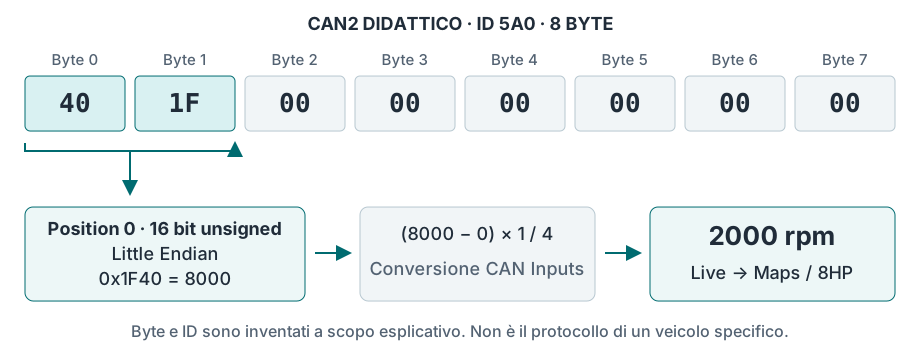
4.2. Creazione e verifica di un ingresso CAN #
- In CAN Monitor verificare il bus desiderato e trovare il messaggio. Chiarire il formato del segnale dalla descrizione del protocollo; verificare la corrispondenza con il parametro reale a più valori.
- In CAN Inputs premere Add input. In Name impostare un nome chiaro, ad esempio
Engine RPM, in Unit —rpm. - In Interface scegliere CAN1 o CAN2, in CAN ID(HEX) inserire l’ID. L’opzione – disattiva la ricezione da questo ingresso.
- Impostare Position, Data type e l’ordine dei byte. La lunghezza del campo si sceglie in Data type; qui non esiste un campo Data length separato.
- Impostare la conversione, Round e Timeout. Per la prima verifica, in Filter lasciare No filter.
- Premere Apply changes. In Live aggiungere un widget numerico o grafico dell’ingresso CAN creato. Verificare minimo, valore intermedio e massimo, poi la reazione all’interruzione dei messaggi.
- Scegliere l’ingresso CAN verificato come sorgente di un asse mappa, segnale 8HP o valore di un’uscita aggiuntiva. Dopo l’assegnazione verificare nuovamente l’intera catena dati.
| Campo | Funzione |
|---|---|
| Position | Inizio del campo in bit: Bit 0 / Byte 0 — inizio del primo byte, Bit 8 / Byte 1 — del secondo, Bit 16 / Byte 2 — del terzo. La numerazione dei byte inizia da zero. |
| Data type | Lunghezza da 1 a 16 bit e segno del numero. Unsigned per valori non negativi; signed quando il protocollo prevede valori negativi. |
| Big Endian / Little Endian | Ordine dei byte di un numero multibyte. Per il numero 0x1234 leggendo byte interi, Big Endian corrisponde ai byte 12 34, Little Endian — 34 12. |
| Multiplier / Divider / Offset | Conversione del numero ricevuto nelle unità desiderate. I coefficienti sono interi: ad esempio scala 0,25 si imposta come Multiplier = 1 e Divider = 4. |
| Round | Passo del risultato: 1, 0.1 o 0.01. Per il regime bastano di solito unità intere; decimali aggiuntivi riducono l’intervallo disponibile. |
| Timeout | Tempo ammesso senza nuovo messaggio, in millisecondi. Alla perdita dei messaggi il valore si azzera. Impostare un timeout non nullo con margine rispetto al normale periodo del messaggio. |
| Filter | Filtraggio delle variazioni. Un filtro più forte rende il grafico più regolare ma rallenta la risposta. Non corregge bit o scala scelti male. |
4.3. Come determinare Position #
In CAN Inputs e CAN Outputs Bit 0 è il bit meno significativo del primo byte, con peso 1. Bit 7 è il più significativo dello stesso byte, con peso 128. Nel byte successivo sono rispettivamente Bit 8 e Bit 15.
| Peso del bit | 128 | 64 | 32 | 16 | 8 | 4 | 2 | 1 |
|---|---|---|---|---|---|---|---|---|
| Position in CAN Inputs / Outputs, Byte 0 | 7 | 6 | 5 | 4 | 3 | 2 | 1 | 0 |
| Position nella finestra CAN Monitor, Byte 0 | 0 | 1 | 2 | 3 | 4 | 5 | 6 | 7 |
Nella finestra di analisi di CAN Monitor i bit sono visualizzati e scelti da sinistra a destra, quindi il numero del singolo bit nel byte differisce da Position in CAN Inputs. Ad esempio, se Byte 0 commuta tra 00 e 01, il bit singolo desiderato in Monitor è alla posizione 7, mentre in CAN Inputs si impostano Position = 0 e Data type = 1 Bit.
Leggendo byte interi dal loro inizio, Position coincide: 8 per Byte 1, ancora 8 per la coppia Byte 1–2 ma con lunghezza 16 bit. Per campi che attraversano il confine tra byte, verificare le impostazioni sui bit del messaggio originale e sul risultato in Live. Trasferire Start bit da descrizioni esterne o DBC solo dopo aver verificato la numerazione usata.
Il campo deve rientrare interamente nel messaggio ricevuto. Ad esempio, in un messaggio da 2 byte sono disponibili i bit 0–15. Position = 8 e lunghezza 16 bit richiedono già 3 byte; questo ingresso non leggerà un messaggio da 2 byte.
4.4. Conversione, precisione e perdita del segnale #
Valore ingresso CAN = (numero ricevuto − Offset) × Multiplier / Divider. Prima si sottrae Offset, poi si moltiplica e divide. Per trasferire senza conversione impostare Multiplier = 1, Divider = 1, Offset = 0.
Per il messaggio didattico nello schema impostare Position = 0, 16 bit unsigned, Little Endian, Multiplier = 1, Divider = 4, Offset = 0 e Round = 1. I byte 40 1F danno 8000 / 4 = 2000 rpm. Con un periodo didattico di 100 ms, ad esempio Timeout = 500 ms permette di verificare l’azzeramento dopo l’arresto del trasmettitore. Questi numeri sono esempi; i parametri del veicolo reale si impostano secondo il suo protocollo.
Intervallo del risultato e scelta di Round
Il risultato convertito viene memorizzato in un intervallo numerico limitato. Se necessario, ridurre un grande numero unsigned originale con i coefficienti prima di salvare il risultato.
| Round | Intervallo del risultato | Esempio di scelta |
|---|---|---|
| 1 | −32768…32767 | Regime 0…8000 rpm. |
| 0.1 | −3276,8…3276,7 | Pedale 0…100,0 %. |
| 0.01 | −327,68…327,67 | Pressione con due decimali, se rientra nell’intervallo. |
Il superamento dell’intervallo non viene limitato automaticamente al massimo ammesso e può dare un valore errato. Verificare quindi l’intero intervallo operativo in Live. Multiplier o Divider nulli saltano l’operazione corrispondente; per chiarezza impostare invece 1.
Timeout = 0 non serve a mantenere l’ultimo valore. Alla perdita dei messaggi, l’azzeramento avviene con una verifica periodica di circa 100 ms. Zero può significare un valore reale oppure perdita del segnale; verificarne la causa in CAN Monitor.
Per verificare un pulsante lasciare di solito il filtro disattivato per non ritardare 0 ↔ 1. Per un parametro analogico continuo aggiungere il filtro dopo aver verificato formato e scala.
4.5. Se il valore non corrisponde al segnale #
| Osservazione | Cosa si verifica |
|---|---|
| Messaggio assente in Monitor | Alimentazione trasmettitore, bus scelto, CAN-H/CAN-L, terminazione e velocità 500 kbit/s; verificare anche se l’ID è nascosto in Monitor. |
| Messaggio presente, ingresso CAN a zero | Interface, ID in HEX, Position e lunghezza campo, Timeout e applicazione delle modifiche. Poi verificare se il messaggio stesso contiene un valore non nullo. |
| Il numero salta o varia nella direzione sbagliata | Confini del campo, ordine byte e signed/unsigned. Eseguire la verifica senza filtro. |
| Numero proporzionale ma scala errata | Multiplier, Divider, Offset e unità attese dal destinatario del valore. |
| In Live tutto corretto, il cambio non usa il segnale | Assegnazione dell’ingresso CAN creato al parametro specifico del modulo 8HP e applicazione delle impostazioni. |
CAN Inputs legge il campo impostato tramite ID; non determina automaticamente il significato del messaggio né verifica contatore e checksum di un protocollo automobilistico arbitrario. Per segnali il cui formato cambia nello stesso ID, occorre comprendere separatamente le regole del protocollo.
↑ All’indice5. Comunicazione aggiuntiva con i moduli: uscite CAN #
Nel modulo CAN Outputs crea messaggi periodici aggiuntivi per un quadro strumenti, centralina o altro dispositivo compatibile. Nel messaggio si scrive una costante, un valore d’ingresso, il risultato di una mappa o un parametro cambio disponibile.
Lo scambio necessario al funzionamento 8HP è già generato dal modulo 8HP. CAN Outputs si usa per comunicazioni aggiuntive. Prima di creare un messaggio verificare che l’ID sul bus scelto non sia già trasmesso dal modulo integrato o da un altro dispositivo.
5.1. Creazione di un messaggio #
- Determinare dal protocollo del ricevitore bus, ID, lunghezza, periodo, posizione e scala di tutti i campi. Chiarire anche byte costanti, contatori e checksum obbligatori.
- In CAN Outputs premere Add output. Durante la compilazione, in Interface lasciare –, affinché il messaggio non venga inviato.
- Inserire CAN ID(HEX), Length e Interval. Length è il numero di byte dell’intero messaggio, da 1 a 8. Interval è il periodo di invio in millisecondi.
- Con il pulsante Add dynamic value aggiungere un campo. In Value scegliere la sorgente desiderata oppure Fixed value per una costante. Per ogni campo impostare Position, Data type, Endian, Multiplier, Divider e Offset.
- Se necessario configurare Rules — condizioni di invio. Verificare che i campi non si sovrappongano e rientrino in Length × 8 bit.
- Scegliere CAN1 o CAN2 effettivamente collegato e premere Apply changes. Il messaggio inizia a essere inviato periodicamente quando le condizioni sono soddisfatte e il bus è pronto.
- Verificare byte e periodo con un adattatore CAN esterno sullo stesso bus, poi la risposta del ricevitore. Per fermare l’invio assegnare Interface = – all’uscita e applicare le modifiche.
Il periodo si imposta nell’intervallo 10…65535 ms. Ad esempio 100 ms corrispondono a circa 10 messaggi al secondo, 20 ms a 50. I valori 1…9 ms vengono portati a 10 ms; Interval = 0 disattiva l’invio. È un invio periodico, non un comando «invia una volta».
Un messaggio può contenere fino a 15 campi. Ogni campo occupa da 1 a 16 bit nell’interfaccia. I bit non compilati vengono inviati come zero; aggiungere le costanti richieste dal protocollo come campi Fixed value separati.
5.2. Come viene scritto il valore nei byte #
Numero da scrivere nel CAN = valore sorgente × Divider / Multiplier + Offset. È la conversione inversa rispetto a CAN Inputs. Il risultato viene arrotondato a intero e scritto nel campo scelto.
Ad esempio, il ricevitore richiede «regime × 4». Per una sorgente 2000 rpm impostare Multiplier = 1, Divider = 4 e Offset = 0: nel messaggio si scrive 8000. Con Position = 0, 16 bit unsigned e Little Endian i primi byte saranno 40 1F.
Sorgente → condizione → messaggio → ricevitore #
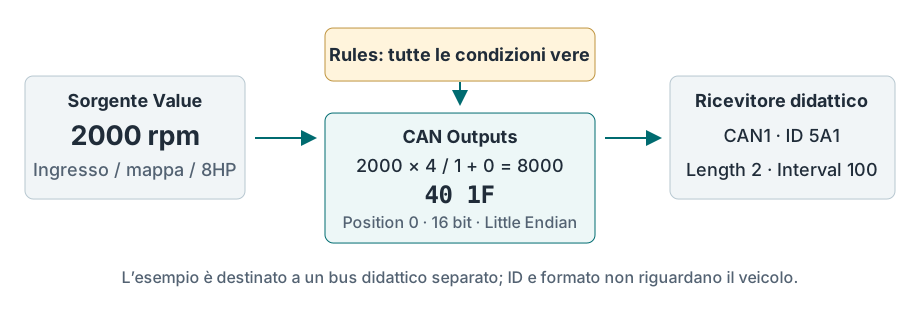
Scegliere Position e ordine byte secondo le stesse regole degli ingressi CAN. Ad esempio un campo da 8 bit con Position = 8 si scrive nel secondo byte. Due campi non devono occupare gli stessi bit.
Il numero deve rientrare in Data type: 8 bit unsigned consentono 0…255, 8 bit signed −128…127. In caso di overflow i bit eccedenti non vengono trasmessi e il ricevitore vede un altro numero. Per unsigned un risultato negativo diventa zero; non sostituisce la verifica della sorgente.
5.3. Condizioni di invio Rules #
Sono disponibili due verifiche. In ciascuna scegliere a sinistra una sorgente, poi il confronto == (uguale), > (maggiore) oppure < (minore), a destra un’altra sorgente o una costante. Lasciare una verifica inutilizzata nello stato Rule #1 not in use oppure Rule #2 not in use.
Il messaggio si invia quando tutte le verifiche attive sono soddisfatte. Se entrambe sono disattivate, l’invio continua con Interval impostato. Se una condizione diventa falsa, l’invio si ferma; non viene creato automaticamente un messaggio separato con zero.
Esempio didattico: Rule #1: regime > 500; Rule #2: regime < 3000. Il messaggio si invia solo tra questi limiti. Esattamente 500 e 3000 non soddisfano la condizione. I confronti usano valori interi; per soglie decimali creare prima un valore intero adatto nella logica.
Se la sorgente è un ingresso CAN, alla perdita dei messaggi il valore diventa zero dopo Timeout. Configurare le regole tenendone conto. Con Rules disattivate il messaggio continua a essere generato, anche con il valore zero dell’ingresso perso.
5.4. Trasferimento di un valore tra i bus #
Per trasferire un parametro da CAN2 a CAN1 creare prima un ingresso CAN su CAN2. Poi sceglierlo in Value di CAN Outputs per CAN1. Se necessario aggiungere una mappa intermedia. Impostare separatamente all’uscita il formato atteso dal ricevitore.
Questa catena trasferisce il valore scelto con nuovo periodo e formato. Tutti gli altri messaggi e byte del bus originale non vengono inoltrati automaticamente all’altra porta. I fili CAN1 e CAN2 non si collegano tra loro per questa funzione.
Gli identificatori standard fino a 7FF vengono inviati in formato 11 bit. Gli identificatori da 800 a 1FFFFFFF vengono inviati in formato esteso 29 bit. La velocità di entrambe le porte Mini resta 500 kbit/s; scegliere un altro ID non la cambia.
5.5. Verifica del messaggio ed errori tipici #
Live serve per verificare il valore sorgente e i risultati delle mappe. CAN Monitor mostra i messaggi ricevuti; non è prevista la visualizzazione dei messaggi CAN Outputs inviati come eco TX. Verificare i byte reali della propria uscita con un adattatore CAN esterno sullo stesso bus; confermare il funzionamento del ricevitore anche tramite indicazioni o messaggi di risposta.
| Osservazione | Cosa si verifica |
|---|---|
| Il messaggio non arriva al ricevitore | Interface scelto, applicazione modifiche, Interval non nullo, entrambe le Rules soddisfatte e collegamento fisico CAN. |
| I byte non corrispondono a quelli attesi | Valore sorgente in Live, conversione inversa CAN Outputs, Position, Endian, tipo e assenza di campi sovrapposti. |
| Messaggio presente, il dispositivo lo ignora | Protocollo esatto del ricevitore: ID, lunghezza, scala, costanti obbligatorie, contatori, checksum e periodo. |
| Il valore al ricevitore cambia alternativamente | Verificare se esistono due trasmettitori con lo stesso ID sullo stesso bus, inclusi un’uscita aggiuntiva e il modulo 8HP integrato. |
CAN Outputs non ha un’impostazione separata per contatore automatico o checksum di un protocollo arbitrario. Se il ricevitore richiede questi campi, una costante al loro posto non basta. Per 8HP il modulo integrato genera i campi di servizio necessari; non duplicarne manualmente i messaggi.
↑ All’indice6. Maps: mappe e logica #
Il modulo Maps converte i valori in ingresso in un risultato secondo una tabella configurata. Le sorgenti possono essere segnali d’ingresso e risultati di altre mappe create.
6.1. Mappe collegate #
Il risultato di una mappa può essere usato come asse X o Y di un’altra. A questo scopo, nel campo X Axis source oppure Y Axis source scegliere la mappa desiderata. Il suo risultato determina la posizione sull’asse scelto della tabella successiva.
Il calcolo si divide così in fasi chiare: ottenere il valore base, correggerlo, scegliere la caratteristica dai dati d’ingresso. Assegnare il risultato dell’ultima mappa al parametro 8HP desiderato, all’uscita CAN o AUX/PWM.
6.2. Mappa di correzione #
Il tipo Values table si usa per una normale tabella di valori. Il tipo Correction table si usa per una correzione percentuale: nel campo Correction of scegliere il valore originale e impostarne la percentuale nelle celle.
Risultato correzione = valore originale × percentuale della tabella / 100. 100 % mantiene il valore originale, 80 % lo riduce all’80 % dell’originale.
Esempio: coppia base → correzione per temperatura #
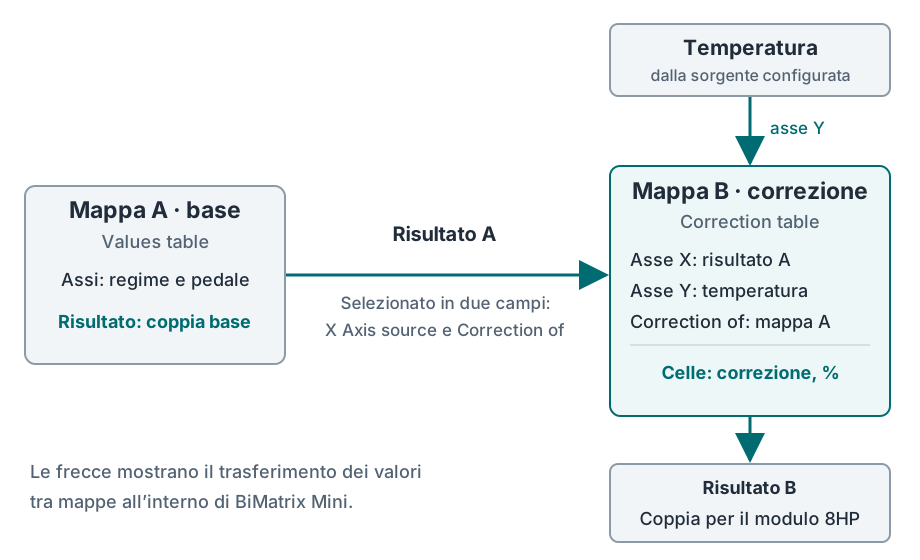
Le assegnazioni si impostano separatamente: X/Y Axis source determina dove leggere la tabella, Correction of quale valore correggere. Scegliere A come asse da solo non lo assegna come valore originale della correzione.
6.3. Commutazione delle caratteristiche in base ai dati di ingresso #
Un segnale d’ingresso può essere usato come asse di scelta modalità. Ad esempio assegnare a Y lo stato di un pulsante ricevuto tramite ingresso digitale o CAN. Per gli stati 0 e 1 impostare caratteristiche diverse nella tabella.
| Segnale di ingresso | Cosa si usa nella mappa |
|---|---|
| 0 — pulsante disattivato | Riga Y = 0, prima caratteristica configurata. |
| 1 — pulsante attivato | Riga Y = 1, seconda caratteristica configurata. |
Per logiche più complesse una mappa separata può calcolare il valore della modalità. Il risultato si assegna come asse della mappa successiva. Si crea così una catena di mappe collegate il cui comportamento varia con i dati d’ingresso.
6.4. Verifica delle mappe collegate #
In Live aggiungere segnali originali e risultati di ogni mappa. Variando l’ingresso verificare l’intera catena: risultato della prima mappa, valore sull’asse successivo e risultato finale. Per cambiare modalità verificare separatamente entrambi gli stati del segnale d’ingresso.
6.5. Creazione e compilazione di una mappa #
- In Maps selezionare Add map. In Map settings impostare Name — nome chiaro, Group — gruppo di mappe e Unit — unità del risultato.
- Per un calcolo normale scegliere Map type → Values table. Per una correzione percentuale scegliere Correction table e assegnare separatamente Correction of, come nell’ esempio sopra.
- In X Axis source e Y Axis source assegnare segnali già verificati, ad esempio regime e pressione. Impostare gli assi nelle unità delle sorgenti scelte: giri/min, kPa, %, °C. Rinominare un’unità non esegue la conversione.
- In X/Y Axis length impostare da 2 a 12 punti per asse. Per iniziare basta una tabella piccola. Compilare gli assi in ordine, senza ripetizioni o scambi casuali; l’intervallo deve includere motore fermo e tutti i valori operativi previsti.
- Round determina il passo del risultato: 1, 0.1 o 0.01. Per la coppia in N·m bastano di solito unità intere. Più decimali riducono l’intervallo numerico disponibile delle celle, limitato dall’interfaccia.
- Confermare le impostazioni con il pulsante Apply. Poi impostare valori di assi e celle. Una singola cella si apre con doppio tocco. Per un’area selezionata sono disponibili Enter value, Copy cells, Paste cells e interpolazione orizzontale o verticale. Salvare le modifiche della tabella con Apply changes.
- In Live visualizzare entrambi gli assi e il risultato della mappa. Verificare punti tabella, valori intermedi e limiti. Solo dopo assegnare il risultato al parametro desiderato in 8HP, CAN Outputs o AUX Outputs.
Interpolazione significa calcolo continuo tra celle vicine. Ad esempio, tra risultati 100 e 200, a metà intervallo si ottiene 150. Con due assi variabili si considerano quattro celle vicine. Il comando di interpolazione nell’editor compila le celle scelte; il calcolo tra punti durante il funzionamento è automatico.
L’intervallo della mappa deve coprire tutti i dati d’ingresso. Nel firmware attuale, se almeno un asse esce dalla tabella, non viene calcolato un nuovo risultato: resta il valore precedente. Non è una limitazione alla cella estrema né un passaggio automatico a una modalità sicura. Verificare separatamente valori nulli, limite e di guasto delle sorgenti.
Creare le mappe collegate in ordine: prima l’originale, poi quelle che ne usano il risultato. Non usare un ciclo «A dipende da B, B dipende da A». Dopo aver cambiato unità o precisione della sorgente, verificare nuovamente gli assi di tutte le mappe dipendenti. Un risultato numerico Maps da solo non conferma sensore funzionante o messaggio CAN aggiornato.
↑ All’indice7. Veicolo senza CAN #
In assenza di dati CAN veicolo adatti, regime, posizione pedale e pressione possono essere misurati tramite ingressi separati BiMatrix Mini. Il collegamento con cambio e selettore CAN rimane tramite CAN. Verificare prima ogni ingresso, poi usarne il valore nelle mappe e assegnarlo ai parametri 8HP.
7.1. Quali fili collegare #
| Segnale | BiMatrix Mini | Funzione |
|---|---|---|
| Segnale tachimetrico compatibile del quadro strumenti | DIG2 · contatto 17 | Frequenza → regime motore. |
| Segnale pedale 0–5 V | Analog 2 · contatto 13 | Tensione → posizione pedale, %. |
| Segnale MAP 0–5 V | Analog 1 · contatto 3 | Tensione → pressione secondo la caratteristica sensore. |
| Segnale aggiuntivo 0–5 V | Analog 3 · 5 oppure Analog 4 · 4 | Ad esempio segnale freno compatibile o sensore aggiuntivo. |
| Alimentazione di un sensore 5 V compatibile separato | Uscita +5 V · contatto 2 | Si collega al terminale di alimentazione del sensore; il filo segnale si collega separatamente. |
| Massa di riferimento comune | GND · contatto 14 | Collegare secondo lo schema della sorgente e del veicolo. |
DIG1 / Ignition IN, contatto 16, si usa per l’accensione 5–12 V. Se DIG2 è già occupato dal segnale tachimetrico, non collegarvi un secondo filo freno. Convertire prima il segnale freno 12 V in livello compatibile 0–5 V per un ingresso analogico libero, oppure riceverlo da un modulo CAN separato. Per il parametro Brake force convertire lo stato discreto in 0/100 %; il valore grezzo 0/1 non basta per tutti gli indicatori del freno premuto.
Identificare il filo tachimetrico dallo schema del veicolo e verificarlo con oscilloscopio: contano ampiezza, polarità e picchi di tensione. Un terminale bobina accensione o sensore albero motore non è un’uscita tachimetrica pronta. Se necessario usare un adattatore. Per il pedale elettronico originale mantenere alimentazione e collegamento alla centralina; non unire alimentazioni +5 V di due dispositivi. Figure dettagliate: DIG2 e sensore analogico.
Dalla misura al parametro configurato #
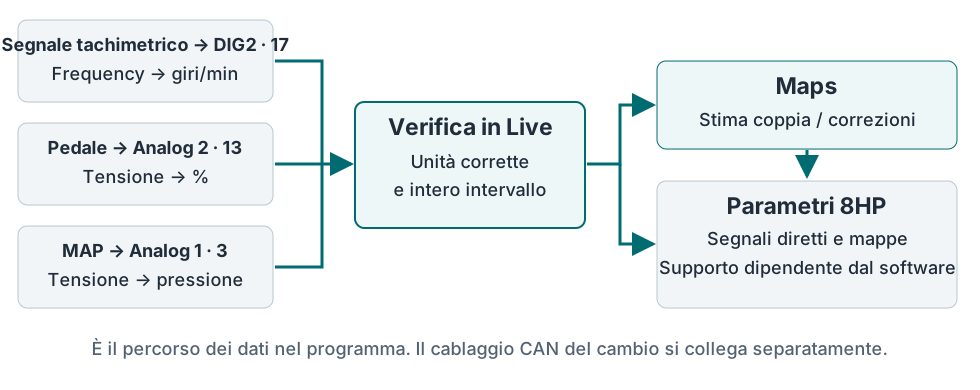
7.2. Frequenza DIG2 → regime #
- In Digital Inputs creare o aprire una riga. Interface — Digital input #2; in Measuring type selezionare Frequency.
- Per la prima verifica impostare il nome «Tacho, Hz» e l’unità Hz. Nei 12 punti della tabella Input values e Output values impostare numeri identici: il risultato sarà la frequenza misurata.
- Dopo Apply changes verificare la frequenza in Live a regime noto. Determinare il numero di impulsi per giro motore N. Ricavarlo dalla documentazione della sorgente o verificarlo con una misura, senza basarsi solo sul numero di cilindri.
- In Input values lasciare la frequenza in Hz, in Output values scrivere i regimi corrispondenti con la formula sotto. Cambiare nome in «Regime DIG2», unità rpm. Compilare tutti i 12 punti e applicare le modifiche.
- Confrontare le letture con uno strumento indipendente a più regimi. Verificare il ritorno a zero fermando il motore.
Regime, giri/min = frequenza, Hz × 60 / N.
Esempio solo per una sorgente con N = 2: 20 Hz → 600 giri/min; 50 Hz → 1500 giri/min; 100 Hz → 3000 giri/min; 200 Hz → 6000 giri/min.
Tra i punti la conversione è lineare. Fuori dall’intervallo di calibrazione digitale si usa il punto più vicino. Senza impulsi frequenza e regime calcolato si azzerano dopo un timeout: almeno 1 secondo o tre periodi misurati, ma non oltre 30 secondi. Per un normale segnale tachimetrico è circa 1 secondo.
Altre modalità DIG2
Logical value mostra lo stato 0/1; in questa modalità non si usa la tabella di calibrazione. Verificare sulla sorgente collegata la corrispondenza di 0/1 agli stati attivo e inattivo del circuito. PWM duty cycle misura il duty cycle su scala 0–255; per una scala diretta in percentuale impostare 0 → 0 %, 255 → 100 % con punti intermedi. Se la polarità inverte la variazione, impostare i valori d’uscita della tabella in ordine inverso. È una misura del PWM in ingresso; la generazione PWM avviene con uscite AUX separate.
7.3. Pedale e MAP: calibrazione 0–5 V #
- In Analog inputs scegliere la riga desiderata oppure Add input. In Interface assegnare l’ingresso fisico: nell’esempio pedale — Analog input #2, MAP — Analog input #1.
- Per verificare la tensione impostare Unit = V, Round = 0.01, poi in ciascuno dei 10 punti Values ripetere la tensione corrispondente Voltages. Dopo l’applicazione il risultato in Live deve coincidere con la tensione misurata rispetto alla massa di riferimento.
- In Voltages scrivere le tensioni in ordine crescente, in Values la posizione pedale o pressione corrispondente. Compilare tutti i 10 punti. Per un sensore non lineare ricavare i punti intermedi dalla sua caratteristica.
- Per il pedale scegliere l’unità %; per MAP l’unità prevista per l’asse della mappa, ad esempio kPa. Premere Apply changes. In Live verificare posizioni estreme e intermedie del pedale e confrontare la pressione con un riferimento noto.
| Voltages, V | 0 | 0.5 | 1 | 1.5 | 2 | 2.5 | 3 | 3.5 | 4.5 | 5 |
|---|---|---|---|---|---|---|---|---|---|---|
| Values, % | 0 | 0 | 12.5 | 25 | 37.5 | 50 | 62.5 | 75 | 100 | 100 |
Per questa tabella impostare Round = 0.1. Per MAP chiarire separatamente se la caratteristica indica pressione assoluta o relativa: gli zeri sono diversi. Tra punti vicini il risultato è interpolato; sotto o sopra l’intera tabella analogica si usa il relativo valore estremo.
Un’interruzione non si rileva con la sola tabella di calibrazione. Ad esempio 0 V può diventare 0 % e sembrare un pedale rilasciato. Prima dell’assegnazione verificare alimentazione, massa, intervallo normale del sensore e comportamento scollegando il segnale. Un valore estremo della tabella non dimostra l’integrità del circuito.
7.4. Calcolo della coppia e assegnazione in 8HP #
MAP misura la pressione, il pedale la posizione. Nessuno dei due segnali misura da solo la coppia motore. In Maps creare una caratteristica stimata, ad esempio regime su X e pressione su Y; impostare le celle in N·m dai dati del motore specifico. Il pedale può essere usato in una mappa separata di richiesta o correzione. Creazione e verifica sono descritte nella sezione 6.5.
Coppia richiesta, coppia effettiva e perdite motore sono parametri diversi. Non assegnare una tabella arbitraria a tutti questi ingressi. Dopo la calibrazione assegnare la sorgente corrispondente a ogni parametro 8HP, poi verificare valori trasmessi e indicatori di validità.
Inviare una stima di coppia informa il cambio del carico presunto. Non riduce fisicamente la coppia motore. Se serve il controllo coppia durante la cambiata, predisporre separatamente un’interazione compatibile con la centralina motore.
↑ All’indice8. Collegamento misto #
Le sorgenti si assegnano separatamente per ogni parametro. Il regime può quindi arrivare dal CAN veicolo, il pedale da Analog 2 e una pressione aggiuntiva da Analog 1. Collegare il CAN veicolo a CAN2 secondo lo schema scelto; i fili aggiuntivi non sostituiscono alimentazione, accensione e collegamento al cambio.
8.1. Tabella delle sorgenti #
Preparare una breve tabella prima della configurazione. Indicare l’origine nei nomi: «RPM CAN2», «Pedale Analog2», «MAP Analog1». Si evitano così confusioni tra valori omonimi scegliendo la sorgente.
| Parametro | Esempio di sorgente | Cosa si verifica |
|---|---|---|
| Regime, giri/min | CAN Input diretto da CAN2 | Frequenza aggiornamento, scala e timeout. |
| Pedale, % | Analog 2 dopo calibrazione | Pedale rilasciato, intermedio e completamente premuto. |
| Pressione | Analog 1 dopo calibrazione | Unità, scala assoluta/relativa e andamento. |
| Coppia effettiva | CAN Input diretto, se disponibile | Assegnazione specifica della coppia effettiva, perdite e indicatori di validità secondo il protocollo 8HP scelto. |
| Comando AUX aggiuntivo | CAN Input, segnale analogico o Maps | Intero intervallo, stati acceso/spento e risultato alla perdita della sorgente. |
Un segnale presente in due punti non crea ridondanza automatica. Ad esempio con «RPM CAN2» la perdita CAN non commuta la sorgente su DIG2. Serve una logica prevista e verificata separatamente.
8.2. Verifica della perdita del segnale #
Visualizzare insieme in Live segnali originali, risultati mappe e parametri 8HP assegnati. Provare a veicolo fermo o al banco: scollegare una sorgente alla volta, osservare l’intera catena dipendente e il recupero dopo il ricollegamento.
| Sorgente | Comportamento da considerare |
|---|---|
| CAN Input | Dopo Timeout il risultato numerico si azzera; non si configura un valore sostitutivo separato. La verifica avviene circa ogni 100 ms, quindi l’azzeramento non deve coincidere al millisecondo con il timeout. Un vecchio numero sullo schermo non prova la ricezione di nuovi frame. |
| DIG2, Frequency | All’arresto degli impulsi il risultato si azzera dopo il timeout descritto nella sezione 7.2. |
| Analog inputs | La tensione misurata viene convertita dalla tabella. Una tensione non plausibile può dare un normale valore estremo. |
| Maps | Se un asse esce dall’intervallo resta il risultato precedente; l’aggiornamento dell’ingresso CAN non diventa una proprietà del risultato della mappa. |
| AUX Outputs | Se la sorgente esce dall’intervallo della tabella può restare il duty cycle precedente. Verificare lo stato reale del carico. |
Per la coppia effettiva F-series una mappa intermedia non sostituisce la sorgente CAN diretta di dati validi nel generatore attuale. Anche se ripete semplicemente il valore CAN, il suo risultato è identificato come altra sorgente. Verificare le assegnazioni secondo la descrizione del modulo 8HP.
↑ All’indice9. Configurazione delle uscite AUX/PWM #
AUX Outputs converte il valore scelto in duty cycle PWM da 0 a 100 %. Uscite fisiche: AUX1 — contatto 18, AUX2 — 9, AUX3 — 10, AUX4 — 1. Ciascuna commuta a massa. Il contatto 8 — Ignition OUT 12 V — riguarda il comando logico accensione e non si usa al posto di AUX.
9.1. Sorgente e tabella Values/PWM #
- In AUX Outputs aprire una riga oppure scegliere Add output. In Name impostare il nome del carico, ad esempio «Relè lampada».
- In Source assegnare un segnale verificato: CAN Input, Analog input, Digital input, valore manuale Controls o risultato Maps. In Output scegliere l’AUX desiderato. Un’uscita fisica si assegna a una sola riga.
- In Frequency impostare la frequenza. Per la tabella Values/PWM la riga Values contiene i valori sorgente, la riga PWM il duty cycle corrispondente 0–100 %. Impostare 10 punti totali; Round si sceglie secondo la precisione dei valori sorgente.
- Compilare tutto l’intervallo necessario, incluso il valore possibile alla perdita della sorgente. Tra i punti la conversione è lineare. Dopo Apply changes visualizzare sorgente e risultato AUX in Live, poi verificare la commutazione reale dell’uscita.
Uscire dall’intervallo della tabella non spegne AUX automaticamente. Nel firmware attuale un nuovo PWM viene impostato solo se la sorgente cade tra i punti della tabella; altrimenti può restare il duty cycle precedente. Live mostra un comando, non corrente misurata o integrità del carico.
9.2. Esempio: accensione di una lampada tramite relè #
Il collegamento segue lo schema di lampada e relè: la bobina riceve +12 V tramite il proprio fusibile, AUX1 collega l’altro terminale a massa. La corrente di potenza della lampada passa nei contatti 30–87. Sulla bobina si usa protezione contro picchi di tensione con la polarità indicata.
Per una sorgente che assume affidabilmente solo 0 o 1 usare la tabella sotto. A 0 bobina spenta, a 1 sempre accesa. Un valore intermedio produce PWM, quindi la sorgente non deve variare continuamente. Il relè non si usa per regolare luminosità o velocità tramite PWM.
| Values | 0 | 1 | 2 | 3 | 4 | 5 | 6 | 7 | 8 | 9 |
|---|---|---|---|---|---|---|---|---|---|---|
| PWM, % | 0 | 100 | 100 | 100 | 100 | 100 | 100 | 100 | 100 | 100 |
Per questo esempio si può scegliere una frequenza ordinaria di 100 Hz: con esattamente 0 % e 100 % non avviene commutazione impulsiva. Se Source in guasto dà ad esempio −1, aggiungere questo punto con lo stato richiesto e riordinare gli altri in ordine crescente. La tabella iniziale 0–9 non copre −1.
9.3. Frequenza e duty cycle PWM #
Frequenza definisce il numero di periodi al secondo. Il duty cycle definisce la parte del periodo in cui AUX è collegato a massa: 0 % — spento, 100 % — sempre acceso. Ad esempio a 100 Hz il periodo è 10 ms; al 30 % l’interruttore è acceso circa 3 ms e spento 7 ms.
PWM 100 Hz, 30 %: stato dell’interruttore AUX #
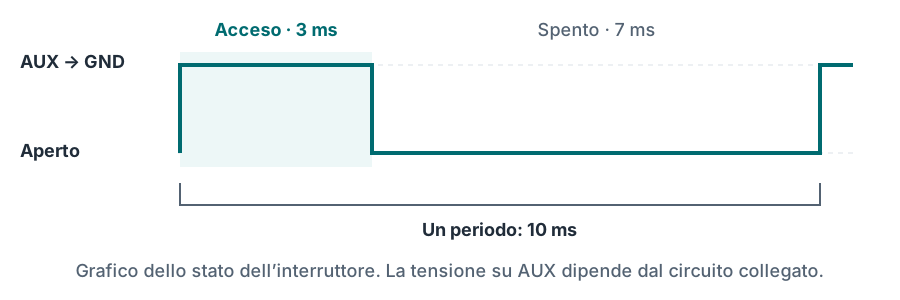
Nell’elenco sono disponibili frequenze ordinarie 5–500 Hz e High frequency #1 / #2. Queste due voci usano timer configurabili condivisi. Valori e unità Hz/KHz/MHz si impostano separatamente nello stesso modulo. Se più AUX usano lo stesso timer, cambiarne la frequenza influisce su tutte queste uscite; ciascuna mantiene il proprio duty cycle.
Per frequenze inferiori a 305 Hz usare le normali voci disponibili in Frequency. Nella versione firmware verificata, High frequency #1 / #2 non si usano sotto 305 Hz per una conversione errata del duty cycle.
Il campo MHz non significa che bobina, cablaggio o interruttore di potenza siano adatti a tale frequenza. Verificare frequenza operativa e forma reale del segnale per il carico scelto. Per un ingresso PWM ventola verificare anche polarità, pull-up necessario e tensione ammessa.
9.4. Solenoide, ventola e comando esterno #
| Carico | Collegamento e configurazione |
|---|---|
| Bobina relè | +12 V → fusibile → bobina → AUX. Usare solo 0 % e 100 %, protezione bobina e contatti di potenza dimensionati per il carico. |
| Solenoide | Positivo alimentazione → fusibile → solenoide → AUX, solo se il carico ammesso dell’uscita è confermato. Scegliere frequenza, duty cycle e protezione secondo il solenoide. Se necessario usare un driver di potenza esterno. |
| Ventola con ingresso PWM separato | Collegare l’alimentazione di potenza con un circuito protetto separato. Collegare AUX all’ingresso di comando solo se compatibile con un’uscita che chiude a massa. |
| Normale ventola di potenza | Commutare l’alimentazione motore tramite relè adatto o controllore di potenza esterno. AUX comanda l’ingresso o la bobina compatibile del dispositivo. |
Non dedurre la corrente AUX ammessa dal nome PWM, dal valore nominale di un singolo transistor o dal fusibile di alimentazione BiMatrix Mini. Prima di collegare direttamente una bobina confermare corrente, spunto, dissipazione e protezione uscita. Senza un valore confermato usare un driver esterno adeguato. Ignition OUT non si usa per alimentare bobine, lampade, solenoidi o ventole.
9.5. Verifica del comando #
Verificare prima comando 0 % e stato aperto, poi i valori operativi necessari. Per PWM verificare forma, frequenza e duty cycle con oscilloscopio; la media del multimetro non sostituisce questa verifica. Osservare Source e AUX insieme in Live, poi verificare la reazione reale del carico.
Per attivazione in base alla temperatura, la tabella può definire il duty cycle in funzione della temperatura o ricevere un comando preparato da Maps. AUX Outputs non ha un campo separato di isteresi con temperature diverse di accensione e spegnimento. Una tabella normale non memorizza la direzione della variazione. Per tale termoregolazione usare un controllore adatto o una soluzione verificata separatamente.
Infine verificare perdita sorgente, ripristino segnale, disinserimento e reinserimento accensione. Il criterio finale è lo stato del dispositivo collegato, non solo il numero PWM sullo schermo. Salvare la configurazione dopo aver verificato tutti gli AUX usati.
↑ All’indice10. Verifica del collegamento e primo avviamento #
Verificare la catena: alimentazione → comunicazione → valori d’ingresso → modulo 8HP → risposta cambio. Se una fase non passa, risolverne prima la causa.
10.1. Prima di alimentare #
- Verificare che sia installato un cambio automatico 8HP proveniente da BMW e che la sua versione corrisponda al tipo selezionato nel modulo 8HP.
- Confrontare i numeri dei contatti del cablaggio con la piedinatura Mini e schema scelto di cambio e selettore.
- Verificare assenza di corto alimentazione-massa, separazione tra 12 V e segnali 0–5 V, massa comune e fusibili separati dei rami di potenza.
- Con tutti i dispositivi disalimentati misurare la resistenza tra H e L di ogni bus CAN. Con due terminazioni da 120 ohm ci si aspetta circa 60 ohm. Come considerare le resistenze →
- Verificare che +12 V non arrivi a contatti CAN, ingressi analogici e uscita +5 V. Rimuovere il ponticello di prova USB tra 2 e 16 prima di collegare l’accensione del veicolo.
10.2. Alimentazione e comunicazione senza avviare il motore #
- Alimentare il contatto 7 e applicare il segnale accensione 5–12 V al 16. Verificare che l’indicatore verde resti acceso fisso.
- Stabilire la connessione all’applicazione. Verificare il caricamento dei parametri.
- Per l’ispezione preliminare dei bus si può usare No gearbox control. In questa modalità verificare CAN Monitor e ingressi configurati; i parametri di ritorno del modulo 8HP non costituiscono un monitoraggio passivo funzionante del cambio.
- Scegliere l’interfaccia effettiva in CAN Monitor. Verificare ID, arrivo messaggi e variazioni byte azionando il comando corrispondente del veicolo.
10.3. Verifica dei valori #
| Parametro | Verifica |
|---|---|
| Regime | A motore fermo: 0. Dopo l’avvio confrontare la lettura con una sorgente indipendente in più punti. |
| Pedale | Posizioni rilasciata e completamente premuta corrispondono a 0 e 100% impostati; i valori intermedi variano regolarmente. |
| Freno | In Brake force verificare separatamente 0 % al rilascio e 100 % premendo l’interruttore discreto. Convertire prima 0/1 in 0/100 %. |
| MAP e temperature | Verificare caratteristica sensore, unità e plausibilità. Per MAP distinguere pressione assoluta e sovrapressione di sovralimentazione. |
| Coppia motore | Verificare sorgente, scala e significato di ogni campo: Requested torque, Target torque, Actual torque e Max torque non vengono sostituiti da un unico numero arbitrario. |
| Mappe collegate | Visualizzare insieme valori originali e ogni risultato in Live. Gli intervalli delle tabelle coprono avvio, funzionamento e perdita ingresso. |
La presenza di un valore plausibile in Live non conferma ancora la correttezza del messaggio sul cavo. Per i messaggi aggiuntivi — verifica dell’uscita CAN.
10.4. Verifica del cambio e del selettore #
- Scegliere Gearbox type e Selector type effettivi, ruoli CAN e modalità di comando secondo la sezione 3.4.
- A veicolo fermo, freno di stazionamento inserito e pedale freno premuto, verificare posizioni del selettore e risposta cambio. Liberare lo spazio intorno al veicolo prima di inserire una marcia.
- Confrontare comando selettore, posizione leva, marcia effettiva e stato cambio. Il valore del comando non conferma la marcia inserita.
- Leggere gli errori tramite 8HP Diagnose. Salvare prima codici e condizioni di comparsa, poi risolvere le cause.
- Verificare il disinserimento accensione: il segnale su 16 scompare, IGN OUT interrompe il comando di accensione, Mini resta alimentato da KL30G fino allo standby o dal relè per altri 60 s. Verificare anche il reinserimento.
10.5. Salvataggio del risultato della verifica #
Dopo la verifica salvare la configurazione .bms. Per analizzare le cambiate visualizzare in Live regimi motore e alberi ingresso/uscita, marcia, pedale, coppia e richiesta disponibile di correzione coppia. Fermare la registrazione per visualizzarla, ingrandire l’area desiderata ed esportare in CSV.
Per la prova su strada configurare la registrazione prima di muoversi. L’applicazione viene gestita da un passeggero o dopo l’arresto. Eseguire le prime prove a carico ridotto; correggere segnali instabili ed errori attivi prima delle prove sotto carico.
↑ All’indice11. Guasti tipici e schemi di riferimento #
11.1. Dove cercare la causa #
Verificare prima il segnale d’ingresso, poi conversione e assegnazione. Se il valore originale è errato, modificare una mappa o un’impostazione cambio non risolve la causa.
| Sintomo | Cosa si verifica | Cosa fare dopo |
|---|---|---|
| L’indicatore verde si accende e si spegne | IGN IN stabile sul contatto 16, alimentazione e massa. | Nella prova USB verificare il ponticello 2 → 16; nel veicolo il segnale accensione separato 5–12 V. Schema di prova → |
| L’applicazione non si collega | Alimentazione, accensione, WiFi/Bluetooth scelto, password e permessi di sistema. | Usare il numero di serie. Per BLE collegarsi dall’applicazione senza Pairing. Procedura di connessione → |
| La connessione al Mini si perde disinserendo l’accensione | Verificare se il contatto 7 è collegato direttamente a IGN che si interrompe. | Alimentare da KL30G adatto o tramite relè temporizzato. Alimentazione → |
| Nessun messaggio in CAN Monitor | Interfaccia corretta, alimentazione e risveglio del trasmettitore, H/L, massa comune, velocità di 500 kbit/s. | Misurare la terminazione ad alimentazione disinserita e verificare i numeri dei contatti. Un elenco vuoto non indica un guasto specifico. |
| Il CAN funziona in modo instabile | Resistenze mancanti o in eccesso, contatti difettosi, derivazioni lunghe, compatibilità delle reti unite. | Verificare separatamente ogni bus e le sue due estremità. Resistenze → |
| I byte cambiano, l'ingresso CAN è zero | ID e interfaccia dell'ingresso, Position, lunghezza, tipo, ordine dei byte, coefficienti e Timeout. | Verificare la decodifica su più valori, tenendo conto della diversa numerazione dei bit nella finestra di analisi e nelle impostazioni dell'ingresso. CAN Inputs → |
| Il regime differisce di un fattore due o tre | Numero di impulsi per giro su DIG2 oppure scala del segnale CAN. | Correggere la calibrazione mediante una misura indipendente; il coefficiente non si determina soltanto dal numero di cilindri. |
| Il pedale o il MAP mostrano valori errati | Tensione all'ingresso rispetto a GND, alimentazione del sensore, caratteristica e Analog input selezionato. | Verificare prima la tensione, poi la tabella di conversione. Non presumere che l'interruzione del sensore venga rilevata automaticamente. Impostazioni analogiche → |
| L'ingresso cambia, il risultato della mappa resta bloccato | Assegnazioni X/Y e appartenenza di entrambi gli assi all'intervallo della tabella. | Ampliare l'intervallo e verificare l'intera catena di mappe; fuori dalla tabella può essere mantenuto il risultato precedente. Configurazione di Maps → |
| AUX mantiene lo stato precedente | Sorgente e intervallo della tabella, frequenza del timer selezionato, segnale effettivo sul carico. | Verificare i valori di ingresso minimo, massimo e assente. Configurazione di AUX → |
| Circa 0 V su AUX attivato | Presenza di +12 V protetto sull'altro lato del carico. | È il funzionamento previsto quando l'uscita è attivata: AUX collega il carico a massa. Esempio con lampada e relè → |
| Il messaggio trasmesso localmente non compare in CAN Monitor | Trasmissione tramite la porta selezionata, impostazioni del messaggio e condizioni di invio. | Utilizzare un adattatore CAN esterno o la diagnostica del destinatario: per i messaggi di CAN Outputs non è previsto un eco TX locale in CAN Monitor. |
| Il selettore viene rilevato, ma la marcia non si inserisce | Tipo e connettore del selettore, coppia CAN selezionata, segnale del freno, alimentazione/Wake ed errori del cambio. | Confrontare il comando con lo stato restituito e leggere Error memory. Ricavare i numeri dei contatti dallo schema specifico. |
| Il comportamento è cambiato dopo l'importazione | Moduli selezionati, sorgenti, unità e collegamenti tra mappe. | Verificare il messaggio di importazione e il file .bms originale salvato; ripetere i controlli degli ingressi prima di attivare il comando. |
11.2. Cosa salvare per analizzare un guasto #
Annotare la versione dell'applicazione e del firmware del Mini, il veicolo, il cambio e il selettore, il metodo di alimentazione e la sequenza esatta di comparsa del guasto. Allegare lo schema del cablaggio effettivo con i numeri dei contatti, la configurazione .bms, i codici errore e una registrazione dei dati per l'intervallo interessato.
| Formato | Contenuto | Dove viene utilizzato |
|---|---|---|
| .bms | Impostazioni selezionate dei moduli BiMatrix. | Export settings / Import settings. |
| .csv | Cronologia dei parametri Live con tempi e valori. | Esportazione di Live; visualizzazione in un foglio di calcolo. |
| .bmtrc | Registrazione di messaggi CAN. | Registrazione in CAN Monitor; il file viene salvato su SD Card. |
| .gb8log | Log binario specializzato dei parametri del cambio. | Logger in 8HP Tuner, se supportato dal cambio selezionato. |
| File di calibrazioni e codifiche | Dati del cambio automatico stesso. | Operazioni separate di 8HP Tuner; non sostituiscono il file .bms. |
In BiMatrix → SD Card selezionare il file da scaricare. Terminare prima la registrazione, quindi salvare il file completo. Il CSV mostra i parametri calcolati, mentre la registrazione CAN contiene i messaggi; nei casi complessi sono utili entrambi i tipi di dati.
11.3. Collegamenti rapidi agli schemi #
- Unità, connettore e tabella a colori dei 18 contatti.
- Collegamento del cambio e del selettore scelti.
- Due resistenze da 120 ohm e misura del bus CAN.
- Alimentazione da KL30G e variante con relè temporizzato.
- Segnale tachimetrico DIG2, sensore MAP e lampada tramite relè AUX.
11.4. Glossario delle denominazioni #
| Denominazione | Significato |
|---|---|
| CAN / CAN-H / CAN-L | Bus per lo scambio di messaggi e i suoi due fili di segnale. H e L formano una coppia intrecciata. |
| ID / Byte / Bit | Identificatore del messaggio / byte di 8 bit / una cifra binaria. |
| DIG | Ingresso digitale: stato, frequenza o duty cycle degli impulsi. |
| Analog | Ingresso di tensione 0–5 V con calibrazione nelle unità desiderate. |
| AUX / PWM | Uscita controllata / attivazione periodica rapida dell'uscita con duty cycle prestabilito. |
| Duty cycle | Frazione del periodo durante la quale l'uscita è attivata; generalmente espressa in percentuale. |
| GND | Massa, potenziale di riferimento comune del circuito. |
| IGN IN / IGN OUT / Wake | Ingresso di accensione / uscita di comando logico dell'attivazione / ingresso di risveglio del dispositivo. |
| KL30G | Circuito di alimentazione controllato del veicolo, che si disattiva quando il veicolo entra in sospensione. Verificare la realizzazione esatta sullo schema del veicolo. |
| MAP / Maps | MAP è il sensore di pressione assoluta nel collettore di aspirazione. Maps è il modulo di tabelle e calcoli di BiMatrix. |
| RPM / N·m / EGS | Giri al minuto / unità di coppia / controllo elettronico del cambio. |
| Source / Timeout | Sorgente del valore / tempo dopo il quale un segnale che non viene più aggiornato viene considerato scaduto. |
Le istruzioni sono state verificate rispetto allo schema locale del dispositivo, al firmware e all'interfaccia dell'applicazione al 9 settembre 2026. I valori di esempio servono a spiegare le impostazioni. Le combinazioni non confermate di cambio e selettore e le limitazioni del software attuale sono indicate nelle sezioni corrispondenti.
↑ All’indice