Instrukcja użytkownika
BiMatrix — marka. BiMatrix Mini — urządzenie opisane w tej instrukcji.
Podłączenie i konfiguracja BiMatrix Mini
Wpisz słowa do wyszukania w instrukcji. Znaleziono fragmentów: Wyświetlono pierwsze Brak wyników. Spróbuj innych słów. Wyszukiwanie obejmuje tylko część tekstu instrukcji.
Ustawienia i ograniczenia porównano z kodem źródłowym aplikacji i firmware 4.4.3, kompilacja 22. Połączenia elektryczne sprawdzono ze schematem BiMatrix Mini.
BiMatrix Mini odbiera sygnały pojazdu, przelicza je na wymagane wartości i wykorzystuje do sterowania podłączonymi urządzeniami. Dane są odbierane przez CAN1, CAN2 oraz wejścia cyfrowe i analogowe. Wynik przetwarzania jest przesyłany przez CAN lub wykorzystywany na wyjściach AUX/PWM.
Obsługiwane są wyłącznie automatyczne skrzynie 8HP pochodzące z BMW. Wersje 8HP przeznaczone dla innych marek samochodów nie są obsługiwane. Ograniczenie dotyczy pochodzenia skrzyni, a nie marki samochodu, w którym jest montowana.
Podstawowym sposobem podłączenia jest wymiana danych przez CAN. Do sterowania obsługiwanymi wersjami automatycznej skrzyni biegów 8HP BiMatrix Mini ma już wbudowany moduł. W interfejsie wybiera się wersję skrzyni i przypisuje źródła wymaganych sygnałów: obrotów, momentu silnika, położenia pedału, hamulca i innych parametrów. Na podstawie tych wartości moduł sam tworzy i wysyła wymagane komunikaty CAN.
Konfigurowalne wejścia CAN i wyjścia CAN rozszerzają możliwości komunikacji z innymi modułami: zestawem wskaźników, panelem przycisków, sterownikiem silnika i innymi urządzeniami. Wejścia CAN wyodrębniają wymagane wartości z odebranych komunikatów; wyjścia CAN tworzą dodatkowe komunikaty dla wybranego urządzenia.
Jeśli samochód nie ma magistrali CAN, prędkość obrotową silnika można określić na podstawie sygnału częstotliwościowego na DIG2, a położenie pedału i ciśnienie w dolocie — na podstawie sygnałów 0–5 V na wejściach analogowych. Moment obrotowy silnika jest obliczany według skonfigurowanych map. Uzyskane wartości można przypisać do sygnałów wejściowych modułu 8HP. Moment z mapy jest wartością szacowaną; jej dokładność zależy od sygnałów i ustawień map.
Sposoby pozyskiwania danych można łączyć. Na przykład obroty są odbierane przez CAN, a ciśnienie pochodzi z osobnego czujnika analogowego.
Podczas podłączania magistral CAN i diagnostyki zaleca się używanie CAN Monitor: wyświetla komunikaty CAN1/CAN2 i zmiany ich bajtów. Osobny moduł Live służy do obserwacji wartości wejść, PWM, danych skrzyni biegów i innych dostępnych parametrów BiMatrix Mini — na wykresach i w widżetach liczbowych.
1. Wejścia i wyjścia BiMatrix Mini #
Wejście służy do odbierania sygnału. Wyjście służy do sterowania urządzeniem. Każdy port CAN obsługuje oba kierunki: dane są odbierane i wysyłane po jednej parze przewodów.
Schematy połączeń:
Schematy obwodów przedstawiają przebieg przewodu, a rozmieszczenie wyprowadzeń jest umowne. Kształt i strona złącza pokazane są oddzielnie w rozpisce pinów. Numery styków dotyczą BiMatrix Mini. Kolory linii ułatwiają czytanie schematu, a kolor przewodu zależy od rzeczywistej wiązki. Kropka na przecięciu linii oznacza połączenie; przecięcie bez kropki — osobne przewody. Na wąskim ekranie szerokie schematy można przewijać poziomo.
We wszystkich wersjach językowych podręcznika zrzuty ekranu przedstawiają interfejs aplikacji w języku angielskim (English). Tłumaczone są objaśnienia do ilustracji; nazwy przycisków, pól i modułów na zrzutach ekranu pozostają po angielsku.
Zrzuty interfejsu. Przy opisanych modułach umieszczono widok ogólny i niewielkie fragmenty obok ustawień. Każdy zrzut można powiększyć kliknięciem. Przycisk „100%” pokazuje rozmiar oryginalny: obraz można przewijać, również na telefonie. Okno zamyka się przyciskiem „Zamknij”, klawiszem Escape lub kliknięciem przyciemnionego obszaru. Pokazano interfejs aplikacji 4.4.3 z danymi szkoleniowymi, bez połączenia z urządzeniem. Stan DISCONNECTED jest oczekiwany; na części zrzutów CONNECTED jest symulowany, aby pokazać ustawienia bez urządzenia. Nazwy sygnałów użytkownika mogą różnić się w Twojej konfiguracji.
1.1. Przeznaczenie wejść i wyjść #
Ważne: styki identyfikuje się wyłącznie po numerach #
Piny BiMatrix Mini identyfikuje się wyłącznie po numerach na wtyczce (złączu) i odpowiadających im numerach na schemacie BiMatrix Mini. Przed podłączeniem każdego przewodu należy porównać numer na wtyczce ze schematem.
Kolor przewodu, położenie złącza na zdjęciu i liczenie styków „od lewej do prawej” nie zastępują sprawdzenia numeru. Trzeba również prawidłowo określić stronę złącza pokazaną na schemacie.
| Wejście lub wyjście | Przeznaczenie | Przykład użycia |
|---|---|---|
| CAN1, CAN2 | Fizyczne porty do odbierania i wysyłania komunikatów CAN. | Komunikacja modułu 8HP ze skrzynią; połączenie z ECU, zestawem wskaźników i panelem przycisków. |
| DIG1 / Ignition IN · 5–12 V | Wykrywanie stanu zapłonu i włączanie BiMatrix Mini. | Rozpoczęcie pracy po włączeniu zapłonu. |
| DIG2 | Określanie stanu sygnału, częstotliwości lub wypełnienia PWM. | Uzyskiwanie obrotów z częstotliwościowego sygnału obrotomierza. |
| Analogowe 1–4 | Pomiar sygnału w zakresie roboczym 0–5 V. | Położenie pedału lub ciśnienie z czujnika MAP. |
| AUX / PWM | Zwieranie obciążenia do masy: włączanie/wyłączanie lub PWM. | Elektrozawór, wentylator lub przekaźnik. |
| Ignition OUT · 12 V | Wyłącznie logiczne sterowanie włączaniem skrzyni automatycznej i wybieraka. | Sygnał do wejścia Wake lub wejścia sterującego zewnętrznego klucza mocy. |
Zasilanie +12 V, masa GND i wyjście zasilania czujników +5 V mają odrębne przeznaczenie. Ich podłączenie opisano w punkcie 1.6. Dla każdego obwodu numer styku na wtyczce porównuje się ze schematem BiMatrix Mini.
BiMatrix Mini: moduł, złącze i numery styków #
Poniżej pokazano złącze na module od strony podłączenia pasującej wtyczki. Zatrzask znajduje się u góry. Przy pasującej wtyczce trzeba koniecznie uwzględnić stronę widoku — od styków lub od przewodów. Przed podłączeniem należy sprawdzić numer według oznaczenia na samym złączu.
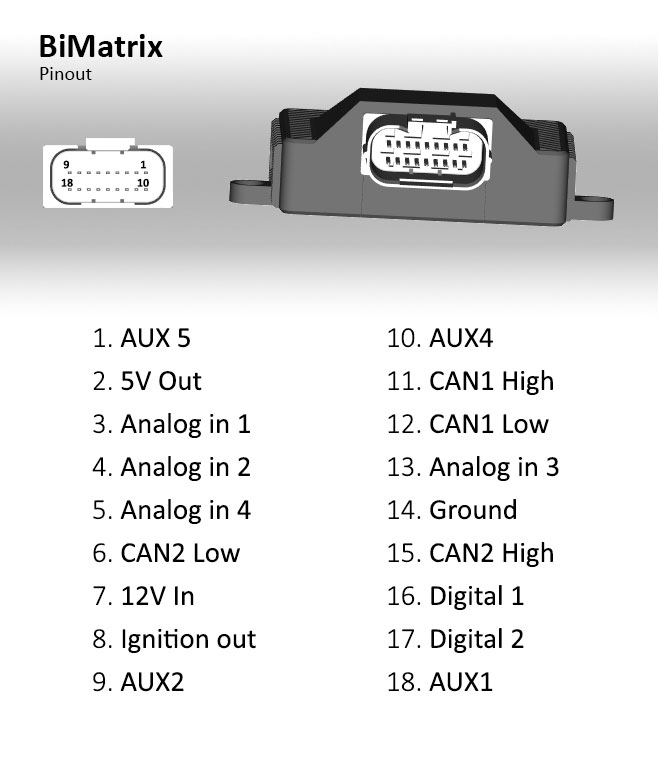
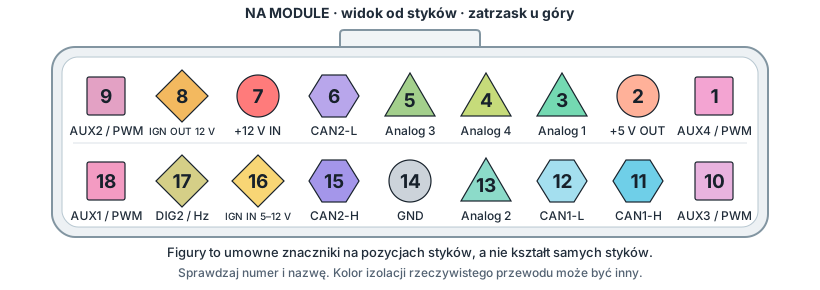
Trójkąty Analog i kwadraty AUX/PWM służą tu jako znaczniki funkcji. Nie odwzorowują kształtu metalowych styków ani nie są uniwersalnym oznaczeniem tych wejść i wyjść według IEC/ANSI. Podstawowymi oznaczeniami pozostają numer i nazwa styku.
O przeznaczeniu symboli standardowych: IEC — symbole graficzne i normy. Oznaczenia CAN-H/CAN-L i GND pozostają podane jawnie.
Jak czytać tabelę. Pierwsza kolumna zawiera numer styku złącza, a druga jego funkcję. Numer styku i numer kanału są różne: na przykład wejście analogowe 1 podłącza się do styku 3.
| Nr styku | Przeznaczenie |
|---|---|
| 1 | AUX4 / PWM |
| 2 | +5 V — wyjście zasilania czujników |
| 3 | Wejście analogowe 1 |
| 4 | Wejście analogowe 4 |
| 5 | Wejście analogowe 3 |
| 6 | CAN2-L — CAN2 Low |
| 7 | +12 V — główne zasilanie BiMatrix Mini |
| 8 | Ignition OUT (IGN OUT) — 12 V, wyłącznie sterowanie logiczne |
| 9 | AUX2 / PWM |
| 10 | AUX3 / PWM |
| 11 | CAN1-H — CAN1 High |
| 12 | CAN1-L — CAN1 Low |
| 13 | Wejście analogowe 2 |
| 14 | GND — masa |
| 15 | CAN2-H — CAN2 High |
| 16 | DIG1 / Ignition IN — wejście zapłonu 5–12 V |
| 17 | DIG2 — wejście cyfrowe / częstotliwościowe |
| 18 | AUX1 / PWM |
Styk 16 — DIG1 / Ignition IN, wejście zapłonu 5–12 V. Styk 17 — DIG2, wejście cyfrowe / częstotliwościowe.
Dla wszystkich urządzeń BiMatrix Mini stosuje się jednakową rozpiskę pinów, przedstawioną w tej tabeli.
1.2. CAN1 i CAN2: ogólna zasada podłączenia #
CAN to linia wymiany komunikatów między modułami elektronicznymi. Sygnał wykorzystuje dwa przewody: CAN-H i CAN-L. Prowadzi się je razem jako skrętkę. CAN-H BiMatrix Mini łączy się z CAN-H wybranej magistrali, a CAN-L z CAN-L tej samej magistrali.
Urządzenia podłącza się równolegle do wspólnej linii, z krótkimi odgałęzieniami. Długie osobne gałęzie z jednego punktu pogarszają kształt sygnału. CAN-H i CAN-L nie służą do zasilania: zasilanie i masę każdego modułu podłącza się osobnymi obwodami.
Podłączenie fizyczne: Texas Instruments — CAN Physical Layer Requirements.
CAN1 i CAN2 to oddzielne porty. Podłączenie skrzyni automatycznej, wybieraka i innych urządzeń zależy od wybranego schematu i ustawień. Przewodów CAN1 i CAN2 nie łączy się ze sobą w celu przesyłania danych między portami; wymianę organizuje się ustawieniami BiMatrix Mini.
Magistralę CAN pojazdu o prędkości 500 kbit/s zaleca się podłączyć do CAN2 BiMatrix Mini: CAN-H pojazdu → CAN2-H, CAN-L pojazdu → CAN2-L.
Aby odbierać dane z tej magistrali, w wejściach CAN wybiera się CAN2. Podczas sprawdzania w CAN Monitor wybiera się CAN 2 lub All Interfaces. Podłączenie fizyczne musi odpowiadać interfejsowi wybranemu w ustawieniach.
CAN pojazdu → CAN2 BiMatrix Mini #
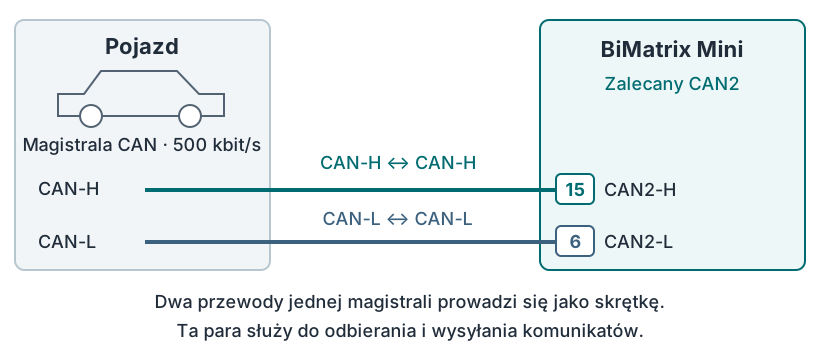
Sprawdzenie: w CAN Monitor wybiera się CAN 2. Przy działających modułach powinny napływać komunikaty z ID i bajtami.
Stała prędkość CAN #
CAN1 i CAN2 BiMatrix Mini pracują z prędkością 500 kbit/s. W obecnej wersji oprogramowania prędkość jest stała i nie można jej zmienić.
Możliwość zmiany prędkości może pojawić się w przyszłych wersjach oprogramowania.
Przed podłączeniem sprawdza się, czy wybrana magistrala CAN pojazdu i podłączane urządzenia pracują z prędkością 500 kbit/s. Ustawienie BiMatrix Mini na inną prędkość jest niedostępne w obecnej wersji.
Do wymiany parametrów musi też pasować format komunikatów. Dla obsługiwanych 8HP format ten jest już zaimplementowany we wbudowanym module. Wybór magistral, wersji skrzyni i źródeł sygnałów omówiono w sekcji 3.
Wbudowany moduł 8HP i dodatkowe funkcje CAN #
Moduł 8HP jest przeznaczony dla obsługiwanych wersji skrzyń pochodzących z BMW. Takie samo oznaczenie 8HP na skrzyni innej marki nie oznacza zgodności.
Moduł 8HP zawiera już generator komunikatów dla obsługiwanych wersji skrzyni. W interfejsie każdemu wymaganemu parametrowi przypisuje się źródło wartości. Na przykład dla obrotów wybiera się sygnał odebrany z ECU przez CAN lub obliczony z częstotliwości na DIG2; dla momentu — odebraną wartość lub wynik skonfigurowanej mapy.
Podstawowa konfiguracja 8HP: wybiera się obsługiwaną wersję skrzyni, konfiguruje połączenie CAN i przypisuje sygnały wejściowe modułu. Moduł sam tworzy wszystkie komunikaty wymagane dla wybranej wersji. Ręczne tworzenie tych komunikatów w wyjściach CAN nie jest konieczne.
Kolejność przetwarzania: źródło danych → parametr wejściowy modułu 8HP → automatycznie utworzone komunikaty CAN → skrzynia automatyczna.
Konfigurowalne wejścia CAN i wyjścia CAN służą do dodatkowej wymiany danych z innymi urządzeniami. Są to funkcje interfejsu działające przez fizyczne porty CAN1 i CAN2:
- Wejście CAN wyodrębnia parametr z komunikatu innego modułu. Przykłady: obroty z ECU lub stan przycisku z panelu przycisków. Uzyskana wartość może być używana w logice BiMatrix Mini, w mapie lub jako źródło sygnału dla modułu 8HP.
- Wyjście CAN tworzy dodatkowy komunikat dla innego modułu. Przykład: przesyłanie wybranej wartości do zgodnego zestawu wskaźników. Format określa się według protokołu urządzenia odbierającego.
Konfigurację dodatkowego odbioru opisano w sekcji 4, a dodatkowego wysyłania — w sekcji 5.
Do czego służą rezystory 120 Ω #
Na każdym z dwóch fizycznych końców szybkiej linii CAN montuje się rezystor terminujący 120 Ω między CAN-H i CAN-L. Zmniejsza on odbicia sygnału od końca kabla, które mogą powodować błędy komunikacji.
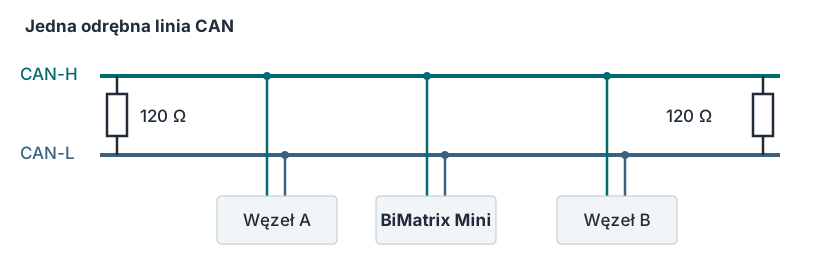
- Na jednej linii stosuje się dwie rezystancje końcowe po 120 Ω. Rezystor przy każdym podłączonym module nie jest wymagany.
- Rezystor może być już zamontowany w urządzeniu końcowym lub wiązce. Przed dodaniem należy uwzględnić istniejącą terminację.
- Jeśli BiMatrix Mini podłącza się w środku już zakończonej rezystorami magistrali pojazdu, nie dodaje się trzeciego rezystora.
- Jeśli CAN1 i CAN2 są podłączone do różnych linii, terminację sprawdza się osobno dla każdej linii.
Terminacja końców linii: Texas Instruments — CAN With Selectable Termination.
Sprawdzenie multimetrem. Przy całkowicie odłączonym zasilaniu wszystkich urządzeń mierzy się rezystancję między CAN-H i CAN-L zmontowanej linii. Przy dwóch zwykłych, stale podłączonych rezystorach po 120 Ω oczekuje się około 60 Ω: rezystory są połączone równolegle.
Około 120 Ω może wskazywać brak jednej rezystancji końcowej lub przerwę w jej obwodzie; około 40 Ω — trzy rezystory po 120 Ω. Sam odczyt 60 Ω nie potwierdza prawidłowego rozmieszczenia rezystorów ani sprawności całej komunikacji.
Pomiar na linii bez zasilania: Kvaser — How to test your CAN termination.
Odrębna linia CAN: BiMatrix Mini, skrzynia automatyczna i wybierak #
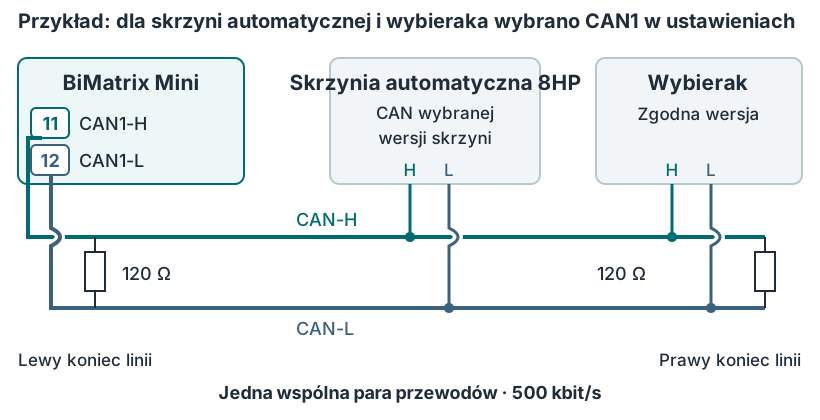
Sprawdzenie: w ustawieniach modułu 8HP i CAN Monitor wybiera się faktycznie podłączoną linię. Na niej sprawdza się odbiór i wysyłanie komunikatów; zasilanie i włączanie urządzeń wykonuje się według schematu zasilania.
CAN Monitor: sprawdzanie magistral i analiza komunikatów CAN #
Zaleca się używanie CAN Monitor podczas podłączania magistral CAN i diagnostyki. Wyświetla komunikaty CAN1 i CAN2: ich identyfikatory ID i dane w bajtach. Wartości bajtów aktualizują się wraz z napływem komunikatów, dzięki czemu można obserwować, jakie dane zmieniają się podczas pracy pojazdu lub naciskania przycisku.
ID to identyfikator komunikatu. Pod jednym ID przesyłany jest zestaw bajtów, który może zawierać kilka różnych parametrów. Aby odczytać pojedynczy parametr, wybiera się odpowiednią część tych danych.
- W CAN Monitor wybiera się faktycznie podłączoną magistralę — CAN 1, CAN 2 — lub All Interfaces, aby oglądać obie. Dla zalecanego podłączenia CAN pojazdu wybiera się CAN 2. Sprawdza się, czy na tej magistrali napływają komunikaty.
Tutaj wybiera się CAN 2 lub All Interfaces. Jeśli lista jest ukryta, najpierw zatrzymuje się podgląd komunikatów. Kliknięcie otwiera powiększony zrzut. - Obserwuje się zmiany bajtów przy zmianie jednego znanego sygnału — na przykład podczas naciskania i zwalniania przycisku.
- Kliknięcie ID interesującego komunikatu otwiera okno analizy. W tym oknie dobiera się początkową pozycję bitu (Position) , długość i typ wartości (Data type) oraz kolejność bajtów (Endianness). Wynik odczytu wybranej wartości aktualizuje się w czasie rzeczywistym.
Position — początek sygnału; Data type — długość i typ; Endianness — kolejność bajtów. Wynik szkoleniowy: 2000 i 50. Kliknięcie otwiera powiększony zrzut. - Uzyskaną wartość porównuje się z rzeczywistym stanem sygnału. Sprawdzenie powtarza się dla kilku zmian stanu lub wartości.
| Parametr | Co się ustawia |
|---|---|
| Bit position Pole Position | Początkowa pozycja bitu, od którego odczytywana jest wymagana wartość w komunikacie. Z listy wybiera się Bit N — numer bitu początkowego. |
| Data length W ramach Data type | Liczba bitów zajmowanych przez wartość. W tym oknie długość wybiera się w Data type; nie ma osobnego pola Data length. |
| Typ danych Pole Data type | Sposób odczytu liczby: unsigned — wartość bez znaku, od zera wzwyż; signed — wartość ze znakiem, która może być również ujemna. |
| Endianness | Kolejność bajtów podczas odczytu wartości: Big Endian lub Little Endian. Wybór zależy od formatu sygnału w komunikacie. |
Przykład: wyszukiwanie stanu przycisku. Po naciśnięciu przycisku zmieniają się dane w jednym z komunikatów. Ten komunikat wybiera się po ID, a następnie w oknie analizy dobiera obszar danych, którego wartość odpowiada naciśnięciu i zwolnieniu. Zgodność sprawdza się przez kolejne naciśnięcia.
Znalezione ID, format i skalę wykorzystuje się podczas konfiguracji wejścia CAN. Dla pojedynczych bitów uwzględnia się różnicę numeracji Position w CAN Monitor i CAN Inputs; wynik sprawdza się w Live. Uzyskana wartość może uczestniczyć w logice BiMatrix Mini lub być przypisana jako źródło sygnału modułu 8HP. Komunikaty dla skrzyni tworzy wbudowany moduł 8HP.
Obecność komunikatów w CAN Monitor pozwala sprawdzić odbiór danych z magistrali. Znaczenie konkretnego sygnału ustala się na podstawie dokumentacji modułu i porównywania wartości; sama zmiana bajtu nie określa jeszcze przesyłanego parametru. Rzeczywiste wysyłanie własnych komunikatów CAN Outputs sprawdza się zewnętrznym adapterem CAN i odbiornikiem.
1.3. Wejścia cyfrowe #
DIG1 / Ignition IN, styk 16, to wejście zapłonu o napięciu sygnału 5–12 V. Jego stan określa włączenie i wyłączenie zapłonu. Wejście to uczestniczy we włączaniu i wybudzaniu BiMatrix Mini, dlatego jego przeznaczenie uwzględnia się oddzielnie od wejścia pomiarowego DIG2.
DIG2 służy do odbierania sygnału cyfrowego lub częstotliwościowego. Zależnie od ustawienia określa się stan 0/1, częstotliwość impulsów lub wypełnienie wejściowego sygnału PWM.
Przykład: obroty silnika. Zgodny częstotliwościowy sygnał obrotomierza używany przez zestaw wskaźników podłącza się do DIG2. Wejście mierzy częstotliwość, która jest przeliczana na obroty silnika według skonfigurowanej zależności. Przeliczenie zależy od liczby impulsów na obrót.
Przed podłączeniem sprawdza się poziom elektryczny sygnału obrotomierza. Sama obecność impulsów nie oznacza zgodności z wejściem: w razie potrzeby między źródłem i DIG2 stosuje się obwód dopasowujący. Szczegółowy przykład podano w sekcji 7.
Sygnał obrotów → DIG2, styk 17 #
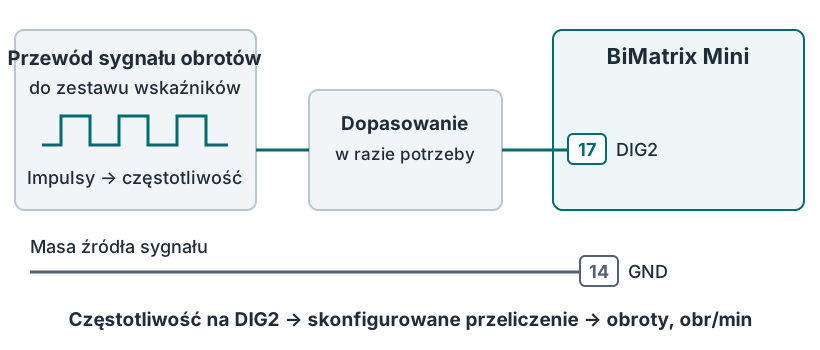
Sprawdzenie: w Live wyświetla się wartość DIG2: częstotliwość powinna zmieniać się wraz z obrotami. Po ustawieniu przeliczenia wskazania porównuje się ze znanymi obrotami silnika.
1.4. Wejścia analogowe #
Wejścia analogowe 1–4 służą do sygnałów 0–5 V. Napięcie zmienia się wraz z mierzonym parametrem. W ustawieniach określa się sposób przeliczania tego napięcia na zrozumiałą wartość.
- Położenie pedału. Sygnał 0–5 V podłącza się do wejścia analogowego. Przeliczenie na procenty ustawia się według położeń krańcowych i charakterystyki czujnika.
- Ciśnienie MAP. Przewód sygnałowy czujnika ciśnienia podłącza się do innego wejścia analogowego. Przeliczenie napięcia na ciśnienie ustawia się według charakterystyki konkretnego czujnika.
Sygnał czujnika i jego zasilanie to różne obwody. Zasilanie podaje się na wyprowadzenie zasilające czujnika, sygnał podłącza do wejścia analogowego, a masę odniesienia według schematów czujnika i BiMatrix Mini. Zakres roboczy 0–5 V nie dopuszcza podawania pokładowego 12 V na wejście sygnałowe.
Ochrona wejść analogowych. Na każdym Analog In znajduje się szeregowy rezystor 1 kΩ i dioda Zenera 5,1 V do masy. Obwód ten ogranicza prąd i przepięcie, ale zakres roboczy pozostaje 0–5 V.
Przy omyłkowym podaniu +12 V na włączony Mini ze stabilnym wewnętrznym zasilaniem 5 V obliczony prąd przez rezystor wejściowy wynosi około 7 mA. Obliczenie wskazuje zapas w ograniczaniu prądu; odporność urządzenia we wszystkich trybach pracy nie została potwierdzona testami.
Ochrona przed +24 V oraz przed przepięciem przy Mini pozbawionym zasilania nie została potwierdzona. Dla sygnałów 12/24 V stosuje się zewnętrzny układ dopasowujący z wyjściem 0–5 V. Podczas przepięcia odczyty wejść analogowych mogą być niewiarygodne.
Dokumentacja komponentów: onsemi SZ1SMB5918BT3G; Texas Instruments ADS1115.
Dane z wejść analogowych można wykorzystywać w mapach, przypisywać jako źródła sygnałów modułu 8HP, przesyłać do innych urządzeń przez wyjścia CAN lub wykorzystywać w sterowaniu AUX/PWM.
Trzy obwody MAP: zasilanie, sygnał i masa #
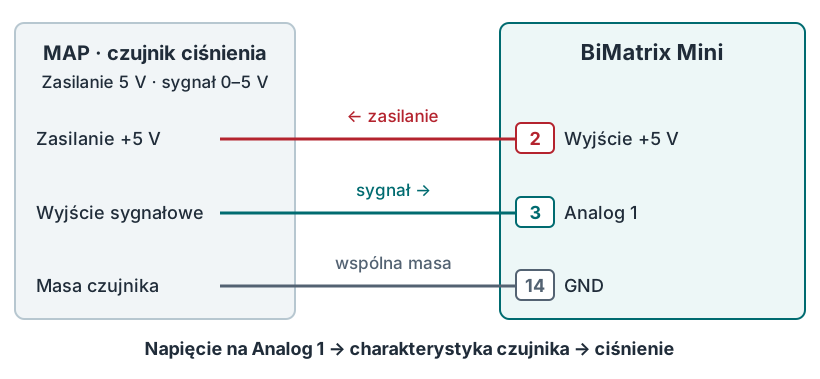
Sprawdzenie: w Live wyświetla się Analog 1. Napięcie sprawdza się przed przeliczeniem na ciśnienie, a następnie wynik porównuje z charakterystyką MAP.
Pojazd bez CAN: od przewodów do komunikatów dla skrzyni automatycznej #
Oszacowanie momentu silnika oblicza się według skonfigurowanych zależności.
Uzyskane parametry przypisuje się do jego wejść. Komunikaty są tworzone automatycznie.
Strzałki pokazują tutaj przetwarzanie danych w programie. Przewody fizyczne podłącza się według powyższych schematów. Numery kanałów analogowych wybrano dla tego przykładu; obwód pedału sprawdza się według jego schematu. Moment z mapy jest oszacowaniem obliczeniowym.
1.5. Wyjścia AUX/PWM #
Wyjścia AUX1–AUX4 / PWM zwierają obciążenie do masy GND. Plus zasilania przez bezpiecznik podłącza się do jednej strony cewki, a drugą stronę do AUX/PWM. Wyjście steruje „minusem” i nie dostarcza zasilania +12 V.
Wyjście włączone: wewnętrzny klucz łączy AUX z GND i przez cewkę płynie prąd. Wyjście wyłączone: klucz jest rozwarty, prąd zasilania przez niego nie płynie. Napięcie na wyłączonym AUX nie musi wynosić 0 V: przez cewkę może być na nim obecny plus zasilania.
Wyjścia AUX służą do włączania urządzeń i sterowania metodą PWM — modulacji szerokości impulsu. Przy PWM wyjście wielokrotnie włącza się i wyłącza. Częstotliwość określa liczbę takich cykli na sekundę, a wypełnienie udział czasu stanu włączonego.
Na przykład wypełnienie 25 % oznacza, że wyjście jest włączone przez jedną czwartą każdego okresu. Przy 0 % jest wyłączone, a przy 100 % stale włączone. Zależność ciśnienia, siły lub prędkości od wypełnienia określa podłączone urządzenie.
Przykład: AUX włącza lampkę 12 V przez przekaźnik #
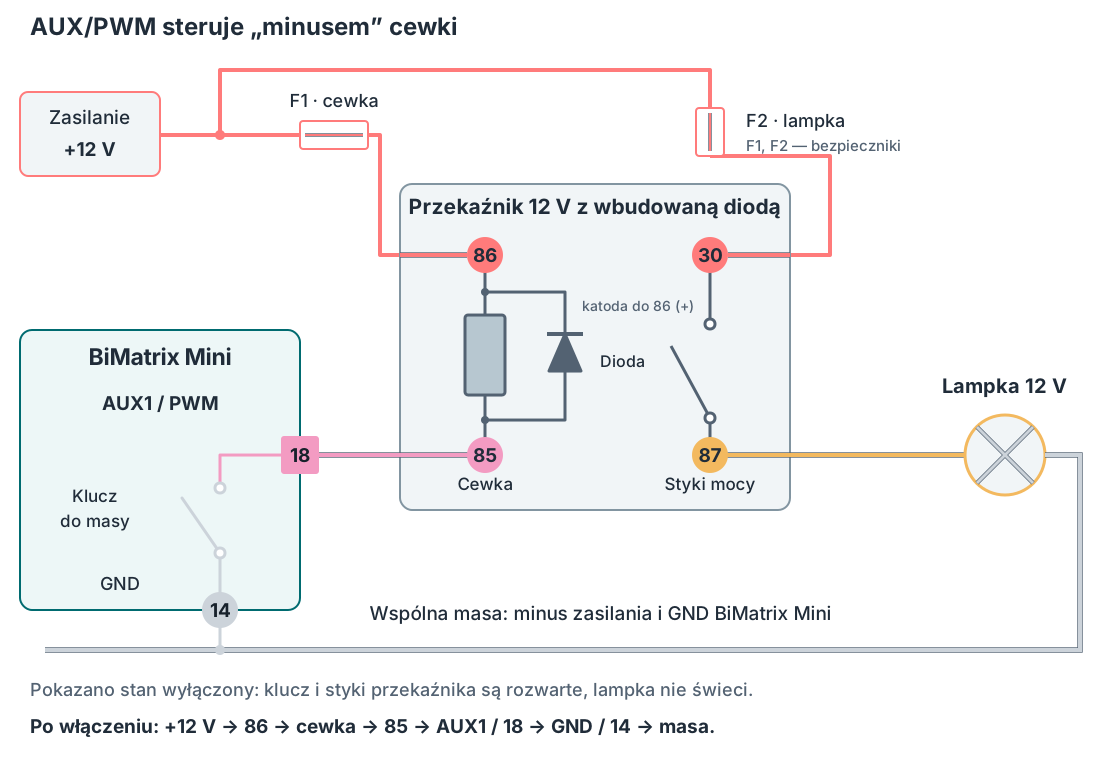
Podłączenie cewki: styk przekaźnika 86 → +12 V przez F1; styk 85 → AUX1, styk 18; GND Mini, styk 14 → wspólna masa. Umowną drogę prądu po włączeniu pokazano u dołu rysunku.
Podłączenie lampki: +12 V przez F2 trafia na styk 30 przekaźnika; styk 87 łączy się z lampką, a drugi zacisk lampki z masą. Po zadziałaniu przekaźnika styki 30 i 87 zwierają się i lampka świeci. Przez AUX płynie prąd cewki przekaźnika; prąd lampki płynie przez styki 30–87.
W pokazanym przekaźniku dioda ochronna jest wbudowana w obudowę: katoda — strona z kreską na symbolu diody — jest podłączona do 86 (+12 V), anoda do 85 (AUX). Dla takiego przekaźnika należy bezwzględnie zachować polaryzację 85/86. Przy innej konstrukcji przekaźnika lub elektrozaworu ochronę sprawdza się według jego dokumentacji. Wartości F1 i F2 dobiera się do prądu odpowiedniego obwodu i przekroju przewodów.
Oznaczenia styków i schemat wbudowanej diody: HELLA — czterostykowy przekaźnik 12 V z diodą. Dopuszczalny prąd styków mocy przekaźnika nie jest dopuszczalnym prądem AUX.
Elektrozawór
Plus zasilania → elektrozawór → AUX/PWM → masa.
Częstotliwość i wypełnienie PWM dobiera się według charakterystyki elektrozaworu. Jego prąd i ochrona muszą odpowiadać parametrom wyjścia; w razie potrzeby stosuje się zewnętrzny sterownik.
Wentylator
AUX → zgodne wejście sterownika → wentylator.
Wejście sterownika musi obsługiwać sterowanie przez zwarcie do masy. Jeśli wymagany jest inny sygnał elektryczny, stosuje się obwód dopasowujący. Zasilanie mocy wentylatora podłącza się oddzielnie.
Przekaźnik
+12 V przez F1 → cewka 86/85 → AUX/PWM → masa. Styki 30/87 włączają lampkę.
Dla zwykłego przekaźnika elektromechanicznego ustawia się stany 0 % — wyłączony i 100 % — włączony. W tym układzie lampka jest tylko włączana i wyłączana; PWM nie reguluje jasności. Nie stosuje się częstego przełączania przekaźnika w trybie PWM.
Sprawdzenie. W Live dodaje się widżety źródła polecenia i wymaganego wyjścia PWM. Zmieniając wartość źródłową, sprawdza się obliczone wypełnienie, a następnie rzeczywistą pracę podłączonego urządzenia. Wartość PWM w Live pokazuje polecenie wyjścia; nie potwierdza obecności prądu w obciążeniu.
Bezpośrednie podłączenie obciążenia jest dopuszczalne tylko wtedy, gdy prąd, napięcie i układ ochronny odpowiadają parametrom wyjścia. Przy przekroczeniu dopuszczalnego obciążenia stosuje się zewnętrzny sterownik lub odpowiedni przekaźnik. Dopuszczalny prąd ustala się według dokumentacji BiMatrix Mini.
Polecenie wyjścia może zależeć od parametru wejściowego, warunku lub mapy. Przykładem jest włączanie wentylatora według temperatury. Konfigurację omówiono w sekcji 9.
1.6. Zasilanie, masa i zapłon #
Do głównego zasilania BiMatrix Mini zaleca się użycie KL30G pojazdu. W tym obwodzie +12 V utrzymuje się po wyłączeniu zapłonu i zanika po uśpieniu pojazdu. Przy zasilaniu z KL30G przekaźnik opóźniający nie jest wymagany.
KL30G przez bezpiecznik 2 A podłącza się do styku 7 — główne zasilanie +12 V. Styk 14 — GND podłącza się do wspólnej masy pojazdu. Punkt podłączenia KL30G określa się według schematu elektrycznego danego pojazdu; przekrój przewodów i oprawę bezpiecznika dobiera się do chronionego obwodu, z uwzględnieniem warunków prowadzenia przewodów.
Sygnał zapłonu 5–12 V podłącza się oddzielnie, bez opóźnienia, do styku 16 — Ignition IN / DIG1. Po wyłączeniu zapłonu Mini od razu wykrywa zmianę sygnału, choć zasilanie na styku 7 nadal jest obecne. KL30G służy do głównego zasilania; na wejście IGN podawany jest sygnał włączenia zapłonu.
Ignition OUT (IGN OUT), styk 8, to wyjście 12 V wyłącznie do sterowania logicznego. Podłącza się je do zgodnego wejścia Wake / włączania urządzenia lub wejścia logicznego zewnętrznego klucza mocy.
Odbiorników mocy nie podłącza się do IGN OUT. Lampy, elektrozawory, wentylatory, cewki przekaźników i zasilanie mocy modułów podłącza się osobnymi obwodami przez odpowiednie wyjścia sterujące lub sterowniki. IGN OUT przesyła wyłącznie sygnał sterujący.
Bezpiecznik zasilania BiMatrix Mini — 2 A, samochodowy, na 32 V DC. Wartość zaleca się dla oddzielnego obwodu Mini przy poniższych założeniach obliczeniowych. Bezpiecznik montuje się w przewodzie dodatnim możliwie blisko punktu podłączenia KL30G lub stałego +12 V. Dalej przewód podłącza się do styku 7.
Przez ten bezpiecznik płynie także prąd czujników z wyjścia +5 V i wejść logicznych podłączonych do IGN OUT. Zasilanie mocy skrzyni, wybieraka, lamp i elektrozaworów podłącza się osobnymi zabezpieczonymi obwodami. Przy zmianie obciążenia czujników lub zestawu wejść logicznych obliczenie trzeba zaktualizować; wartość 2 A nie oznacza dopuszczalnego prądu tych wyjść.
Jak obliczono wartość 2 A
Oszacowanie obliczeniowe dla podstawowego podłączenia. Zmierzony maksymalny prąd Mini nie jest jeszcze dostępny. Do doboru bezpiecznika przyjęto następujący bilans obciążenia:
| Założenie obliczeniowe | Przyjęta wartość |
|---|---|
| Elektronika Mini, Wi-Fi, microSD i CAN, przeliczone na obciążenie wewnętrznej szyny 5 V | 1,0 A z zapasem obliczeniowym |
| Dodatkowe czujniki na wyjściu +5 V, styk 2 | Łącznie 0,1 A |
| Łączny prąd wejść logicznych podłączonych do IGN OUT 12 V, styk 8 | Łącznie 0,1 A |
| Napięcie źródła / zapas na diodę wejściową i przewody | 9 V / 1 V |
| Sprawność przetwarzania przyjęta do obliczeń | 70 % |
| Dodatkowy prąd obwodów wejściowych | 0,025 A |
Obciążenie 3,3 V uwzględniono według prądu po stronie 5 V, ponieważ między tymi szynami stosowany jest stabilizator liniowy. Wartości 0,1 A dla czujników i sumy prądów wejść logicznych IGN OUT są założeniami tego przykładu; nie określają dopuszczalnych prądów wyjść i nie zezwalają na podłączanie obciążenia mocy do IGN OUT. Napięcie 9 V i sprawność 70 % również są założeniami obliczeniowymi.
I zasilania ≈ 5 × (1,0 + 0,1) / [(9 − 1) × 0,70] + 0,025 + 0,1 ≈ 1,11 A.
Wybiera się bezpiecznik samochodowy 2 A / 32 V DC. Na przykład dla Littelfuse MINI 297 o wartości 2 A producent podaje dopuszczalne obciążenie ciągłe około 1,3 A przy +100 °C według typowej tabeli obniżania obciążenia z temperaturą. To więcej niż obliczone 1,11 A. Dla innego typu bezpiecznika sprawdza się jego własną charakterystykę.
Po montażu sprawdza się rzeczywisty prąd zasilania z Wi-Fi, zapisem na microSD i podłączonymi odbiornikami, a także uruchomienie modułu bez przepalenia bezpiecznika. Obliczenie obciążenia stałego nie potwierdza prądu rozruchowego. Przy większym obciążeniu lub innych warunkach przelicza się całą gałąź zasilania, wraz z przewodami i wyjściami.
Podstawą obliczeń są schemat elektryczny Mini i przyjęty zapas obciążenia. Dane referencyjne: Espressif — zasilanie ESP32, TI — LM2596, TI — LM1117, Littelfuse — MINI 297, charakterystyki i tabela temperaturowa.
Zalecane podłączenie: zasilanie z KL30G #
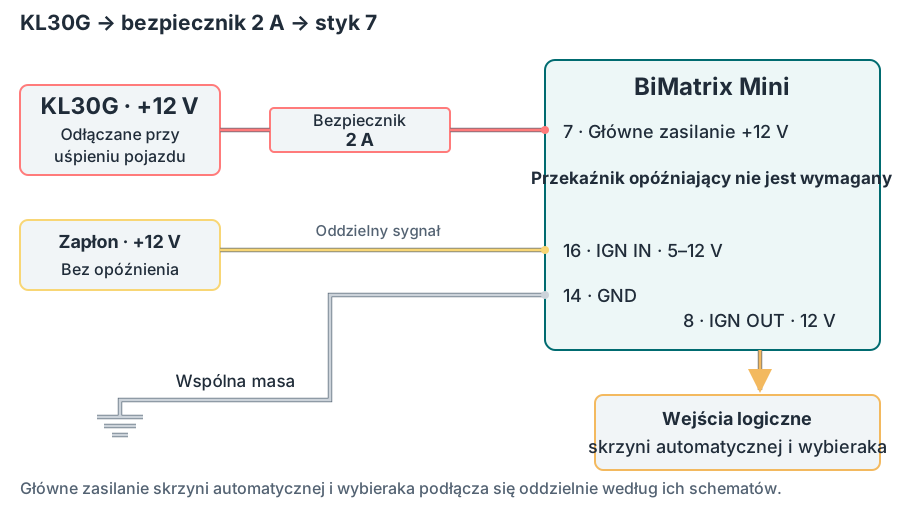
Kolejność działania z zasilaniem KL30G #
- Zapłon zostaje włączony. Przy obecności zasilania z KL30G i sygnału na wejściu 16 BiMatrix Mini włącza się. Z wyjścia 8 — IGN OUT podawany jest sygnał 12 V na logiczne wejścia włączania skrzyni automatycznej i wybieraka.
- Zapłon zostaje wyłączony. Sygnał na wejściu 16 znika natychmiast. Zasilanie z KL30G pozostaje, a Mini wykonuje przewidzianą sekwencję wyłączania podłączonych urządzeń.
- Pojazd przechodzi w uśpienie. Układ zasilania pojazdu odłącza obwód KL30G i główne zasilanie Mini zanika.
Czas odłączenia KL30G określa pojazd; nie jest to stałe opóźnienie 60 sekund. Podczas sprawdzania podłączenia mierzy się napięcie na styku 7 po wyłączeniu zapłonu i po uśpieniu pojazdu, a na styku 16 bezpośrednio po wyłączeniu zapłonu.
Ogólna zasada opóźnionego odłączania Terminal 30g: BMW — E93 Complete Vehicle, sekcja Electric Load Shut-down Terminal 30g Relay. Konkretny obwód i warunki jego odłączenia sprawdza się w dokumentacji pojazdu.
Gdy brak odpowiedniego obwodu KL30G: stałe +12 V przez przekaźnik #
Przy zasilaniu ze stałego +12 V stosuje się zewnętrzny przekaźnik opóźnionego wyłączania — delay relay — na 60 sekund. Główny plus akumulatora przez bezpiecznik 2 A i styk mocy przekaźnika podłącza się do styku 7 Mini. Zasilanie włącza się wraz z zapłonem i pozostaje jeszcze przez 60 sekund po jego wyłączeniu.
Sygnał zapłonu podłącza się bez opóźnienia do styku 16 Mini (Ignition IN, 5–12 V) i zgodnego wejścia sterującego przekaźnika opóźniającego. Dzięki temu Mini wykrywa wyłączenie zapłonu natychmiast, a przekaźnik odłącza zasilanie główne później.
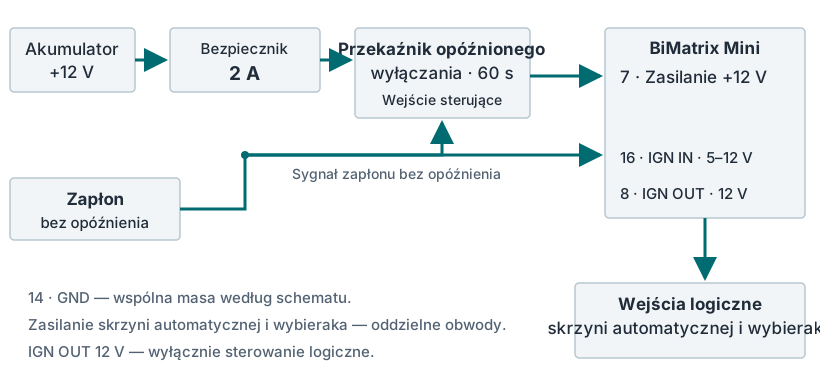
Wariant z przekaźnikiem: zasilanie utrzymywane przez 60 sekund #
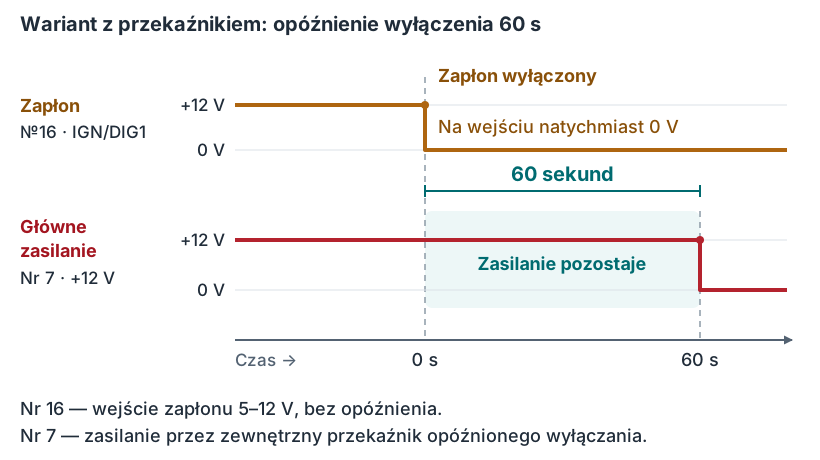
Zasilanie skrzyni automatycznej i wybieraka podłącza się oddzielnymi zabezpieczonymi obwodami według ich schematów. IGN OUT 12 V służy tylko do logicznego sterowania włączaniem. Odbiorników mocy nie podłącza się bezpośrednio do tego wyjścia.
Wyjście +5 V służy do zasilania zgodnych czujników. Ich łączny prąd musi odpowiadać dopuszczalnemu obciążeniu tego wyjścia. Zasilanie, obwód sygnałowy i masę każdego czujnika sprawdza się według jego dokumentacji.
1.7. Test na stole z zasilaniem USB #
Do sprawdzenia samego BiMatrix Mini na stole można użyć zasilania przez USB. Wejście Ignition IN / DIG1 przyjmuje sygnał 5–12 V. Do testu na stole podaje się na nie +5 V z własnego wyjścia Mini, aby moduł wykrywał włączony zapłon.
Test USB: jedna zworka między stykami 2 i 16 #
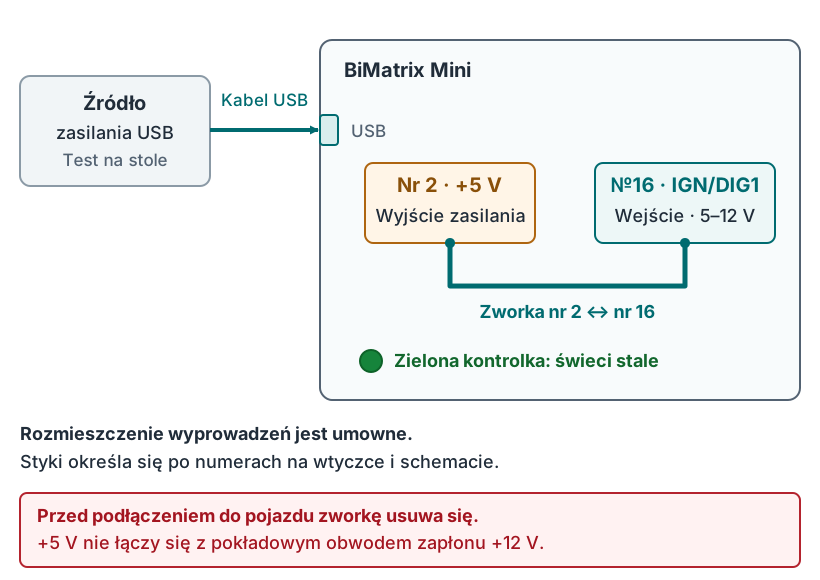
- Test wykonuje się poza pojazdem, bez podłączonego zewnętrznego obwodu zapłonu.
- Według numerów na wtyczce i schemacie określa się wyjście +5 V i wejście zapłonu, a następnie zakłada między nimi zworkę. Używa się właśnie wejścia zapłonu; wyjście IGN OUT ma inne przeznaczenie.
- BiMatrix Mini podłącza się kablem USB do źródła zasilania USB.
- Zielona kontrolka powinna się zapalić i świecić stale.
Jeśli zielona kontrolka zapala się, a następnie gaśnie, sygnał zapłonu nie jest wykrywany. Sprawdza się zworkę między +5 V a wejściem zapłonu, poprawność wybranych styków i obecność +5 V.
Zworkę stosuje się tylko do samodzielnego testu na stole. Przed podłączeniem do pojazdu usuwa się ją: wyjście +5 V nie może być połączone z pokładowym obwodem zapłonu +12 V. Do montażu w pojeździe stosuje się schemat zasilania z KL30G lub, przy jego braku, przez przekaźnik opóźnionego wyłączania.
USB zapewnia zasilanie BiMatrix Mini do tego testu. Zasilanie skrzyni automatycznej i wybieraka, jeśli uczestniczą w testach stanowiskowych, podłącza się oddzielnie według ich schematów.
1.8. Częste błędy podłączenia #
- Nieprawidłowe podłączenie magistrali CAN, brakujące lub nadmiarowe rezystory. Sprawdza się, czy CAN-H łączy się z CAN-H, CAN-L z CAN-L i czy oba przewody należą do jednej magistrali. Następnie sprawdza się dwie rezystancje końcowe po 120 Ω, w tym już zamontowane wewnątrz modułów lub wiązki. Dodatkowy rezystor przy każdym urządzeniu nie jest wymagany. Kolejność sprawdzania opisano w punkcie o terminacji CAN.
- Nieprawidłowo zidentyfikowane piny BiMatrix Mini. Numer każdego używanego styku na wtyczce porównuje się z numerem na schemacie. Sprawdzanie wyłącznie po kolorze przewodu lub położeniu styku na zdjęciu nie wystarcza. Zasadę identyfikacji styków wyróżniono na czerwono w punkcie 1.1.
Zalecane podłączenie CAN pojazdu to CAN2. Przed diagnostyką w CAN Monitor sprawdza się wybór tej magistrali. Dla skrzyni automatycznej, wybieraka i innych urządzeń wybiera się interfejs, do którego są faktycznie podłączone.
1.9. Live: widżety, wykresy i eksport danych #
Live to oddzielny moduł do podglądu danych BiMatrix Mini w czasie rzeczywistym. Dostępne są w nim wartości wejść analogowych, cyfrowych i CAN, parametry wyjść PWM, dane ze skrzyni i inne dostępne parametry BiMatrix Mini. W interfejsie używana jest również nazwa Live data.
| Narzędzie | Co jest wyświetlane | Kiedy jest używane |
|---|---|---|
| CAN Monitor | ID komunikatów i bajty CAN1/CAN2; wynik odczytu wybranej części komunikatu. | Sprawdzanie komunikacji na magistrali i wyszukiwanie parametrów w komunikatach CAN. |
| Live | Dostępne wartości parametrów BiMatrix Mini w widżetach: wykresach i wskazaniach liczbowych. | Sprawdzanie wejść, obserwacja danych skrzyni i analiza zmian sygnałów w czasie. |
Dodawanie widżetów #
W Live dodaje się widżet, wybiera wymagane źródło danych i sposób wyświetlania:
- Graph — wykres. Pokazuje zmianę wartości w czasie. Ułatwia to śledzenie krótkotrwałych zmian i porównywanie sygnałów.
- Number value — wartość liczbowa. Pokazuje aktualną wartość wybranego parametru.
Na przykład, aby sprawdzić wejście analogowe, dodaje się jego wartość i zmienia sygnał czujnika. Wskazanie widżetu pozwala sprawdzić, czy wybrano właściwe wejście i czy wartość zmienia się zgodnie z oczekiwaniami. Tak samo sprawdza się wejścia cyfrowe, wartości skonfigurowanych wejść CAN i inne napływające dane.
Zatrzymywanie podglądu i powiększanie fragmentu wykresu #
- Do wykresów dodaje się parametry, które trzeba porównać: na przykład bieg, obroty silnika i dostępne wartości momentu.
- Po interesującym zdarzeniu zatrzymuje się podgląd wykresu. Okno czasowe zostaje zamrożone, co pozwala obejrzeć zdarzenie bez ciągłego przesuwania wykresu.
- Wymagany przedział zaznacza się przeciągnięciem po wykresie od lewej do prawej myszą lub dotykiem.
- Przycisk powiększenia zaznaczonego obszaru rozciąga ten przedział na szerokość wykresu. Przyciski „+” i „−” zmieniają skalę czasu.
- Po analizie wznawia się podgląd napływających danych.
Zatrzymanie dotyczy podglądu wykresu. Odbiór i gromadzenie danych trwają nadal. Powiększenie pozwala dokładniej obejrzeć już uzyskane punkty; nie zwiększa częstotliwości odbioru danych.
Przykład: analiza zmiany biegu. W jednym przedziale czasowym porównuje się zmianę biegu, zmianę obrotów oraz spadek i późniejsze przywrócenie momentu. Pozwala to dokładniej obejrzeć punkt zmiany biegu i redukcję momentu na podstawie dostępnych sygnałów.
Eksport do CSV #
Po zatrzymaniu podglądu można wyeksportować zgromadzone dane Live do CSV. Plik ten można wykorzystać do późniejszej analizy lub przekazania zapisu specjaliście.
CSV zapisuje całą dostępną zgromadzoną historię Live i wszystkie obecne w niej parametry. Zaznaczony obszar wykresu i zestaw widżetów nie ograniczają zakresu eksportu. Plik zawiera czas i wartości parametrów.
↑ Do spisu treści2. Przygotowanie do podłączenia #
2.1. Łączenie z aplikacją #
Aplikacja BiMatrix jest dostępna wyłącznie w języku angielskim (English). Nazwy modułów, przycisków i pól w podręczniku są podawane tak, jak są wyświetlane w aplikacji.
Podaje się zasilanie BiMatrix Mini i włącza zapłon. Do konfiguracji używa się aplikacji BiMatrix. Dostępny sposób komunikacji zależy od zainstalowanego wariantu firmware: Bluetooth (BLE) lub WiFi.
Hasło to numer seryjny Twojego BiMatrix Mini. Służy jako hasło Wi-Fi i jest wpisywany przy żądaniu autoryzacji w interfejsie aplikacji.
Połączenie przez Wi-Fi #
- W ustawieniach Wi-Fi telefonu lub komputera wybiera się sieć BiMatrix Mini. Wpisuje się numer seryjny urządzenia.
- Połączenie z tą siecią należy zachować, nawet jeśli system zgłasza brak internetu: konfiguracja lokalna nie wymaga dostępu do internetu.
- W aplikacji wybiera się sposób komunikacji WiFi. Przy pytaniu o hasło ponownie wpisuje się numer seryjny.
- Sprawdza się status Connected i wczytanie parametrów podłączonego urządzenia.
Połączenie przez BLE #
- Włącza się Bluetooth; aplikacji zezwala się na wyszukiwanie urządzeń i łączenie z nimi, jeśli system poprosi o takie uprawnienie.
- W aplikacji wybiera się Bluetooth, a następnie znaleziony BiMatrix Mini.
- Przy żądaniu autoryzacji wpisuje się numer seryjny. Sprawdza się status Connected.
Dla BLE nie wykonuje się wcześniejszego parowania (Pairing). Nie trzeba tworzyć pary w systemowych ustawieniach Bluetooth.
USB jest używane podczas testu na stole do zasilania Mini. W obecnym interfejsie aplikacji działającymi metodami komunikacji są WiFi i Bluetooth; samo podłączenie kabla USB nie nawiązuje połączenia z aplikacją.
2.2. Przygotowanie sygnałów i zasilania #
Przed wykonaniem wiązki określa się wersję skrzyni, rzeczywiste złącze wybieraka i źródło każdego parametru. Nazwom takim jak „obroty” czy „moment” muszą towarzyszyć jednostki i opis sygnału.
| Obwód lub sygnał | Co należy ustalić |
|---|---|
| Zasilanie Mini | Punkt KL30G odłączany po uśpieniu pojazdu; osobny bezpiecznik 2 A według warunków obliczeniowych. Jeśli brak odpowiedniego KL30G — zasilanie przez przekaźnik opóźniający 60 s. |
| Zapłon i masa | IGN IN 5–12 V na styku 16, GND na 14. IGN OUT 12 V na styku 8 — wyłącznie sterowanie logiczne. |
| CAN pojazdu | Fizyczny punkt H/L, prędkość 500 kbit/s, istniejące rezystory końcowe i urządzenia na wybranej magistrali. |
| Obroty i moment | Źródło, jednostki rpm i N·m, okres aktualizacji. |
| Pedał, hamulec, temperatury | Źródło każdego parametru, jego zakres i przeliczenie na jednostki wskazane w module 8HP. |
| AUX i czujniki | Rozpiska pinów odbiornika, osobne zasilanie i bezpiecznik obciążenia, zgodność sygnału i dopuszczalny prąd. |
Przy podłączaniu do działającego już czujnika ECU sprawdza się schemat jego zasilania i masy odniesienia. Wyjścia +5 V Mini i +5 V ECU nie łączy się ze sobą. Styki wszystkich wtyczek identyfikuje się według naniesionych numerów.
2.3. Praca z parametrami aplikacji #
Sekcja Inputs zawiera Analog inputs, CAN Inputs i Digital Inputs. W Outputs znajdują się AUX Outputs i CAN Outputs. Maps wykonuje przekształcenia, Live pokazuje wartości, a 8HP Gearbox konfiguruje komunikację ze skrzynią. W menu BiMatrix dostępne są ustawienia ogólne, CAN Monitor i SD Card.
- Po połączeniu należy zaczekać na wczytanie parametrów modułu.
- Wejściu, mapie lub wyjściu nadaje się czytelną nazwę, na przykład RPM CAN2, Pedal Analog1 lub Fan duty.
- W formularzu zmienia się wymagane pola. Jeśli pojawił się przycisk Apply changes, naciska się go, aby wysłać zmiany do urządzenia.
- Po zakończeniu przesyłania ponownie sprawdza się pola i wartości. Zmianę źródła sprawdza się również w module, który z niego korzysta.
Utworzenie wejścia nie przypisuje go jeszcze do skrzyni. W parametrze modułu 8HP oddzielnie wybiera się to wejście jako źródło wartości. Wybór innego źródła zmienia drogę danych, a nie fizyczne podłączenie przewodu.
Oznaczenie jednostek jest etykietą. Sama zmiana „V” na „%” lub „bar” nie wykonuje przeliczenia: współczynniki lub tabelę kalibracyjną konfiguruje się oddzielnie.
Fizyczne wejście zapłonu 16 podłącza się według schematu zasilania. Pole Ignition switch w ustawieniach ogólnych nie zastępuje tego przewodu podczas montażu.
2.4. Controls: wartości ręczne i przełączniki #
Controls ustawia wartość z poziomu interfejsu aplikacji. Utworzony element można wybrać jako źródło w mapie, wyjściu lub innym module, na przykład do ręcznego wyboru trybu.
Zrzuty ekranu pokazują rzeczywisty interfejs aplikacji z przykładowymi nazwami i wartościami. Urządzenie nie jest podłączone; status CONNECTED jest symulowany na potrzeby prezentacji ekranu.
| Type | Jak działa | Co można ustawić |
|---|---|---|
| Button | Każde naciśnięcie przełącza między dwoma stanami; wybrany stan pozostaje po zwolnieniu przycisku. | Dwa warianty w Options: nazwa, wartość i kolor każdego stanu. |
| Switch | Wybiera jeden z włączonych wariantów. | Do 10 wariantów w Options: pole włączenia, nazwa, wartość i kolor. |
| Numeric | Umożliwia wpisanie liczby lub zmianę jej o jeden przyciskami − i +. | Ogólne parametry elementu; brak listy Options. |
Jak dodać element #
- Otwórz Controls i naciśnij + pod elementami.
- W oknie Control settings ustaw Name i wybierz Type: Button, Switch lub Numeric.
- Ustaw Round (liczba bitów wartości), Row (wiersz umieszczenia) i Sort ID (kolejność elementu).
- Dla Button włącz dwa warianty w Options i wypełnij Name, Value, Color. Dla Switch kolejno zaznacz wymagane warianty i wypełnij te same pola. Dla Numeric ten blok nie jest używany.
- Naciśnij Apply. Dla Numeric liczbę ustawia się na stronie Controls. Aby użyć elementu w logice, wybierz go w polu źródła odpowiedniego modułu i sprawdź wynik w Live.
Edycja: naciśnij numer wiersza po lewej, a następnie ikonę koła zębatego na wybranym elemencie. Po zmianie parametrów naciśnij Apply. Przycisk Delete control usuwa element po potwierdzeniu.
Zmiana wartości ręcznej może natychmiast wpłynąć na przypisane wyjście. Przed sprawdzeniem upewnij się, że wybrano właściwe źródło. Controls nie potwierdza obecności fizycznego sygnału hamulca, pedału ani obrotów silnika.
2.5. Zapisywanie i przenoszenie konfiguracji #
Parametry stosuje się w odpowiednich modułach. Do oddzielnej kopii zapasowej w ustawieniach ogólnych BiMatrix używa się Export settings.
- Otwiera się Export settings i czeka na odczyt modułów z urządzenia.
- Zaznacza się całe wymagane moduły lub pojedyncze elementy. Dla działającej konfiguracji z powiązanymi wejściami i mapami najlepiej zapisać wszystkie używane moduły.
- Naciska się Export settings i zapisuje plik .bms. Sprawdza się komunikat o pomyślnym zapisie i obecność pliku.
- Wraz z plikiem zapisuje się pojazd, skrzynię, wybierak, datę i krótki opis konfiguracji.
Do przywrócenia wybiera się Import settings i odpowiedni plik .bms. Wybór całego modułu oznacza zastąpienie jego obecnych ustawień; wybór pojedynczych nazwanych elementów dodaje je na wolne pozycje. Moduł 8HP przenosi się w całości. Przed zastąpieniem tworzy się kopię obecnej konfiguracji.
Po imporcie sprawdza się wszystkie odwołania do źródeł, szczególnie przy dodawaniu pojedynczych wejść lub map: nazwy i numery elementów mogą różnić się od konfiguracji źródłowej. Jeśli import zatrzymał się po zapisaniu jednego z modułów, zapisane już zmiany mogły pozostać — sprawdza się komunikat aplikacji i rzeczywisty stan modułów.
.bms zapisuje ustawienia BiMatrix. Kalibracje, kodowania i firmware samej skrzyni należą do odrębnych operacji 8HP Tuner.
2.6. Wersje aplikacji i aktualizacja BiMatrix Mini #
Oprogramowanie układowe BiMatrix Mini i aplikacja dla Windows/Android to dwa różne programy. Oprogramowanie układowe działa wewnątrz urządzenia i steruje jego funkcjami. Aplikacja jest instalowana na komputerze lub telefonie i służy do konfiguracji, przeglądania danych oraz przesyłania plików.
Do prawidłowego działania wersje SW i FW muszą być zgodne, łącznie z numerem kompilacji. Są one wyświetlane w górnym wierszu aplikacji po połączeniu z Mini. Samo zainstalowanie nowej wersji aplikacji nie aktualizuje urządzenia.
Aktualizacja odbywa się ręcznie lub za pomocą wbudowanego asystenta. Przed rozpoczęciem zapisywany jest plik ustawień .bms, sprawdzana jest karta SD i zapewniane jest stabilne zasilanie Mini. Podczas przesyłania pliku utrzymywane jest również połączenie z aplikacją.
Najpierw wybierane jest oprogramowanie układowe: BLE lub WiFi
Aplikacja obsługuje oba sposoby komunikacji: BLE i WiFi. W BiMatrix Mini sposób komunikacji zależy od zainstalowanego oprogramowania układowego. Przed ręczną aktualizacją wybierany i pobierany jest plik odpowiedniego wariantu: BLE lub WiFi.
Po zainstalowaniu oprogramowania układowego WiFi połączenie odbywa się przez WiFi, a po zainstalowaniu wariantu BLE — przez BLE. Po zmianie wariantu poprzednie połączenie przestanie działać. Dla BLE nie przeprowadza się parowania w ustawieniach Bluetooth telefonu ani komputera.
Ręczna aktualizacja Mini przez czytnik kart
- BiMatrix Mini jest całkowicie odłączany od zasilania, w tym od USB. Karta SD jest wyjmowana i podłączana do komputera przez czytnik kart.
- Wybrany plik oprogramowania układowego jest kopiowany do katalogu głównego karty SD, bez podfolderu, a jego nazwa jest zmieniana dokładnie na
firmware_ota.bin. Sprawdzane jest, czy rozszerzenie .bin nie zostało dodane drugi raz. - Karta jest bezpiecznie wysuwana z komputera i wkładana do Mini. Zasilanie urządzenia jest ponownie włączane.
- Podczas uruchamiania Mini wykrywa plik i rozpoczyna jego sprawdzanie oraz instalację. Zielona kontrolka miga trzy razy, a następnie włącza się czerwona.
- Gdy świeci czerwona kontrolka, zasilanie nie jest odłączane, a karta SD nie jest wyjmowana. Zwykle po około 30 sekundach zapala się zielona kontrolka i Mini automatycznie uruchamia nowe oprogramowanie układowe.
- Połączenie jest nawiązywane ponownie. W wierszu SW / FW sprawdzana jest zainstalowana wersja i jej zgodność z aplikacją.
Przesyłanie oprogramowania układowego przez aplikację: SD Card
Plik można przesłać na kartę SD przez bieżące połączenie z Mini. Czytnik kart nie jest do tego potrzebny.
- Naciśnięcie logo BiMatrix otwiera menu. Wybierana jest sekcja SD Card.
- Naciska się Upload file i wybierany jest wcześniej pobrany plik oprogramowania układowego. Zachowywana jest jego oryginalna nazwa, na przykład
firmware_ota_ble_4.4.3.bin; zmiana nazwy na firmware_ota.bin nie jest wymagana. - Oczekuje się na zakończenie przesyłania. Obok pliku naciskany jest zielony przycisk Reflash BiMatrix, a następnie działanie jest potwierdzane przyciskiem Yes.
- Mini przygotowuje wybrany plik i uruchamia się ponownie w celu instalacji. Zasilanie pozostaje stabilne do zakończenia zapisu i ponownego uruchomienia.
- Po uruchomieniu połączenie jest nawiązywane ponownie i sprawdzana jest wersja FW.
Na karcie można przechowywać kilka plików oprogramowania układowego i wybierać odpowiedni przez Reflash BiMatrix. Po zmianie wersji Mini instalowana jest również odpowiednia wersja aplikacji.
Przycisk Reflash BiMatrix jest wyświetlany przy plikach, których nazwa zaczyna się od firmware_ota i kończy na .bin, z wyjątkiem dokładnej nazwy firmware_ota.bin: jest ona przeznaczona do automatycznej instalacji przy uruchomieniu. Jeśli przycisku nie ma, sprawdzana jest nazwa pliku i zakończenie przesyłania.
Ręczna instalacja aplikacji w Windows lub Android
| System | Plik | Przebieg instalacji |
|---|---|---|
| Windows | .exe | Pobierany jest instalator odpowiedniej wersji BiMatrix, następnie jest uruchamiany i wykonywane są jego instrukcje. |
| Android | .apk | Pobierany jest instalator odpowiedniej wersji BiMatrix, plik jest otwierany i instalacja jest potwierdzana. Jeśli Android prosi o zgodę na instalację z tego źródła, jest ona udzielana dla wybranego instalatora. |
Po instalacji aplikacja jest uruchamiana i łączona z Mini. Sprawdzana jest zgodność SW i FW. Pliki .exe i .apk są instalowane na komputerze lub telefonie; na kartę SD Mini przesyłany jest plik oprogramowania układowego .bin.
Automatyczna aktualizacja: Check available versions
Wbudowany asystent pobiera listę wydań, pobiera odpowiednią aplikację i pomaga zainstalować zgodne oprogramowanie układowe Mini. Do pobrania katalogu i instalatora wymagany jest internet; działania instalatora systemowego Windows lub Android są potwierdzane przez użytkownika.
| Kanał | Znaczenie |
|---|---|
| Release | Wydanie, w którym potwierdzono prawidłowe działanie większości funkcji. Zalecane do zwykłego użytkowania. |
| Beta | Wydanie z najnowszymi zmianami. Wybierane przy gotowości do wypróbowania nowości i zaakceptowania możliwych błędów działania. |
- Naciśnięcie logo BiMatrix otwiera ustawienia ogólne. Dla parametru BiMatrix Update wybiera się Release only dla zwykłych wydań lub Beta testing w celu uzyskania dostępu do wydań testowych. Ustawienie jest zapisywane przyciskiem Apply changes.
- Po połączeniu z Mini naciskany jest górny wiersz SW / FW. W oknie Update BiMatrix naciska się Check available versions.
- Wybierane jest dostępne wydanie, czytany jest opis zmian i naciskany jest Update. Obok wersji podany jest wariant Bluetooth (BLE) lub WiFi. Asystent dobiera go do bieżącego oprogramowania układowego Mini; lista ta nie służy do zmiany sposobu komunikacji.
- Jeśli wymagana jest inna wersja aplikacji, zostaje ona zainstalowana. Następnie aplikacja jest ponownie uruchamiana i łączona z Mini.
- Przy niezgodności SW i FW pojawia się Difference in versions detected!. Przyciskiem Update BiMatrix firmware rozpoczynane jest przesyłanie i instalowanie odpowiedniego oprogramowania układowego z aplikacji.
- Oczekuje się na zakończenie aktualizacji i ponowne uruchomienie Mini. Po ponownym połączeniu sprawdzana jest zgodność wersji SW i FW.
Jeśli wybrane oprogramowanie układowe jest już dołączone do zainstalowanej aplikacji, asystent od razu przesyła je do Mini, bez ponownej instalacji aplikacji. Do przesłania dołączonego oprogramowania układowego internet nie jest wymagany.
Continue without update odkłada aktualizację, ale nie usuwa niezgodności wersji. Komunikat o błędzie pobierania lub instalacji nie oznacza udanej aktualizacji: najpierw usuwana jest wskazana przyczyna, a następnie sprawdzanie jest wykonywane ponownie.
↑ Do spisu treści3. Podłączenie przez CAN i konfiguracja modułu 8HP #
Najpierw wybiera się skrzynię i rzeczywiste złącze wybieraka. Poniższy schemat zmienia się wraz z wyborem: pokazuje wymagane linie CAN, numery styków i obwody zasilania. Podstawą dla F-series jest schemat BiMatrix dla 8HP45/70.
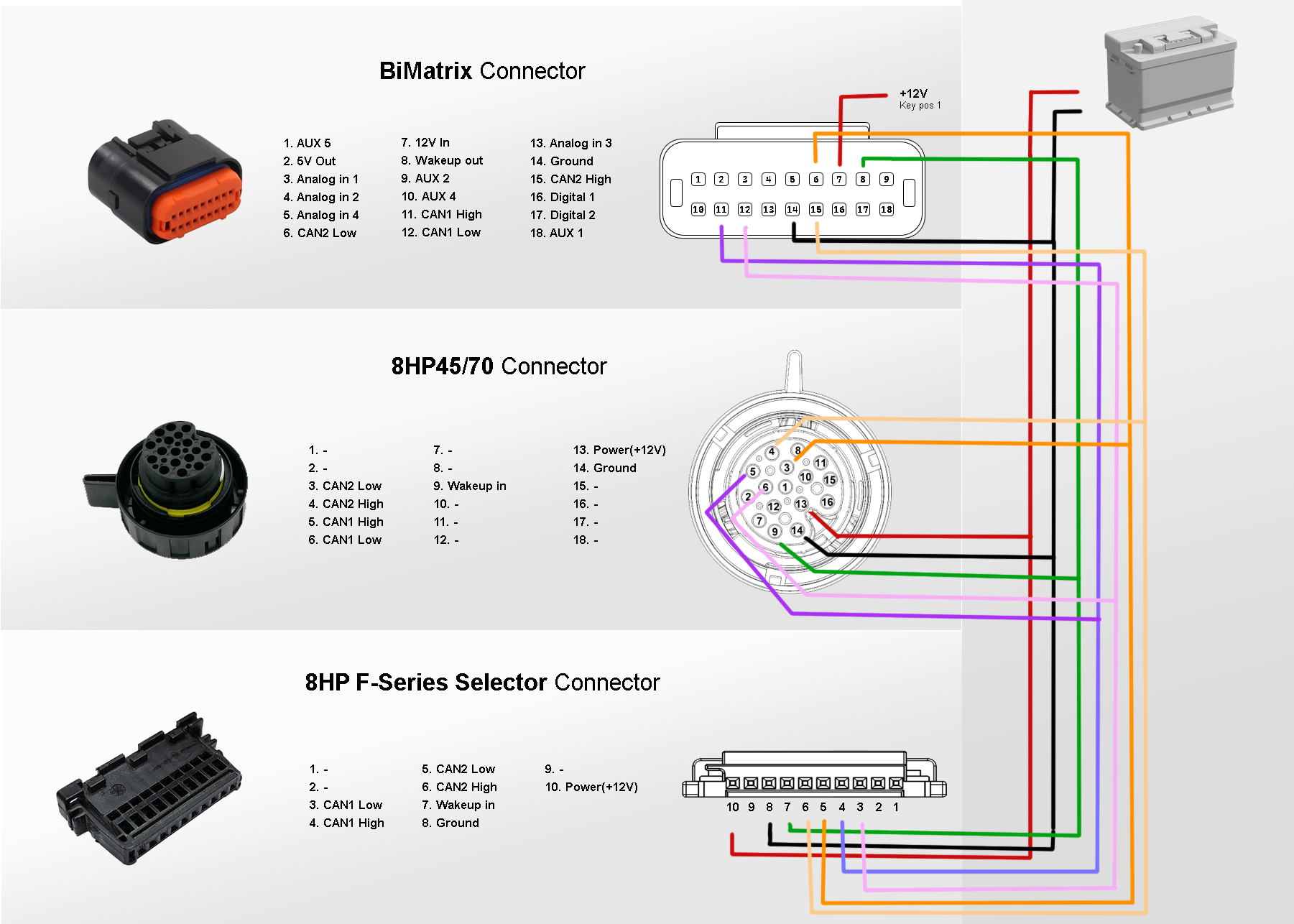
Styki określa się wyłącznie po numerach na wtyczce i schemacie. Pokazano tu połączenia elektryczne; położenie podpisów nie odpowiada rozmieszczeniu styków we wtyczce. Widok złącza BiMatrix Mini znajduje się w kolorowej rozpisce pinów.
3.1. Wybór skrzyni biegów i wybieraka #
G gen3 oznacza generację skrzyni. Typ selektora wybiera się osobno. Schematy są przeznaczone wyłącznie dla wskazanych automatycznych skrzyń 8HP pochodzących z BMW. Skrzynie 8HP innych marek nie są obsługiwane. Warianty hybrydowe nie są tutaj opisane.
Tabela połączeń dla wybranego wariantu
| Obwód | BiMatrix Mini | Skrzynia automatyczna | Wybierak | Uwaga |
|---|
Sprawdza się stronę złącza. Dla Mini pokazano widok wtyczki z numeracją według schematu BiMatrix; część złącza na urządzeniu ma układ lustrzany. Dla automatycznych skrzyń F/G pokazano wtyczkę wiązki od strony styków; dla E70 pokazano przerysowany widok z numeracją według schematu BMW X8532 bez zmiany orientacji. Zdjęcie selektora F/G przedstawia gniazdo na samym selektorze. Przed podłączeniem każdy numer należy porównać z cyframi na obudowie. Dla selektora F z 8 stykami, E60 Sport/SAT i E84 podano listy funkcji styków: potwierdzone zdjęcia strony stykowej tych wariantów nie są jeszcze dostępne.
Widoki styków skrzyni biegów są własnymi ilustracjami technicznymi BiMatrix. Rozmieszczenie i numery styków sprawdzono ze schematami złączy; funkcje i kolory określa wybrany wariant podłączenia.
Zdjęcia innych złączy: schemat BiMatrix; gniazda wybieraka F i wybieraka G — TurboLamik.
Ilustracje: BiMatrix Mini — BiMatrix; Skrzynia automatyczna 8HP — ZF.
E70 LCI · 8HP70: częściowa obsługa #
Implementacja dla 8HP z E-Series zapewnia tylko część funkcji. Diagnostyka, ustawienia skrzyni, programowanie i reset ISN nie są obsługiwane. Ten wariant jest przeznaczony dla osób, które przez pomyłkę lub ze szczególnych powodów wybrały skrzynię z Ex. Działa tylko z selektorem z Ex. Źródła sygnałów w BiMatrix Mini konfiguruje się przy tym w zwykły sposób.
Podstawą schematu E jest BMW X5 E70 LCI xDrive50i z 2011 roku, GA8HP70Z, złącze skrzyni X8532, 16 styków. CAN-H jest podłączany do 6, a CAN-L do 5. Styk 13 — główne zasilanie, 14 — masa, 9 — Wake. Druga para CAN nie jest podłączana do tej skrzyni.
Na schemacie fabrycznym styki 3 i 4 mają funkcje BUS_PA i LIN; nie jest to CAN2. Styki 1 i 10 należą do fabrycznych obwodów P/N i łopatek. Te dodatkowe obwody dawcy nie wchodzą w zakres pokazanego połączenia Mini. Numery i kolory na rysunku dynamicznym oznaczają obwody tego przewodnika, a nie fabryczne kolory przewodów BMW.
Źródło: fabryczny schemat BMW E70 LCI, Transmission Control Unit 8HP. W fabrycznej gałęzi zasilanie skrzyni jest chronione bezpiecznikiem F13 15 A; jest to oddzielna gałąź, niezwiązana z doborem bezpiecznika 2 A dla Mini.
E60 LCI Sport / SAT · 6 styków #
W wariancie E60 LCI Sport / SAT używany jest elektroniczny selektor Sport Automatic. W aplikacji wybiera się E-Series (LCI). Jego para CAN w pokazanym połączeniu jest podłączana do CAN1 Mini.
| Styk selektora | Przeznaczenie | Podłączenie |
|---|---|---|
| 1 | +12 V | Oddzielne zabezpieczone zasilanie, utrzymywane po wyłączeniu zapłonu. |
| 2 | Nieużywany w tej integracji | Nie jest podłączany do CAN. Brak przewodu na tym schemacie nie oznacza, że styk nie ma funkcji. |
| 3 | CAN-L | Mini 12 · CAN1 L |
| 4 | CAN-H | Mini 11 · CAN1 H |
| 5 | Wake | Mini 8 · IGN OUT, sygnał logiczny 12 V. |
| 6 | GND | Wspólna masa · Mini 14. |
Na schemacie dynamicznym podano kolorową listę numerów. W tej wersji nie ma potwierdzonego zdjęcia styków konkretnego E60 SAT; położenie pinów ustala się według cyfr na obudowie, a nie podobnego złącza innego selektora.
Dokumentacja fabryczna BMW rozróżnia standardowy elektroniczny GWS i wariant Sport Automatic; mechaniczne selektory wczesnych E60 oraz M5/SMG nie są objęte tą tabelą.
E84 · 6 styków #
Dla selektora BMW E84 w module 8HP wybiera się typ E60 Sport — pozycję E-Series(LCI) selector w bieżącej aplikacji. Osobny typ E84 w aplikacji nie jest wymagany. Parę CAN selektora podłącza się do CAN1 Mini.
| Styk selektora | Przeznaczenie | Podłączenie |
|---|---|---|
| 1 | +12 V | Oddzielne zabezpieczone zasilanie, utrzymywane po wyłączeniu zapłonu. |
| 2 | Nieużywany / rezerwowy | Pozostaje niepodłączony. |
| 3 | PT-CAN Low | Mini 12 · CAN1 L |
| 4 | PT-CAN High | Mini 11 · CAN1 H |
| 5 | WakeUp / WUP | Mini 8 · IGN OUT, sygnał logiczny 12 V. |
| 6 | GND | Wspólna masa · Mini 14. |
Port CAN do wybudzania. W bieżącym oprogramowaniu układowym komunikaty wybudzania E84 są wysyłane przez port CAN zapisany w wierszu Engine ECU. Dla pokazanego połączenia wybiera się tu CAN1, tak samo jak dla roli CAN1 (EGS_CAN1).
Jeśli komunikacja ze sterownikiem silnika nie jest używana, a pole portu jest ukryte, tymczasowo wybiera się DDE6 w wierszu Engine ECU, a następnie port CAN1. Przed zapisaniem typ ustawia się ponownie na -; dopiero wtedy naciska się Apply changes. Zapisany port CAN służy do wybudzania selektora również przy wyłączonej komunikacji ze sterownikiem.
Oznaczenia CAN3 Lo / CAN3 Hi w oryginalnym opisie styków E84 odnoszą się do pary CAN selektora. Na tym schemacie łączy się ją z CAN1 Mini; BiMatrix Mini nie ma osobnego portu CAN3. H łączy się z H, a L z L; przewody CAN prowadzi się jako skrętkę.
Zasilanie +12 V doprowadza się do styku 1 oddzielnie. Wyjście IGN OUT służy wyłącznie do wybudzania przez styk 5. Terminację CAN sprawdza się zgodnie z rozdziałem 3.2.
Schemat przedstawia kolorową listę funkcji styków, a nie rozmieszczenie styków wewnątrz wtyczki. Numery należy porównać z oznaczeniami na obudowie złącza.
E65: selektor przy kierownicy i moduł SZL #
Fabryczny selektor E65 przy kierownicy nie jest samodzielnym selektorem CAN. Jego sygnały są przetwarzane przez moduł kolumny kierownicy SZL (A72). Na czarnym złączu 8-stykowym X1880 nie ma pary CAN-H/CAN-L.
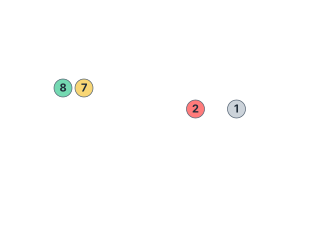
| X1880 | Funkcja fabryczna |
|---|---|
| 1 | Masa. |
| 2 | KL30 z bezpiecznika F12 pojazdu. |
| 3 | Wyjście klaksonu o niskim tonie. |
| 4 | Wyjście klaksonu o wysokim tonie. |
| 5 | Nieużywany według tabeli fabrycznej. |
| 6 | Sygnał kierunkowskazu / przełączania świateł do modułu świateł. |
| 7 | Zasilanie KL15 z CAS. |
| 8 | Szeregowy sygnał selektora do EGS; nie jest to CAN. |
W pojazdach sprzed 03/2004 droga prowadzi przez SIM i ZGM; w późniejszych stosowana jest architektura z SGM. Żółte złącze X10334 zawiera optyczny Byteflight na styku 1, zasilanie ISIS na 2 i jego masę na 3; styki 4/5 nie są używane. Zasilania ISIS nie zastępuje się dowolnym podłączeniem +12 V.
W aplikacji wariant E-Series (E65) odbiera już utworzoną wiadomość CAN selektora 0x192. Przy zachowanym układzie fabrycznym jest ona sprawdzana na PT-CAN w CAN Monitor. Same przewody zasilania SZL i połączenie ze stykiem 8 nie wystarczą do uzyskania CAN. Podłączenie oddzielnego selektora bez fabrycznych modułów wymaga osobnego zgodnego konwertera; nie podano tu gotowego schematu takiego konwertera.
Źródła BMW WDS: opis pinów SZL przed 03/2004, od 03/2004, widok X1880 z numeracją i zasada przekazywania poleceń selektora.
3.2. Linie CAN i rezystory #
CAN1 i CAN2 to dwie oddzielne magistrale. Nie łączy się ich ze sobą. Każda używa skrętki H/L; odgałęzienia do urządzeń muszą być krótkie. Na obu końcach każdej magistrali powinno znajdować się po 120 Ω między H i L, z uwzględnieniem rezystorów wewnątrz urządzeń. Dodatkowy rezystor montuje się tylko wtedy, gdy brakuje wymaganej rezystancji końcowej.
Przy odłączonym zasilaniu całej sprawdzanej magistrali rezystancja między H i L zwykle wynosi około 60 Ω: dwa rezystory po 120 Ω są połączone równolegle. Około 120 Ω wskazuje jeden rezystor, a około 40 Ω trzy. Stan podłączonych urządzeń może wpływać na pomiar; szczegółowe rysunki podano w sekcji o terminacji CAN.
3.3. Podłączenie CAN pojazdu #
CAN pojazdu zaleca się podłączyć do CAN2: CAN-H → styk 15, CAN-L → styk 6. Prędkość magistrali pojazdu musi wynosić 500 kbit/s; prędkości portów BiMatrix Mini nie można zmienić w obecnym oprogramowaniu.
Przed podłączeniem sprawdza się, jakie urządzenia są już na CAN2. W podstawowym schemacie F jest to druga magistrala skrzyni i wybieraka; przy skrzyni G z wybierakiem F jest to oddzielna magistrala wybieraka. Dodanie CAN pojazdu łączy je w jedną sieć elektryczną. Jest to dopuszczalne po sprawdzeniu zgodności komunikatów i terminacji; jeśli wymagana jest osobna magistrala, schemat trzeba zmienić.
Wbudowane rezystory końcowe magistrali pojazdu uwzględnia się razem z pozostałymi. CAN pojazdu nie jest automatycznie dodawany do dynamicznego rysunku: punkt podłączenia zależy od konkretnego pojazdu.
3.4. Konfiguracja modułu 8HP po podłączeniu #
W 8HP Gearbox wybiera się podłączony sprzęt i przypisuje źródło każdego sygnału. Źródłem może być skonfigurowane wejście CAN, analogowe lub cyfrowe, wynik mapy albo inny dostępny parametr BiMatrix Mini. Format komunikatów, okres przesyłania, liczniki i sumy kontrolne przewidziane protokołem tworzy wbudowany moduł.
Parametr wybiera się według jego znaczenia fizycznego i jednostki miary. Na przykład w Engine RPM przypisuje się obroty w obr/min, a nie częstotliwość impulsów w hercach. W Throttle position przypisuje się położenie pedału w procentach, a nie surowe napięcie czujnika.
- Przed podaniem zasilania sprawdza się numery styków, wspólną masę i terminację CAN. Sprawdza się utrzymanie zasilania Mini po wyłączeniu zapłonu: z KL30G — do odłączenia przez pojazd; ze stałego +12 V przez przekaźnik opóźniający — jeszcze przez 60 sekund.
- Do wstępnego sprawdzenia danych wejściowych w Gearbox control type wybiera się No gearbox control i naciska Apply changes. Generowanie komunikatów 8HP zostaje wyłączone. Magistrale CAN sprawdza się w CAN Monitor, a przygotowane sygnały wejściowe w Live. Dekodowanie własnych parametrów skrzyni automatycznej przez moduł 8HP również zostaje wstrzymane w tym trybie.
- W Gearbox type wybiera się rzeczywisty typ skrzyni: E-Series, F-Series, G-Series lub G-Series Gen3. W Selector type wybiera się typ wybieraka. Dwa warianty wybieraka F z różnymi złączami należą w aplikacji do F-Series selector.
- Gearbox CAN1 i Gearbox CAN2 przypisuje się do fizycznych portów Mini zgodnie z wybranym schematem. To przypisania linii protokołu skrzyni; muszą odpowiadać okablowaniu. CAN pojazdu zaleca się podłączyć do CAN2 Mini.
- Przypisuje się źródła sygnałów z poniższych tabel i wprowadza parametry pojazdu. Do normalnej pracy Gearbox reflash mode musi mieć wartość 0, Dyno mode — 0.
- Po sprawdzeniu przypisań w Gearbox control type wybiera się BiMatrix i naciska Apply changes. Sprawdza się dane odpowiedzi skrzyni i błędy. Zmiana ustawienia na ekranie bez naciśnięcia Apply changes nie zapisuje go w Mini.
Wyłączenie sterowania 8HP jest oddzielnym ustawieniem. No gearbox control wyłącza wyłącznie moduł 8HP. Samodzielnie skonfigurowane wyjścia CAN i inne wyjścia sterujące sprawdza się i wyłącza we własnych modułach, jeśli przy pierwszym podłączeniu trzeba wykluczyć ich transmisję.
Główne sygnały i parametry #
Przed włączeniem biegu sprawdza się obroty, pedał, hamulec, wartości momentu i prędkość. Aplikacja pozwala zapisać niepełną konfigurację: brak ostrzeżenia przy zapisie nie potwierdza poprawności wszystkich źródeł.
| Pole w 8HP Gearbox | Co się przypisuje | Co się sprawdza |
|---|---|---|
Engine RPMEGS_RPM | Obroty silnika, obr/min. | Przy zatrzymanym silniku — 0. Po uruchomieniu wartość odpowiada obrotomierzowi i nie zamarza. |
Throttle positionEGS_TPS | Położenie pedału przyspieszenia, 0–100%. | Pedał zwolniony — około 0%, wciśnięty do końca — około 100%. Wzrost płynny, bez skoków i spadków. |
Brake forceEGS_BRK | Hamulec, 0–100%. Jeśli dostępny jest tylko wyłącznik 0/1, jego stan najpierw przelicza się na 0/100%, na przykład mapą. | Po zwolnieniu — 0%, po naciśnięciu wyłącznika — 100%. Surowa wartość 1 nie wystarcza dla wszystkich oznak hamowania używanych przez generator. |
Speed(km/h)EGS_VSS | Prędkość pojazdu z CAN lub obliczona wartość EGS_CALC_VSS z modułu 8HP. | W nieruchomym pojeździe — 0. Obliczona prędkość zależy od obrotów wału wyjściowego, przełożenia przekładni głównej i obwodu koła. |
| Differential ratio | Rzeczywiste przełożenie przekładni głównej, na przykład 3.23. | Wybiera się wartość zamontowanej przekładni. Wartość domyślna nie jest pomiarem. |
| Wheel circumference | Obwód koła w milimetrach. | Przycisk Calculate oblicza wartość początkową na podstawie rozmiaru opony. Po montażu sprawdza się rozmiar i obliczoną prędkość. |
| Car weight | Masa pojazdu w kilogramach. | Wprowadza się masę konkretnego pojazdu, zamiast pozostawiać przypadkową wartość. |
| Engine coolant temperature Engine oil temperature | Temperatura płynu chłodzącego i oleju silnikowego, °C. | Wartości na zimno są porównywalne z temperaturą silnika; po rozgrzaniu zmieniają się. Temperatura oleju skrzyni automatycznej to inny parametr. |
| Idle target RPM | Docelowe obroty biegu jałowego silnika. | Wartość odpowiada ustawieniu ECU silnika. Jest punktem odniesienia do tworzenia danych, a nie wyjściem sterowania przepustnicą. |
Dla F-Series moment z mapy dodatkowo nie jest uznawany za aktualny w części obliczeń momentu na kołach. Jest to ograniczenie konkretnych generowanych wiadomości, a nie stwierdzenie, że skrzynia w żadnych warunkach nie może działać z takimi źródłami. Reakcja zależy od pozostałych wiadomości i trybu skrzyni automatycznej.
Dodatkowe funkcje #
Te pola przypisuje się, gdy dana funkcja jest faktycznie używana. Źródeł nie wybiera się tylko po to, by wypełnić wszystkie wiersze.
| Pole | Przeznaczenie |
|---|---|
| Gearbox mode | Tryb jazdy: 1 — Comfort, 2 — ECO, 3 — Sport, 4 — Sport+. Może być ustawiany przyciskiem lub logiką. Położenie S fizycznego wybieraka w obecnym generatorze włącza Sport+; uwzględnia się to podczas sprawdzania zmiany trybów. |
| Wheel speed(FL/FR/RL/RR) | Prędkości kół: przedniego lewego, przedniego prawego, tylnego lewego i tylnego prawego. Przy braku oddzielnych czujników dostępna jest obliczona wartość EGS_CALC_RPS. Jedna obliczona wartość dla czterech kół nie pozwala zobaczyć różnicy ich prędkości i nie zastępuje ABS/DSC. |
| Drivers door status | 0 — drzwi kierowcy zamknięte, 1 — otwarte. Jeśli sygnał jest używany, sprawdza się jego rzeczywisty stan. |
| Paddle state | Jedno źródło dla obu łopatek: 0 — obie zwolnione; 1 — tylko Upshift; 2 — tylko Downshift; 3 — obie naciśnięte. Podłączenie, tabela stanów i zachowanie przy jednoczesnym naciśnięciu → |
| Tank level 1/2 | Poziomy paliwa 0–100% dla odpowiednich dodatkowych komunikatów. Te pola nie są czujnikami obciążenia silnika. |
| AWD Lock | Polecenie do integracji skrzyni rozdzielczej przewidzianej w firmware. Przypisanie źródła włącza dodatkową transmisję CAN; dla zwykłego podłączenia wyłącznie skrzyni automatycznej źródła nie przypisuje się. |
| Dyno mode | 0 — normalna praca, 1 — stanowisko jednoosiowe, 2 — tryb dwuosiowego stanowiska rolkowego. Jest to tryb serwisowy do odpowiedniego testu. |
| Gearbox reflash mode | 0 — normalna praca, 1 — tryb programowania CAN ze zmianą zestawu wysyłanych komunikatów. Sama wartość 1 nie wybiera pliku ani nie rozpoczyna zapisu firmware. |
Jeśli wybierak jest zamontowany, wybiera się jego rzeczywisty typ. No selector służy do konfiguracji bez fizycznego wybieraka; możliwość generowania komunikatów serwisowych nie zastępuje konfiguracji poleceń P/R/N/D. Brak wybieraka i w pełni sprawdzone sterowanie biegami to różne stany.
Jedno wejście dla obu łopatek #
W polu Paddle state przypisywane jest jedno źródło, które podaje stan obu łopatek. Może to być wejście CAN, skalibrowane wejście analogowe, wynik mapy lub element Controls do testów na stole.
Dla fabrycznych łopatek BMW E6x/E8x/E9x przewidziano osobne schematy i tabele ustawień: rezystancyjne łopatki LCI, styki bezpotencjałowe i różnica Sport/SAT.
| Znaczenie | Upshift · wyższy bieg | Downshift · niższy bieg |
|---|---|---|
| 0 | Zwolniona | Zwolniona |
| 1 | Naciśnięta | Zwolniona |
| 2 | Zwolniona | Naciśnięta |
| 3 | Naciśnięta | Naciśnięta |
Używane są tylko wartości całkowite 0, 1, 2, 3. Na przykład wynik mapy 3.00 również oznacza stan 3. Wartość ułamkowa lub poza zakresem jest traktowana jako zwolnienie. Po przejściu z dwóch oddzielnych pól źródło Paddle state jest przypisywane ponownie; stare powiązanie nie jest przenoszone automatycznie.
Jednoczesne naciśnięcie. Wartość 3 pozostaje dostępna dla Live i logiki map. W obecnym generatorze wiadomości 0x207 nie jest wtedy wysyłane oddzielne polecenie zmiany na wyższy lub niższy bieg: przekazywany jest stan zwolnienia. Nie jest to polecenie biegu neutralnego ani specjalnego trybu skrzyni. Wykonanie pojedynczego żądania zmiany biegu zależy od warunków samej skrzyni automatycznej.
Dwie łopatki → jedno wejście analogowe
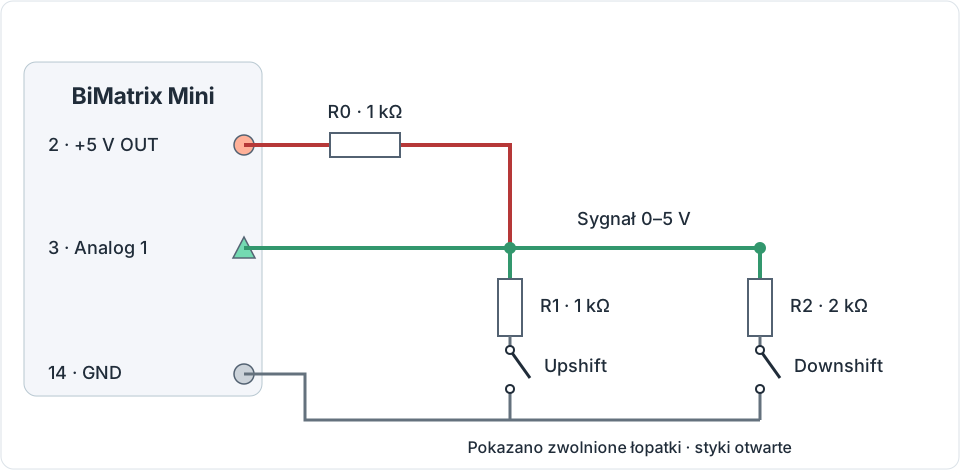
| Łopatki | Obliczone napięcie przy zasilaniu 5 V | Wynik dla Paddle state |
|---|---|---|
| Obie zwolnione | 5.00 V | 0 |
| Tylko Upshift | 2.50 V | 1 |
| Tylko Downshift | 3.33 V | 2 |
| Obie naciśnięte | 2.00 V | 3 |
Przed konfiguracją mierzone są cztery rzeczywiste napięcia i porównywane z odczytami wejścia Mini. Do podglądu w Live wejście analogowe jest najpierw ustawiane na podawanie napięcia w woltach. Do tabeli używane są odczyty Mini po sprawdzeniu kalibracji. Następnie w Analog Inputs ustawiane jest przeliczanie napięć na stany. Dla tego układu można użyć poniższej tabeli początkowej z 10 punktami; Round = 1 oznacza wynik całkowity.
| Voltages · V | 0.00 | 1.80 | 1.90 | 2.10 | 2.40 | 2.60 | 3.20 | 3.50 | 4.70 | 5.00 |
|---|---|---|---|---|---|---|---|---|---|---|
| Values | 0 | 0 | 3 | 3 | 1 | 1 | 2 | 2 | 0 | 0 |
Jednakowe wartości w sąsiednich punktach tworzą obszary o stałym wyniku wokół każdego zmierzonego napięcia. Między obszarami działa interpolacja: napięcie przejściowe może chwilowo dać inny stan, w tym polecenie zmiany biegu. Tabela nie wykonuje automatycznej diagnostyki przewodów ani eliminacji drgań styków. Granice i przejścia sprawdza się pomiarami konkretnej wiązki przed użyciem do sterowania skrzynią automatyczną. Dla fabrycznych łopatek rezystancyjnych najpierw sprawdza się ich własny schemat: wartości rezystorów z tego przykładu nie mają do nich automatycznego zastosowania.
- Po Apply changes wejście analogowe jest przypisywane jako jedyne źródło Paddle state. Jeśli wymagana jest dodatkowa logika, napięcie może być przetwarzane przez oddzielną mapę, której wynik przypisuje się do tego pola.
- W Live sprawdzane są wszystkie cztery stany, utrzymanie każdego i zwolnienie. Wartości muszą pozostawać stabilne; osobno sprawdzane są jednoczesne naciśnięcie i zwolnienie jednej z dwóch trzymanych łopatek.
- W CAN Monitor sprawdzana jest wynikowa wiadomość i reakcja skrzyni. Sama obecność wartości w Live nie potwierdza wykonanej zmiany biegu.
BMW E6x / E8x / E9x: wybór schematu łopatek #
Schemat wybiera się na podstawie złącza i zmierzonej rezystancji konkretnych łopatek. Same nazwy „pre-LCI” i „LCI” nie określają schematu elektrycznego. W łopatce dwufunkcyjnej pociągnięcie i naciśnięcie dają różne polecenia; przy osobnej lewej „−” i prawej „+” każda łopatka działa tylko po pociągnięciu.
BiMatrix Mini: +5 V — styk 2, GND — 14, Analog 1 — 3, Analog 2 — 13. Wszystkie podane obwody podłącza się do odizolowanych pasywnych łopatek: fabryczne moduły samochodu nie mogą podawać napięcia na tę samą linię. Rezystor wejściowy 1 kΩ na płytce Mini nie zastępuje zewnętrznego rezystora podciągającego.
1. Dwuprzewodowe rezystancyjne „−/+”: jedno Analog, dwa rezystory zewnętrzne #
Konkretnym przykładem są opisane w instrukcji producenta BMS łopatki BMW LCI z trzema gniazdami złącza, z których fabrycznie zajęte są 1 i 3, a 2 jest puste. Zachowuje się fabryczne rezystory i rozmieszczenie styków. Opisane w instrukcji BMS usunięcie rezystorów i przełożenie przewodu nie są tutaj potrzebne.
Przed montażem: łopatki odłącza się od zasilania i innych modułów. Multimetrem mierzy się rezystancję między 1 i 3 każdej łopatki w spoczynku i po pociągnięciu. Poniższy schemat obliczono dla modelu z fotorelacji Imre Himpli; jest to przykład zmierzonej przez autora przeróbki, a nie uniwersalne wartości dla wszystkich łopatek BMW.
| Łopatka | Spoczynek, 1–3 | Pociągnięcie, 1–3 | Model wewnętrzny |
|---|---|---|---|
| Prawa „+” | 6.17 kΩ | 1.18 kΩ | 1.18 kΩ szeregowo z (4.99 kΩ ∥ styk) |
| Lewa „−” | 6.548 kΩ | 348 Ω | 348 Ω szeregowo z (6.2 kΩ ∥ styk) |
Jeśli pomiary nie odpowiadają temu modelowi, poniższe poziomy liczbowe nie mają zastosowania. Najpierw określa się rezystancje łopatek dawcy, a następnie przelicza obwód. W tym modelu oba rezystory pozostają wewnątrz każdej łopatki.

Zewnętrzne rezystory 680 Ω i 330 Ω — 1%, co najmniej 0.125 W — montuje się w wiązce przejściowej. Rezystor 330 Ω zwiększa różnicę między „−” a „obie” do około 0.428 V.
| Położenie | Obliczenie przy +5.000 V | Paddle state |
|---|---|---|
| Obie zwolnione | 4.135 V | 0 |
| Tylko prawa „+” | 2.985 V | 1 |
| Tylko lewa „−” | 2.366 V | 2 |
| Obie naciśnięte | 1.939 V | 3 |
Przykład 10 punktów Analog: podane napięcia są obliczeniowe. Mierzy się cztery rzeczywiste poziomy; w razie potrzeby przesuwa się granice między nimi. Wynik każdego przedziału musi być liczbą całkowitą 0, 1, 2 lub 3; Round = 1.
| Napięcie, V | 0.00 | 1.70 | 1.71 | 2.14 | 2.15 | 2.67 | 2.68 | 3.55 | 3.56 | 5.00 |
|---|---|---|---|---|---|---|---|---|---|---|
| Znaczenie | 0 | 0 | 3 | 3 | 2 | 2 | 1 | 1 | 0 | 0 |
Stopnie ustawiono tu na sąsiednich wartościach co 0.01 V: obecne oprogramowanie przed interpolacją przelicza napięcie na całkowitą liczbę setnych wolta. Dlatego między sąsiednimi granicami nie ma punktów pośrednich, które tworzyłyby fałszywe wartości 1 lub 2 przy przejściu 0→3. Nie dodaje to filtrowania ani opóźnienia: osobno sprawdza się zwolnienie, każde polecenie, oba polecenia i szybkie przejścia.
2. Te same łopatki rezystancyjne: dwa Analog, prostsza kalibracja #

| Położenie | Analog 1 «+» | Analog 2 «−» | Paddle state |
|---|---|---|---|
| Obie zwolnione | 4.303 V → 0 | 4.338 V → 0 | 0 |
| Tylko „+” | 2.706 V → 1 | 4.338 V → 0 | 1 |
| Tylko „−” | 4.303 V → 0 | 1.291 V → 1 | 2 |
| Obie naciśnięte | 2.706 V → 1 | 1.291 V → 1 | 3 |
Dla każdego Analog ustawia się stabilne przedziały „zwolniona = 0, naciśnięta = 1”. Następnie wyniki łączy się przez Maps: stan = plus + 2 × minus. Zwykłe logiczne OR nie nadaje się: traci stan „obie”. Liczby ponownie obowiązują warunkowo dla zmierzonej rezystancji z przykładu 1.
W Maps tworzy się mapę z dwoma punktami każdej osi: X — wynik Analog 1 „+”, Y — wynik Analog 2 „−”; na obu osiach ustawia się 0 i 1. Do tabeli wprowadza się cztery poniższe wartości. Mapę przypisuje się jako źródło Paddle state w module 8HP.
| Y: Analog 2 «−» | X = 0 | X = 1 |
|---|---|---|
| 0 | 0 | 1 |
| 1 | 2 | 3 |
Początkowe granice dla tego modelu rezystancyjnego: Analog 1 daje 1 do 3.50 V i 0 od 3.51 V; Analog 2 daje 1 do 2.80 V i 0 od 2.81 V. W każdym wejściu wypełnia się wszystkie 10 punktów: sąsiednie punkty wokół granicy ustawia się co 0.01 V, pozostałe — wewnątrz odpowiedniego przedziału z tą samą wartością. Pierwszy punkt — 0 V, ostatni — 5 V; Round = 1. Zwarcie przewodu do masy przy takim ustawieniu również wygląda jak naciśnięcie: nie ma tu automatycznej diagnostyki okablowania.
3. Sprawdzone styki bezpotencjałowe: konkretne punkty podłączenia OEM #
| Wariant według oryginalnego schematu BMW | UP, «+» | DOWN, «−» | Styk wspólny |
|---|---|---|---|
| E60/E61 SMG, wariant WDS od 09/2005 | Lewy X01064/1 i prawy X01066/1 | Lewy X01064/2 i prawy X01066/2 | X01064/3 i X01066/3, GND |
| E8x/E9x, styki bezpotencjałowe według WDS SP0000023930 / SP0000026681; wyjście całkowicie zmontowanej kierownicy przez SZL | X1880/2, EGS_UP | X1880/4, EGS_DOWN | Fabryczna wspólna masa kierownicy |
Dla E60 SMG OEM potwierdza numery i nazwy linii, lecz nie schemat wewnętrzny każdego egzemplarza dawcy. Przed użyciem sprawdza się: „+” zwiera się ze wspólnym stykiem po pociągnięciu, „−” — po naciśnięciu; w spoczynku oba są rozwarte. Dla E8x/E9x powyżej podano styki SZL, a nie małego złącza pojedynczej łopatki. Nie zakłada się uniwersalnej rozpiski styków małego złącza pojedynczej łopatki.

Przy +5.000 V: spoczynek 5.000 V → 0; UP 3.438 V → 1; DOWN 2.500 V → 2; jednocześnie UP i DOWN 2.037 V → 3. W łopatkach dwufunkcyjnych pociągnięcie obu daje tylko UP, naciśnięcie obu — tylko DOWN; stan 3 oznacza jednoczesne zwarcie różnych kierunków. Alternatywa z dwoma wejściami: osobne podciąganie 1 kΩ każdego Analog do +5 V, styk kierunku między tym Analog a GND; spoczynek 5 V → 0, zwarcie 0 V → 1, następnie plus + 2 × minus.
Dla tego schematu styków bezpotencjałowych stosuje się osobną początkową tabelę Analog Inputs; Round = 1. Nie zastępuje się jej tabelą rezystancyjnych łopatek LCI ani ogólnego przykładu powyżej.
| Voltages · V | 0.00 | 1.80 | 1.81 | 2.26 | 2.27 | 2.96 | 2.97 | 4.21 | 4.22 | 5.00 |
|---|---|---|---|---|---|---|---|---|---|---|
| Values | 0 | 0 | 3 | 3 | 2 | 2 | 1 | 1 | 0 | 0 |
Źródła: oryginalny schemat BMW WDS E60/E61 SMG, BMW WDS E90 SZL, BMW WDS E87 SZL, BMW WDS E90 EGS. Są to przykłady konkretnych wariantów elektrycznych, bez ogólnej reguły według daty LCI.
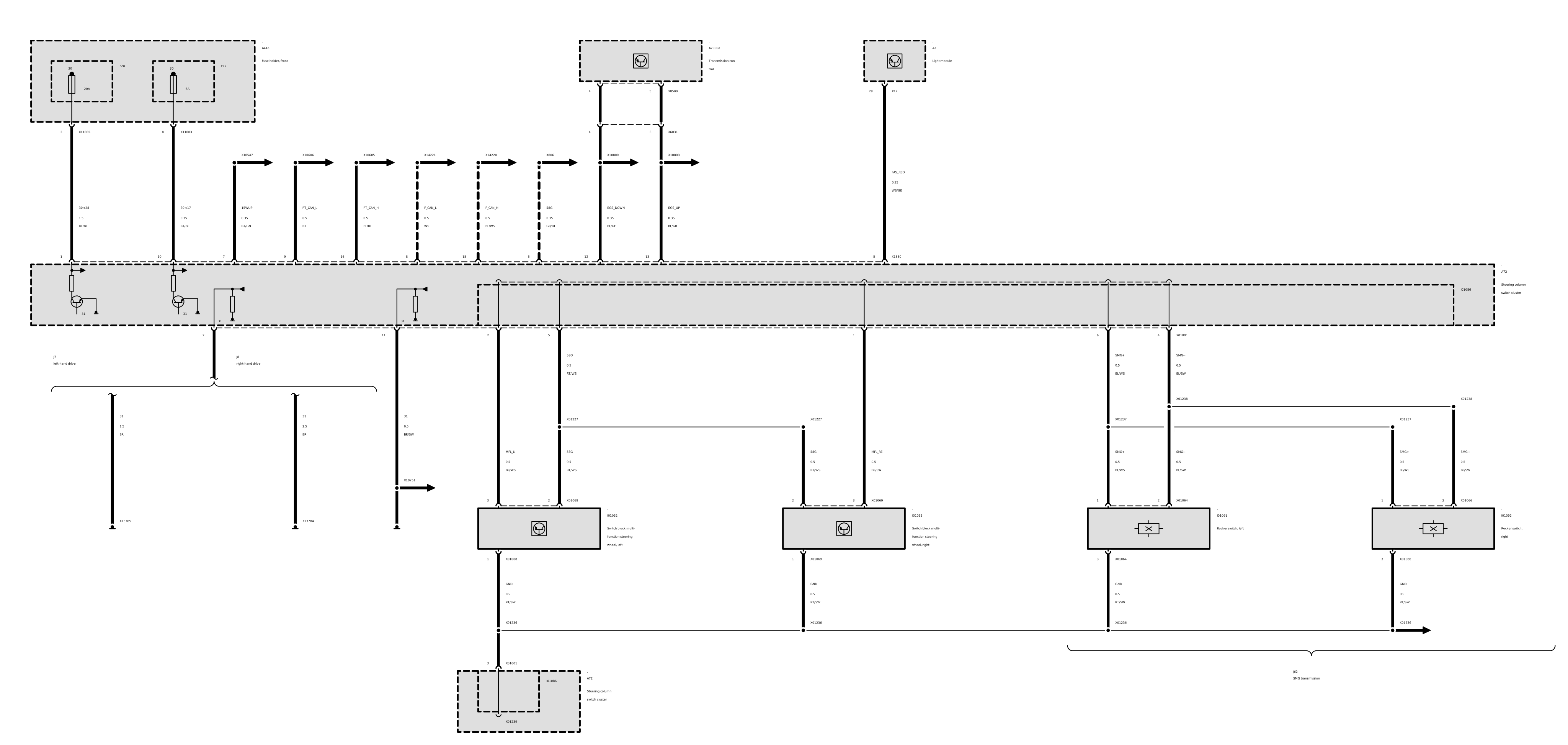
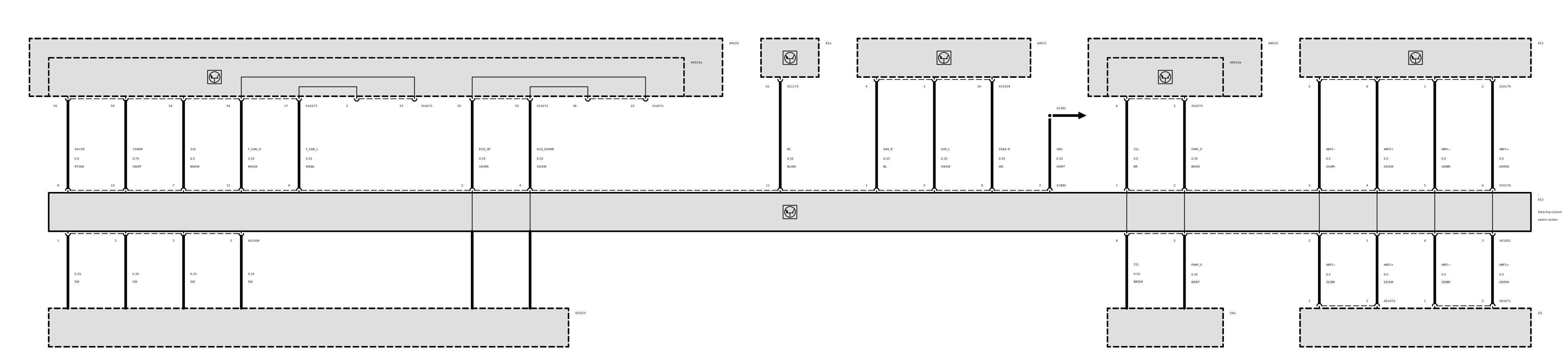
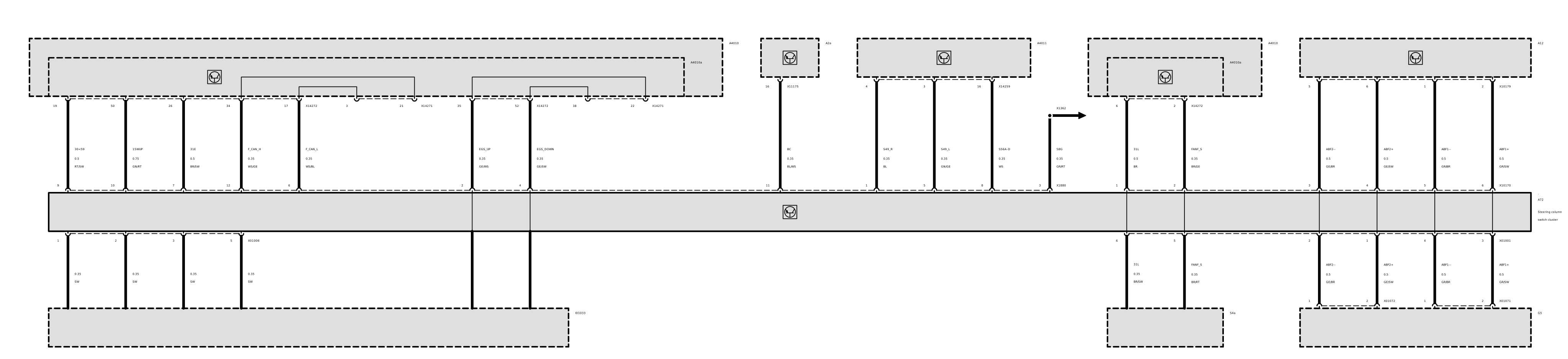

E60/E61 Sport/SAT: nie podłączać fabrycznej linii sygnałowej bezpośrednio do Analog #
BMW SIB 25 03 07 wskazuje następujący obwód: sygnał biegnie z SZL X1880/13 przez X6031/11 do EGS X8500/12. Na X6031/11 przy włączonym zapłonie i selektorze w P powinno być napięcie akumulatora. Poziomy 3.7–3.8 V w spoczynku, 2.4–2.5 V przy UP i 1.2–1.25 V przy DOWN dotyczą pracującego silnika i położenia D. Napięcie tej linii może przekraczać dopuszczalne 0–5 V Mini. Biuletyn nie podaje pełnej rezystancji pasywnej poszczególnych łopatek ani wartości „obie”; nie wolno używać jego trzech napięć jako gotowego schematu podłączenia.
Obliczenia wykonano dla ADC o wysokiej impedancji i zasilania 5.000 V. Nie zastępują one pomiarów konkretnych łopatek i zmontowanego obwodu. W ramach tego badania nie przeprowadzano weryfikacji na rzeczywistej kierownicy, Mini i skrzyni.
3.5. Moment silnika i sprzężenie zwrotne automatycznej skrzyni biegów #
Do skrzyni przesyłane są dane silnika, a ze skrzyni odbierane jej stan i żądania. Odebrana wartość może jednocześnie być wyświetlana w Live, używana przez mapę i przesyłana do innego urządzenia.
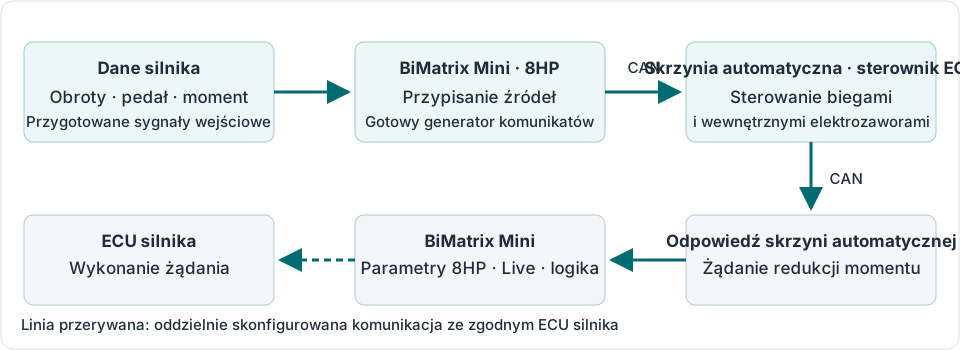
Cztery wartości momentu #
| Pole | Znaczenie | Przykład przy ograniczeniu momentu |
|---|---|---|
Requested torque (driver request)EGS_TRQ_REQ | Moment żądany przez kierowcę przed ograniczeniami. | Pedał żąda 400 N·m. |
Target torqueEGS_TRQ_TRGT | Docelowy moment ECU po ograniczeniach i żądaniach zewnętrznych. | Po ograniczeniu cel wynosi 250 N·m. |
Actual torqueEGS_TRQ_ACT | Moment aktualnie wytwarzany przez silnik według oszacowania lub pomiaru jego ECU. | W stanie przejściowym rzeczywisty moment wynosi 270 N·m. |
Max torqueEGS_TRQ_MAX | Maksymalny moment dostępny w obecnych warunkach. | Przy tych obrotach i tej temperaturze dostępne jest 450 N·m. |
Liczby w przykładzie wyjaśniają różnicę między polami i nie są ustawieniami silnika. Nie przypisuje się tej samej wartości do wszystkich czterech pól bez sprawdzenia jej znaczenia. Dla pojazdu bez danych momentu z ECU tworzy się model w Maps; dokładność przesyłanego momentu zależy od konfiguracji tego modelu i obsługi wybranego źródła przez firmware.
Jak sprawdzać redukcję momentu #
Podczas zmiany biegu skrzynia automatyczna może zażądać redukcji momentu. W module dostępne są EGS_TOR_RED_FAST i EGS_TOR_RED_SLOW — obliczone procenty szybkiej i wolnej redukcji. Sama obecność żądania w Live nie oznacza, że silnik je wykonał.
Dla przewidzianej integracji BMW w polu Engine ECU wybiera się BMW E60/E70/E90 engine ECU i wskazuje się fizyczny port CAN ECU. Przy tym ustawieniu tworzone są komunikaty odpowiedniego protokołu, w tym żądanie momentu. Dla innego ECU wymagany jest osobno uzgodniony z nim protokół CAN lub zewnętrzny interfejs sterujący. Wybór typu skrzyni nie tworzy uniwersalnego sterowania momentem dowolnego silnika.
Do sprawdzenia na jednym wykresie Live wyświetla się żądanie redukcji, Target torque, Actual torque, obroty i EGS_GEAR_SW_STATE. Fragment zmiany biegu zatrzymuje się i powiększa. Ocenia się czas pojawienia się żądania i rzeczywistą zmianę momentu. W razie potrzeby eksportuje się zapis do CSV. Połączenie potwierdzają dane ECU i skrzyni, a nie sama obecność ruchu CAN.
Jakie dane wracają ze skrzyni #
| Parametry | Do czego służą |
|---|---|
EGS_GEAR_LEVER, EGS_GEAR_NR, EGS_SELECTOR | Stan P/R/N/D, numer biegu i program D/S/M. Porównuje się je z położeniem wybieraka. |
EGS_INPUT_SH_SPEED, EGS_OUTPUT_SH_SPEED | Obroty wałów wejściowego i wyjściowego. Służą do sprawdzania prędkości i przebiegu zmiany biegu. |
EGS_OIL_TEMP | Temperatura oleju skrzyni automatycznej. Służy do obserwacji rozgrzewania i nagrzewania skrzyni. |
EGS_GEAR_SW_STATE, EGS_TOR_RED_FAST, EGS_TOR_RED_SLOW | Stan zmiany biegu i żądania redukcji momentu. Wygodnie wyświetlać je razem na wykresie. |
EGS_MALFUNCTION, EGS_COOLING_REQ | Stan usterki i żądanie chłodzenia. Przyczynę usterki ustala się przez 8HP Diagnose. |
EGS_CALC_VSS, EGS_CALC_TR_RATIO, EGS_TC_SR | Obliczona prędkość, przełożenie i stosunek obrotów konwertera momentu. Są to wielkości pochodne: ich wiarygodność zależy od danych wejściowych. |
Zestaw i aktualizacja parametrów zwrotnych zależą od typu skrzyni i napływających komunikatów. Niezmienną wartość sprawdza się razem z obecnością odpowiedniej komunikacji w CAN Monitor.
3.6. 8HP Diagnose: błędy i adaptacje #
8HP Diagnose wykonuje zapytania diagnostyczne do skrzyni. W Error memory wyświetlane są kody błędów, w Info memory — wpisy informacyjne. Przycisk ze strzałką odświeżania powtarza odczyt.
- Otwiera się 8HP Diagnose i czeka na zakończenie odczytu. Jeśli nie ma odpowiedzi, sprawdza się zasilanie skrzyni, wybudzenie i wybrany port CAN.
- Przed kasowaniem zapisuje się numery błędów i ich opis. Błąd brakującego komunikatu CAN sprawdza się według wskazanego ID w CAN Monitor; błąd elektryczny lub mechaniczny — według odpowiedniego obwodu i dokumentacji skrzyni.
- Po usunięciu przyczyny naciska się Clear errors.
- Odczyt odświeża się ponownie. Powrót błędu oznacza, że warunek jego wystąpienia nadal istnieje lub pojawia się ponownie.
W Adaptations pokazywane są korekty ciśnienia i czasu napełniania pakietów A–E oraz dostępne liczniki. Current — bieżące dane, History — zapisane rekordy. Porównanie historii pomaga dostrzec zmiany wartości; pojedyncza wartość adaptacji bez warunków pracy nie jest gotową diagnozą.
Clear history usuwa zapisaną historię w BiMatrix i nie resetuje adaptacji wewnątrz skrzyni. Przycisk Reset w bloku Adaptations w obecnej aplikacji nie resetuje adaptacji. Przy pierwszym podłączeniu reset adaptacji nie jest wymagany.
3.7. 8HP Tuner: dane skrzyni, kalibracje i kodowanie #
W 8HP Tuner odczytywane są identyfikatory skrzyni: wersja sprzętowa, bootloader, programy, kodowanie, VIN i inne dostępne informacje. Służą do sprawdzania zgodności przed zapisem. Zwykła konfiguracja wejść BiMatrix i pierwsze sprawdzenie CAN nie wymagają przeprogramowania skrzyni.
| Działanie | Co się zmienia |
|---|---|
| Read calibrations | Kalibracje są odczytywane ze skrzyni do pliku na karcie SD. Skrzynia nie jest przeprogramowywana. |
| Write calibrations | Przygotowane dane kalibracyjne zapisuje się do skrzyni osobną procedurą zapisu kalibracji. |
| Read codings | Odczytuje się bieżące kodowanie skrzyni. Dla obsługiwanej struktury otwiera się lista jego parametrów. |
| Write codings | Wybrane zmiany kodowania są zapisywane i weryfikowane. Jest to samodzielna operacja. |
| Reflash Gearbox | Programowane są wybrane składniki pakietu firmware skrzyni. Nawet składnik Calibrations w tym oknie jest zapisywany jako składnik pakietu Reflash. |
| Logger | Wybrane dostępne parametry skrzyni są zapisywane w osobnym pliku dziennika. Firmware skrzyni nie zmienia się. |
Podczas zapisu zapewnia się stabilne zasilanie Mini i skrzyni, włączony zapłon oraz nieruchomy pojazd z zatrzymanym silnikiem. Operacje wykonuje się pojedynczo. Po rozpoczęciu kasowania lub zapisu nie odłącza się zasilania; zakończenie potwierdza status końcowy, a nie samo wypełnienie paska postępu.
Kalibracje i punkty zmiany biegów: kolejność pracy
- Naciska się Read calibrations. Po pomyślnym odczycie plik źródłowy zapisuje się oddzielnie przez SD Card. Nazwa pliku jest wyświetlana w wyniku operacji.
- W Shift maps wybiera się wymaganą grupę. Dostępne są filtry Upshifts, Downshifts i All. Sprawdza się wybrany sposób prezentacji skali: obroty silnika, prędkość pojazdu lub obroty wału wyjściowego.
- Zmienia się tylko zrozumiałe parametry. Punkty na wykresie przesuwa się myszą lub dotykiem; aby podać dokładne obroty, otwiera się edycję punktu dwuklikiem lub dwukrotnym dotknięciem. Zmiana wykresu nie oznacza jeszcze zapisu do skrzyni.
- Aby przesłać wynik do skrzyni, naciska się Write calibrations i czeka na zakończenie weryfikacji. Aplikacja najpierw zapisuje zmienione mapy w pliku kalibracji.
WOT Shiftpoints określa punkty zmiany biegów przy pełnym obciążeniu dla Drive/ECO i Sport/Sport+. 2nd Gear start określa zezwolenie na ruszanie z drugiego biegu w dostępnych trybach. Przycisk Write to gearbox w tych oknach rozpoczyna zapis kalibracji do skrzyni. Zestaw edytorów zależy od zainstalowanego oprogramowania skrzyni; przy komunikacie o niezgodności nie wybiera się innej wersji losowo.
Mapy Maps samego BiMatrix obliczają jego sygnały. Mapy 8HP Tuner dotyczą wewnętrznych kalibracji skrzyni. Są to różne dane i różne miejsca zapisu.
Kodowanie: odczyt, zmiana i sprawdzenie
- Naciska się Read codings. Zapisuje się oryginalny plik i sprawdza identyfikację podłączonej skrzyni.
- W Codings wybiera się obsługiwane parametry. Do wyświetlenia pełnej listy używa się Show all. Jeśli struktura kodowania nie jest obsługiwana, lista edytowalna nie jest tworzona.
- Naciska się Write codings. Czeka się na pomyślny zapis i weryfikację, a następnie wykonuje ponowny odczyt, aby sprawdzić wynik.
Kodowanie określa warianty działania programu skrzyni. Jego zmiana nie zastępuje całego programu ani nie zapisuje dowolnych map. Przy utracie łączności operacja może trwać nadal w Mini: utrzymuje się zasilanie, przywraca połączenie i sprawdza status. Jeśli aplikacja zgłasza niedokończoną operację serwisową, wykonuje się wskazaną procedurę odzyskiwania.
Reflash Gearbox: kiedy i jak używać
Reflash jest potrzebny przy celowej wymianie składników oprogramowania skrzyni. Stosuje się go po sprawdzeniu modelu skrzyni, jej identyfikatorów i odpowiedniego pakietu firmware.
- W Reflash Gearbox wybiera się zgodny pakiet z listy aplikacji. Sprawdza się model, zainstalowaną wersję i proponowane składniki.
- Wybiera się wymagane składniki: Bootloader, Program, Calibrations oraz, jeśli pakiet przewiduje, Coding data. Zmiana nazwy pliku nie zmienia jego zgodności. Reset ISN jest osobnym zadaniem dopasowania skrzyni i nie wykonuje się go wyłącznie dla pierwszego sprawdzenia przewodów.
- Po potwierdzeniu zapisu obserwuje się etapy i status końcowy. Kabel, połączenie aplikacji i zasilanie utrzymuje się do zakończenia.
- Po pomyślnym zakończeniu ponownie odczytuje się identyfikatory i błędy skrzyni. Sprawdza się zapisane ustawienia sterowania BiMatrix i działanie wybieraka.
W razie błędu zapisuje się jego kod i dziennik etapów. Ponowne kasowanie z przypadkowo wybranym pakietem nie jest metodą diagnostyki. Dalsze działanie określa komunikat aplikacji i stan skrzyni.
Logger i Diff Autolearn
Logger służy do dokładniejszego zapisu dostępnych wewnętrznych parametrów EGS i parametrów kontrolera. Wybiera się wymagane pola i Sample period, a następnie naciska Start logging. Okno pokazuje limit liczby pól i dozwolonego rozmiaru. Po zakończeniu naciska się Stop logging i czeka na komunikat o zapisie na SD Card.
Dziennik Logger jest zapisywany w formacie binarnym .gb8log. To osobny zapis, inny niż CSV eksportowany przez moduł Live. Listę dostępnych parametrów określa program skrzyni; braku pola w katalogu nie usuwa dodanie zwykłego wejścia CAN.
Diff Autolearn pokazuje stan uczenia przełożenia przewidzianego przez program skrzyni: Disabled, Learning lub nauczoną wartość. Jego Reset resetuje wynik tego uczenia, a nie adaptacje pakietów sprzęgieł. Rzeczywiste parametry pojazdu w 8HP Gearbox nadal trzeba ustawić i sprawdzić.
4. Dodatkowa komunikacja z modułami: wejścia CAN #
W module CAN Inputs z odebranego komunikatu CAN wyodrębnia się wymagany parametr: obroty, położenie pedału, stan przycisku lub inną wartość. Dla każdego parametru tworzy się osobne wejście. Kilka wejść może odczytywać różne części jednego komunikatu.
Utworzone wejście CAN staje się źródłem danych dla Maps, modułu 8HP i dodatkowych wyjść. Samo utworzenie wejścia nie przypisuje go jeszcze do skrzyni: źródło wybiera się oddzielnie w ustawieniach odpowiedniego sygnału modułu 8HP.
4.1. Zawartość komunikatu #
Komunikat określają wybrana magistrala i identyfikator CAN ID. Jego dane zawierają do 8 bajtów. Każdy bajt ma 8 bitów; jeden bit może oznaczać stan „wyłączony / włączony”, a kilka bitów liczbę.
W polu CAN ID(HEX) identyfikator wpisuje się cyframi szesnastkowymi, bez prefiksu 0x. Na przykład, 5A0. Jest to numer komunikatu, a nie numer styku ani osobny adres przewodu. Ten sam ID na CAN1 i CAN2 może zawierać różne dane.
Od bajtów komunikatu do zrozumiałej wartości #
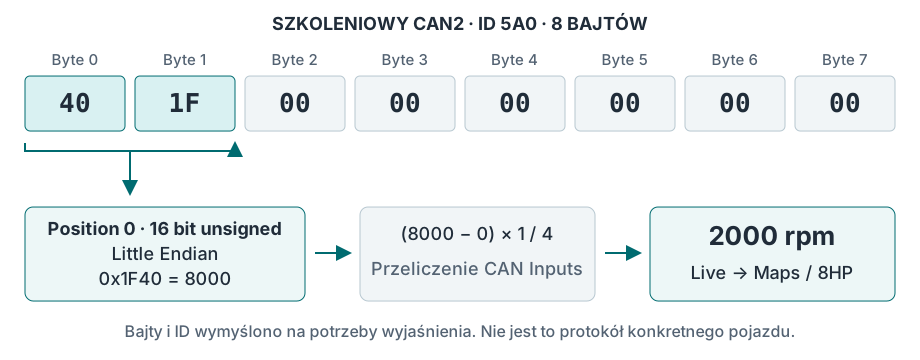
4.2. Tworzenie i sprawdzanie wejścia CAN #
- W CAN Monitor sprawdza się właściwą magistralę i wyszukuje komunikat. Format sygnału ustala się według opisu protokołu; zgodność z rzeczywistym parametrem sprawdza się dla kilku jego wartości.
- W CAN Inputs naciska się Add input. W Name ustawia się czytelną nazwę, na przykład
Engine RPM, w Unit —rpm. - W Interface wybiera się CAN1 lub CAN2, w CAN ID(HEX) wpisuje się ID. Opcja – wyłącza odbiór przez to wejście.
- Ustawia się Position, Data type i kolejność bajtów. Długość pola wybiera się w Data type; nie ma tu osobnego pola Data length.
- Ustawia się przeliczenie, Round i Timeout. Do pierwszego sprawdzenia w Filter pozostawia się No filter.
- Naciska się Apply changes. W Live dodaje się widżet liczbowy lub wykres utworzonego wejścia CAN. Sprawdza się minimum, wartość pośrednią i maksimum, a następnie reakcję na zanik komunikatów.
- Sprawdzone wejście CAN wybiera się jako źródło osi mapy, wymaganego sygnału 8HP lub wartości dodatkowego wyjścia. Po przypisaniu ponownie sprawdza się już cały łańcuch danych.
| Pole | Przeznaczenie |
|---|---|
| Position | Początek pola w bitach: Bit 0 / Byte 0 — początek pierwszego bajtu, Bit 8 / Byte 1 — drugiego, Bit 16 / Byte 2 — trzeciego. Numeracja bajtów zaczyna się od zera. |
| Data type | Długość od 1 do 16 bitów i znak liczby. Unsigned stosuje się dla wartości nieujemnych; signed, gdy protokół przewiduje wartości ujemne. |
| Big Endian / Little Endian | Kolejność bajtów liczby wielobajtowej. Dla liczby 0x1234 przy odczycie całych bajtów Big Endian odpowiada bajtom 12 34, Little Endian — 34 12. |
| Multiplier / Divider / Offset | Przeliczenie odebranej liczby na wymagane jednostki. Współczynniki podaje się jako liczby całkowite: na przykład skalę 0,25 ustawia się jako Multiplier = 1 i Divider = 4. |
| Round | Krok wyniku: 1, 0.1 lub 0.01. Dla obrotów zwykle wystarczą jednostki całkowite; dodatkowe miejsca po przecinku zmniejszają dostępny zakres. |
| Timeout | Dopuszczalny czas bez nowego komunikatu, w milisekundach. Po zaniku komunikatów wartość jest zerowana. Ustawia się niezerowy timeout z zapasem względem normalnego okresu komunikatu. |
| Filter | Wygładzanie zmian. Silniejszy filtr wygładza wykres, ale opóźnia reakcję. Filtr nie poprawia błędnie wybranych bitów ani skali. |
4.3. Jak określić Position #
W CAN Inputs i CAN Outputs Bit 0 to najmłodszy bit pierwszego bajtu, o wadze 1. Bit 7 to najstarszy bit tego samego bajtu, o wadze 128. W następnym bajcie są to odpowiednio Bit 8 i Bit 15.
| Waga bitu | 128 | 64 | 32 | 16 | 8 | 4 | 2 | 1 |
|---|---|---|---|---|---|---|---|---|
| Position w CAN Inputs / Outputs, Byte 0 | 7 | 6 | 5 | 4 | 3 | 2 | 1 | 0 |
| Position w oknie CAN Monitor, Byte 0 | 0 | 1 | 2 | 3 | 4 | 5 | 6 | 7 |
W oknie analizy CAN Monitor bity wyświetla się i wybiera od lewej do prawej, dlatego numer pojedynczego bitu w bajcie różni się od Position w CAN Inputs. Na przykład jeśli Byte 0 przełącza się między 00 i 01, potrzebny pojedynczy bit w Monitor znajduje się na pozycji 7, a w CAN Inputs ustawia się Position = 0 i Data type = 1 Bit.
Przy odczycie całych bajtów od początku bajtu Position jest zgodne: dla Byte 1 ustawia się 8, dla pary Byte 1–2 również 8, ale długość wybiera się 16 bitów. Dla pól przekraczających granicę bajtów ustawienia sprawdza się według bitów komunikatu źródłowego i wyniku w Live. Numer Start bit z zewnętrznego opisu lub DBC przenosi się dopiero po sprawdzeniu użytej tam numeracji.
Pole musi w całości mieścić się w odebranym komunikacie. Na przykład w komunikacie o długości 2 bajtów dostępne są bity 0–15. Position = 8 i długość 16 bitów wymagają już 3 bajtów; takie wejście nie odczyta komunikatu o długości 2 bajtów.
4.4. Przeliczanie, dokładność i zanik sygnału #
Wartość wejścia CAN = (odebrana liczba − Offset) × Multiplier / Divider. Najpierw odejmuje się Offset, potem wykonuje mnożenie i dzielenie. Aby przekazać wartość bez przeliczenia, ustawia się Multiplier = 1, Divider = 1, Offset = 0.
Dla przykładowego komunikatu na schemacie ustawia się Position = 0, 16 bitów unsigned, Little Endian, Multiplier = 1, Divider = 4, Offset = 0 i Round = 1. Bajty 40 1F dają 8000 / 4 = 2000 rpm. Przy przykładowym okresie 100 ms, na przykład Timeout = 500 ms pozwala sprawdzić zerowanie po zatrzymaniu nadajnika. Liczby te są przykładem; parametry rzeczywistego pojazdu ustawia się według jego protokołu.
Zakres wyniku i wybór Round
Wynik przeliczenia jest przechowywany w ograniczonym zakresie liczbowym. Dużą wejściową liczbę unsigned w razie potrzeby zmniejsza się współczynnikami przed zapisaniem wyniku.
| Round | Zakres wyniku | Przykład wyboru |
|---|---|---|
| 1 | −32768…32767 | Obroty 0…8000 rpm. |
| 0.1 | −3276,8…3276,7 | Pedał 0…100,0 %. |
| 0.01 | −327,68…327,67 | Ciśnienie z dwoma miejscami po przecinku, jeśli mieści się w zakresie. |
Przekroczenie zakresu nie jest automatycznie ograniczane do dopuszczalnego maksimum i może dać błędną wartość. Dlatego w Live sprawdza się cały zakres roboczy. Zerowe Multiplier lub Divider pomijają odpowiednią operację; dla czytelnej konfiguracji zamiast nich podaje się 1.
Timeout = 0 nie służy do utrzymywania ostatniej wartości. Po zaniku komunikatów zerowanie wykonuje kontrola okresowa z krokiem około 100 ms. Wynik zerowy może oznaczać rzeczywiste zero albo utratę sygnału, dlatego przyczynę sprawdza się w CAN Monitor.
Podczas sprawdzania przycisku filtr zwykle pozostawia się wyłączony, aby nie opóźniać przejścia 0 ↔ 1. Dla płynnego parametru analogowego wygładzanie dodaje się po sprawdzeniu formatu i skali.
4.5. Gdy wartość nie odpowiada sygnałowi #
| Obserwacja | Co się sprawdza |
|---|---|
| Brak komunikatu w Monitor | Zasilanie nadajnika, wybrana magistrala, CAN-H/CAN-L, terminacja i prędkość 500 kbit/s; sprawdza się też, czy ID nie jest ukryty w Monitor. |
| Komunikat jest obecny, wejście CAN wynosi zero | Interface, ID w HEX, Position i długość pola, Timeout oraz zastosowanie zmian. Następnie sprawdza się, czy sam komunikat zawiera niezerową wartość. |
| Liczba skacze lub zmienia się w niewłaściwym kierunku | Granice pola, kolejność bajtów i signed/unsigned. Sprawdzanie wykonuje się bez filtra. |
| Liczba jest proporcjonalna, ale ma niewłaściwą skalę | Multiplier, Divider, Offset i jednostki oczekiwane przez odbiorcę wartości. |
| W Live wszystko jest poprawne, skrzynia nie używa sygnału | Przypisanie utworzonego wejścia CAN do konkretnego parametru w module 8HP i zastosowanie jego ustawień. |
CAN Inputs odczytuje określone pole według ID; nie rozpoznaje automatycznie znaczenia komunikatu ani nie sprawdza licznika i sumy kontrolnej dowolnego protokołu pojazdu. Dla sygnałów zmieniających format w ramach jednego ID trzeba oddzielnie rozumieć reguły tego protokołu.
↑ Do spisu treści5. Dodatkowa komunikacja z modułami: wyjścia CAN #
W module CAN Outputs tworzy się dodatkowe okresowe komunikaty dla zgodnego zestawu wskaźników, ECU lub innego urządzenia. Do komunikatu wpisuje się stałą liczbę, wartość wejścia, wynik mapy lub dostępny parametr skrzyni.
Komunikację potrzebną do działania 8HP tworzy już moduł 8HP. CAN Outputs służy do dodatkowej komunikacji. Przed utworzeniem komunikatu sprawdza się, czy ten ID na wybranej magistrali nie jest już wysyłany przez wbudowany moduł lub inne urządzenie.
5.1. Tworzenie komunikatu #
- Według protokołu odbiornika określa się magistralę, ID, długość komunikatu, okres, położenie wszystkich pól i ich skalę. Ustala się również wymagane bajty stałe, liczniki i sumy kontrolne.
- W CAN Outputs naciska się Add output. Na czas wypełniania w Interface pozostawia się –, aby komunikat nie był wysyłany.
- Wprowadza się CAN ID(HEX), Length i Interval. Length to liczba bajtów całego komunikatu, od 1 do 8. Interval to okres wysyłania w milisekundach.
- Przyciskiem Add dynamic value dodaje się pole. W Value wybiera się wymagane źródło lub Fixed value dla stałej liczby. Dla każdego pola ustawia się Position, Data type, Endian, Multiplier, Divider i Offset.
- W razie potrzeby konfiguruje się Rules — warunki wysyłania. Sprawdza się, czy pola nie nakładają się i mieszczą w Length × 8 bitów.
- Wybiera się faktycznie podłączony CAN1 lub CAN2 i naciska Apply changes. Komunikat zaczyna być wysyłany okresowo, gdy warunki są spełnione i magistrala jest gotowa.
- Bajty i okres sprawdza się zewnętrznym adapterem CAN na tej samej magistrali, a potem reakcję odbiornika. Aby zatrzymać wysyłanie, ustawia się temu wyjściu Interface = – i stosuje zmiany.
Okres ustawia się w zakresie 10…65535 ms. Na przykład 100 ms odpowiada około 10 komunikatom na sekundę, a 20 ms — 50. Wartości 1…9 ms są podnoszone do 10 ms; Interval = 0 wyłącza wysyłanie. To wysyłanie okresowe, nie polecenie „wyślij raz”.
W jednym komunikacie dostępnych jest do 15 pól. Każde pole w interfejsie zajmuje od 1 do 16 bitów. Niewypełnione bity są wysyłane jako zera; wartości stałe wymagane protokołem dodaje się jako oddzielne pola Fixed value.
5.2. Jak wartość jest zapisywana w bajtach #
Liczba do zapisania w CAN = wartość źródła × Divider / Multiplier + Offset. To odwrotne przeliczenie względem CAN Inputs. Wynik zaokrągla się do liczby całkowitej i zapisuje w wybranym polu.
Na przykład odbiornik wymaga liczby „obroty × 4”. Dla źródła 2000 rpm ustawia się Multiplier = 1, Divider = 4 i Offset = 0: do komunikatu zapisuje się 8000. Przy Position = 0, 16 bitach unsigned i Little Endian pierwsze bajty będą 40 1F.
Źródło → warunek → komunikat → odbiornik #
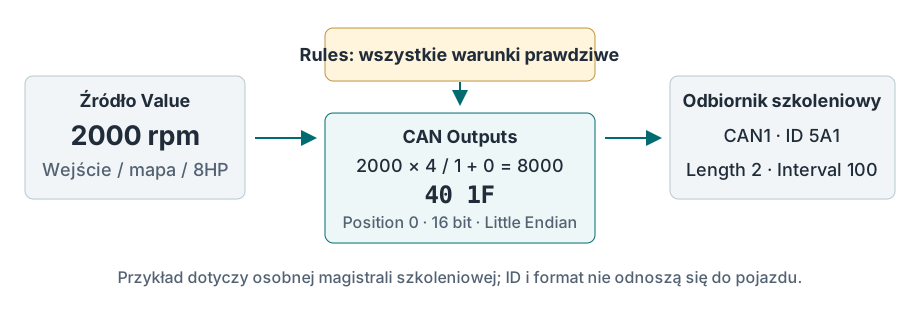
Position i kolejność bajtów wybiera się według tych samych zasad co dla wejść CAN. Na przykład 8-bitowe pole z Position = 8 zapisuje się w drugim bajcie. Dwa pola nie mogą zajmować tych samych bitów.
Liczba musi mieścić się w Data type: dla 8 bitów unsigned dostępne jest 0…255, dla 8 bitów signed — −128…127. Przy przepełnieniu nadmiarowe bity nie są przesyłane i odbiornik zobaczy inną liczbę. Dla unsigned wynik ujemny zastępuje się zerem; nie zastępuje to sprawdzenia poprawności źródła.
5.3. Warunki wysyłania Rules #
Dostępne są dwa sprawdzenia. W każdym po lewej wybiera się źródło, potem porównanie == (równe), > (większe) lub < (mniejsze), a po prawej inne źródło lub stałą liczbę. Nieużywane sprawdzenie pozostawia się w stanie Rule #1 not in use lub Rule #2 not in use.
Komunikat jest wysyłany, gdy wszystkie włączone sprawdzenia są spełnione. Jeśli obie są wyłączone, wysyłanie odbywa się stale z ustawionym Interval. Gdy warunek staje się fałszywy, wysyłanie ustaje; osobny komunikat z zerem nie jest automatycznie tworzony.
Przykład szkoleniowy: Rule #1: obroty > 500; Rule #2: obroty < 3000. Komunikat jest wysyłany tylko między tymi granicami. Dokładnie 500 i dokładnie 3000 nie spełniają warunku. Porównania używają liczb całkowitych: dla progów ułamkowych najpierw tworzy się odpowiednią wartość całkowitą w logice.
Jeśli źródłem jest wejście CAN, po utracie jego komunikatów wartość po Timeout staje się zerem. Reguły konfiguruje się z uwzględnieniem tego zachowania. Przy wyłączonych Rules komunikat będzie nadal tworzony, również z zerową wartością utraconego wejścia.
5.4. Przekazywanie wartości między magistralami #
Aby przesłać parametr z CAN2 do CAN1, najpierw tworzy się wejście CAN na CAN2. Następnie w CAN Outputs dla CAN1 wybiera się to wejście w Value. W razie potrzeby dodaje się między nimi mapę. Na wyjściu oddzielnie określa się format oczekiwany przez odbiornik.
Taki łańcuch przesyła wybraną wartość z nowym okresem i formatem. Pozostałe komunikaty i bajty magistrali źródłowej nie są automatycznie przekazywane do drugiego portu. Do tego zadania nie łączy się przewodów CAN1 i CAN2 ze sobą.
Standardowe identyfikatory do 7FF są wysyłane w formacie 11-bitowym. Identyfikatory od 800 do 1FFFFFFF są wysyłane w rozszerzonym formacie 29-bitowym. Prędkość obu portów Mini pozostaje 500 kbit/s; wybór innego ID jej nie zmienia.
5.5. Sprawdzanie komunikatu i typowe błędy #
Live służy do sprawdzania wartości źródłowej i wyników map. CAN Monitor pokazuje odbierane komunikaty; nie przewidziano w nim wyświetlania wysłanych komunikatów CAN Outputs jako echa TX. Rzeczywiste bajty własnego wyjścia CAN sprawdza się zewnętrznym adapterem CAN na tej samej magistrali; działanie odbiornika dodatkowo potwierdzają jego wskazania lub komunikaty zwrotne.
| Obserwacja | Co się sprawdza |
|---|---|
| Komunikat nie pojawia się u odbiornika | Wybrany Interface, zastosowanie zmian, niezerowy Interval, spełnienie obu Rules i fizyczne podłączenie CAN. |
| Bajty nie odpowiadają oczekiwanym | Wartość źródła w Live, przeliczenie odwrotne CAN Outputs, Position, Endian, typ i brak nakładających się pól. |
| Komunikat jest obecny, urządzenie go ignoruje | Dokładny protokół odbiornika: ID, długość, skala, obowiązkowe stałe, liczniki, sumy kontrolne i okres. |
| Wartość u odbiornika zmienia się naprzemiennie | Czy na jednej magistrali nie ma dwóch nadajników z tym samym ID, w tym dodatkowego wyjścia i wbudowanego modułu 8HP. |
CAN Outputs nie ma osobnego ustawienia automatycznego licznika ani sumy kontrolnej dowolnego protokołu. Jeśli odbiornik wymaga takich pól, jedna stała liczba w ich miejsce nie wystarczy. Dla 8HP wymagane pola serwisowe tworzy wbudowany moduł; jego komunikatów nie powiela się ręcznie.
↑ Do spisu treści6. Maps: mapy i logika #
Moduł Maps przekształca wartości wejściowe w wynik według skonfigurowanej tabeli. Źródłami danych mogą być sygnały wejść i wyniki innych utworzonych map.
6.1. Powiązane mapy #
Wynik jednej mapy może służyć jako oś X lub Y innej mapy. W tym celu w polu X Axis source lub Y Axis source wybiera się wymaganą mapę. Jej wynik określa pozycję na wybranej osi następnej tabeli.
W ten sposób obliczenie dzieli się na zrozumiałe etapy: uzyskanie wartości bazowej, korekcja i wybór charakterystyki według danych wejściowych. Wynik ostatniej mapy przypisuje się do wymaganego parametru modułu 8HP, wyjścia CAN lub AUX/PWM.
6.2. Mapa korekcji #
Typ Values table służy do zwykłej tabeli wartości. Typ Correction table służy do korekcji procentowej: w polu Correction of wybiera się wartość źródłową, a w komórkach podaje procent tej wartości.
Wynik korekcji = wartość źródłowa × procent z tabeli / 100. Wartość 100 % zachowuje wartość źródłową, 80 % zmniejsza ją do 80 % wartości źródłowej.
Przykład: moment bazowy → korekcja temperaturowa #
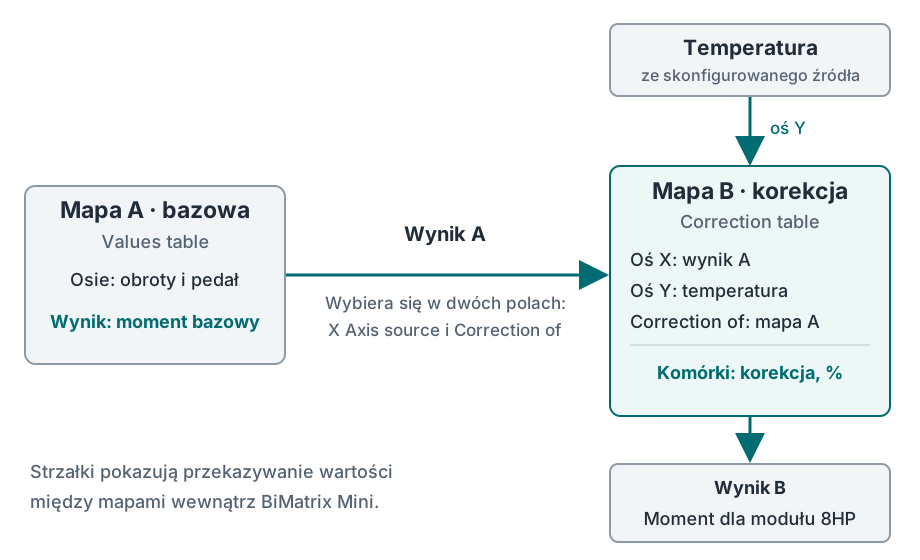
Przypisania ustawia się oddzielnie: X/Y Axis source określa miejsce odczytu tabeli, a Correction of — korygowaną wartość. Sam wybór mapy A jako osi nie przypisuje jej jako wartości źródłowej korekcji.
6.3. Przełączanie charakterystyk na podstawie danych wejściowych #
Sygnał wejściowy może służyć jako oś wyboru trybu. Na przykład do osi Y przypisuje się stan przycisku otrzymany przez wejście cyfrowe lub CAN. Dla stanów 0 i 1 ustawia się w tabeli różne charakterystyki.
| Sygnał wejściowy | Co jest używane w mapie |
|---|---|
| 0 — przycisk wyłączony | Wiersz dla Y = 0, pierwsza skonfigurowana charakterystyka. |
| 1 — przycisk włączony | Wiersz dla Y = 1, druga skonfigurowana charakterystyka. |
Dla bardziej złożonej logiki osobna mapa może obliczać wartość trybu. Jej wynik przypisuje się jako oś następnej mapy. Powstaje w ten sposób łańcuch powiązanych map, którego zachowanie zmienia się według danych wejściowych.
6.4. Sprawdzanie powiązanych map #
W Live dodaje się sygnały źródłowe i wyniki każdej mapy. Zmieniając wejście, sprawdza się cały łańcuch: wynik pierwszej mapy, wartość na osi następnej i wynik końcowy. Dla przełączania trybów oddzielnie sprawdza się oba stany sygnału wejściowego.
6.5. Tworzenie i wypełnianie mapy #
- W Maps wybiera się Add map. W Map settings ustawia się Name — czytelna nazwa, Group — grupa map i Unit — jednostka wyniku.
- Dla zwykłego obliczenia wybiera się Map type → Values table. Dla korekcji procentowej wybiera się Correction table i oddzielnie przypisuje Correction of, jak w powyższym przykładzie.
- W X Axis source i Y Axis source przypisuje się już sprawdzone sygnały. Na przykład obroty i ciśnienie. Wartości osi podaje się w jednostkach wybranych źródeł: obr/min, kPa, %, °C. Zmiana nazwy jednostki nie wykonuje przeliczenia.
- W X/Y Axis length ustawia się od 2 do 12 punktów na każdej osi. Na początek wystarczy niewielka tabela. Osie wypełnia się kolejno, bez przypadkowych powtórzeń i przestawień; zakres musi obejmować zatrzymany silnik i wszystkie oczekiwane wartości robocze.
- Round określa krok wyniku: 1, 0.1 lub 0.01. Na przykład dla momentu w N·m zwykle wystarczą jednostki całkowite. Im więcej miejsc po przecinku, tym mniejszy dostępny zakres liczbowy komórek; ogranicza go interfejs.
- Ustawienia potwierdza się przyciskiem Apply. Następnie podaje się wartości osi i komórek. Pojedynczą komórkę otwiera się dwukrotnym naciśnięciem. Dla zaznaczonego obszaru dostępne są Enter value, Copy cells, Paste cells i interpolacja pozioma lub pionowa. Zmiany tabeli zapisuje się przyciskiem Apply changes.
- W Live wyświetla się obie osie i wynik mapy. Sprawdza się punkty tabeli, wartości pośrednie i granice. Dopiero potem przypisuje się wynik do wymaganego parametru 8HP, CAN Outputs lub AUX Outputs.
Interpolacja oznacza płynne obliczanie między sąsiednimi komórkami. Na przykład między wynikami 100 i 200 w środku zakresu otrzymuje się 150. Przy dwóch zmiennych osiach uwzględnia się cztery sąsiednie komórki. Polecenie interpolacji w edytorze wypełnia wybrane komórki; obliczenie między punktami podczas pracy odbywa się automatycznie.
Zakres mapy musi obejmować wszystkie dane wejściowe. W obecnym firmware, jeśli choć jedna oś wyjdzie poza zakres tabeli, nowy wynik nie jest obliczany: pozostaje poprzednia wartość. Nie jest to ograniczenie do skrajnej komórki ani automatyczne przejście w tryb bezpieczny. Oddzielnie sprawdza się zerowe, graniczne i awaryjne wartości źródeł.
Powiązane mapy tworzy się po kolei: najpierw źródłową, następnie korzystające z jej wyniku. W takiej konfiguracji nie stosuje się zamkniętego łańcucha „A zależy od B, B zależy od A”. Po zmianie jednostek lub dokładności źródła ponownie sprawdza się osie wszystkich zależnych map. Sam liczbowy wynik Maps nie potwierdza sprawności czujnika źródłowego ani obecności świeżego komunikatu CAN.
↑ Do spisu treści7. Pojazd bez CAN #
Gdy CAN pojazdu nie zawiera odpowiednich danych, obroty, położenie pedału i ciśnienie można mierzyć osobnymi wejściami BiMatrix Mini. Komunikacja z samą skrzynią i wybierakiem CAN pozostaje przez CAN. Najpierw sprawdza się każde wejście, a potem jego wartość wykorzystuje w mapach i przypisuje do parametrów modułu 8HP.
7.1. Jakie przewody podłączyć #
| Sygnał | BiMatrix Mini | Przeznaczenie |
|---|---|---|
| Zgodny sygnał obrotomierza zestawu wskaźników | DIG2 · styk 17 | Częstotliwość → obroty silnika. |
| Sygnał pedału 0–5 V | Analog 2 · styk 13 | Napięcie → położenie pedału, %. |
| Sygnał MAP 0–5 V | Analog 1 · styk 3 | Napięcie → ciśnienie według charakterystyki czujnika. |
| Dodatkowy sygnał 0–5 V | Analog 3 · 5 lub Analog 4 · 4 | Na przykład zgodny sygnał hamulca lub dodatkowy czujnik. |
| Zasilanie oddzielnego zgodnego czujnika 5 V | Wyjście +5 V · styk 2 | Podłącza się do wyprowadzenia zasilania czujnika; przewód sygnałowy podłącza się oddzielnie. |
| Wspólna masa odniesienia | GND · styk 14 | Łączy się według schematu źródła sygnału i pojazdu. |
DIG1 / Ignition IN, styk 16, służy do zapłonu 5–12 V. Jeśli DIG2 jest zajęte sygnałem obrotomierza, nie dołącza się do niego drugiego przewodu hamulca. Sygnał hamulca 12 V najpierw przekształca się na zgodny poziom 0–5 V dla wolnego wejścia analogowego albo uzyskuje przez osobny moduł CAN. Dla parametru Brake force stan dyskretny przekształca się na 0/100 %; surowa wartość 0/1 nie wystarcza dla wszystkich oznak wciśniętego hamulca.
Przewód sygnału obrotomierza identyfikuje się według schematu pojazdu i sprawdza oscyloskopem: istotne są amplituda, polaryzacja i przepięcia. Wyprowadzenia cewki zapłonowej ani czujnika wału korbowego nie uznaje się za gotowe wyjście obrotomierza. W razie potrzeby stosuje się układ dopasowujący. Dla fabrycznego pedału elektronicznego zachowuje się jego zasilanie i połączenie z ECU; zasilania +5 V z dwóch urządzeń nie łączy się ze sobą. Szczegółowe rysunki: DIG2 i czujnik analogowy.
Od pomiaru do skonfigurowanego parametru #
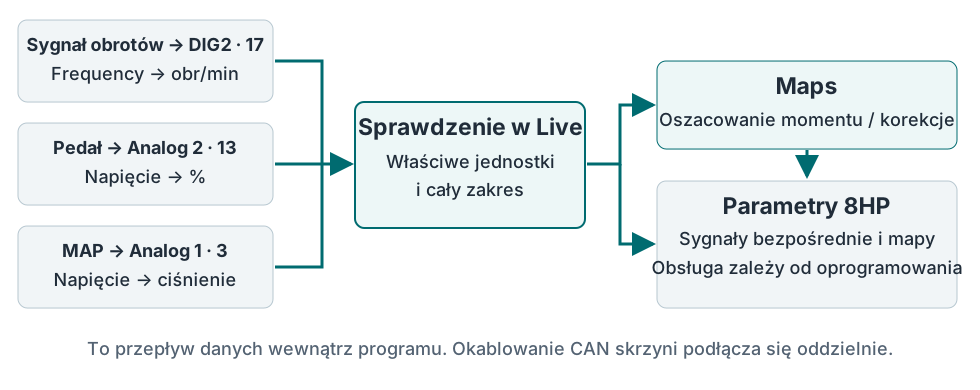
7.2. Częstotliwość DIG2 → obroty #
- W Digital Inputs tworzy się lub otwiera wiersz. Interface — Digital input #2; w Measuring type wybiera się Frequency.
- Do pierwszego sprawdzenia nadaje się nazwę „Tacho, Hz” i jednostkę Hz. W 12 punktach tabeli Input values i Output values ustawia się jednakowe liczby: wynik jest wtedy równy zmierzonej częstotliwości.
- Po Apply changes sprawdza się częstotliwość w Live przy znanych obrotach. Określa się liczbę impulsów na jeden obrót silnika N. Bierze się ją z dokumentacji źródła lub sprawdza pomiarem, nie ustala wyłącznie na podstawie liczby cylindrów.
- W Input values pozostaje częstotliwość w Hz, w Output values wpisuje się odpowiadające obroty według poniższego wzoru. Nazwę zmienia się na „Obroty DIG2”, jednostkę na rpm. Wypełnia się wszystkie 12 punktów i stosuje zmiany.
- Wskazania porównuje się z niezależnym miernikiem przy kilku prędkościach obrotowych. Po zatrzymaniu silnika sprawdza się powrót do zera.
Obroty, obr/min = częstotliwość, Hz × 60 / N.
Przykład tylko dla źródła z N = 2: 20 Hz → 600 obr/min; 50 Hz → 1500 obr/min; 100 Hz → 3000 obr/min; 200 Hz → 6000 obr/min.
Między punktami przeliczenie jest liniowe. Poza zakresem kalibracji cyfrowej używa się najbliższego punktu. Przy braku impulsów częstotliwość i obliczone obroty stają się zerowe po timeout: co najmniej 1 sekunda lub trzy zmierzone okresy, ale nie więcej niż 30 sekund. Dla zwykłego sygnału obrotomierza to około 1 sekundy.
Inne tryby DIG2
Logical value wyświetla stan 0/1; tabela kalibracyjna nie jest używana w tym trybie. Zgodność 0/1 z aktywnym i nieaktywnym stanem obwodu sprawdza się na podłączonym źródle. PWM duty cycle mierzy wypełnienie w skali 0–255; dla bezpośredniej skali procentowej w tabeli ustawia się przeliczenie 0 → 0 %, 255 → 100 %, z punktami pośrednimi. Jeśli z powodu polaryzacji obwodu pomiar zmienia się w przeciwnym kierunku, wartości wyjściowe tabeli ustawia się odwrotnie. Jest to pomiar wejściowego PWM; generowanie PWM odbywa się na osobnych wyjściach AUX.
7.3. Pedał i MAP: kalibracja 0–5 V #
- W Analog inputs wybiera się odpowiedni wiersz lub Add input. W Interface przypisuje się fizyczne wejście: w tym przykładzie pedał to Analog input #2, MAP — Analog input #1.
- Do sprawdzenia napięcia ustawia się Unit = V, Round = 0.01, a w każdym z 10 punktów Values powtarza się odpowiednie napięcie Voltages. Po zastosowaniu wynik w Live powinien odpowiadać napięciu zmierzonemu względem masy odniesienia.
- W Voltages wpisuje się napięcia rosnąco, w Values — odpowiednie położenie pedału lub ciśnienie. Wypełnia się wszystkie 10 punktów. Dla czujnika nieliniowego punkty pośrednie bierze się z jego charakterystyki.
- Dla pedału wybiera się jednostkę %; dla MAP — jednostkę osi mapy, na przykład kPa. Naciska się Apply changes. W Live sprawdza się skrajne i pośrednie położenia pedału, a ciśnienie porównuje ze znaną wartością odniesienia.
| Voltages, V | 0 | 0.5 | 1 | 1.5 | 2 | 2.5 | 3 | 3.5 | 4.5 | 5 |
|---|---|---|---|---|---|---|---|---|---|---|
| Values, % | 0 | 0 | 12.5 | 25 | 37.5 | 50 | 62.5 | 75 | 100 | 100 |
Dla tej tabeli ustawia się Round = 0.1. Dla MAP osobno ustala się, czy charakterystyka pokazuje ciśnienie absolutne czy względne: zera tych skal są różne. Między sąsiednimi punktami wynik jest interpolowany; poniżej i powyżej całej tabeli analogowej używa się jej wartości skrajnej.
Sama tabela kalibracyjna nie wykrywa przerwy w obwodzie. Na przykład 0 V może zostać przeliczone na 0 % i wyglądać jak zwolniony pedał. Przed przypisaniem wejścia sprawdza się zasilanie, masę, normalny zakres czujnika i zachowanie po odłączeniu sygnału. Wartość skrajna tabeli nie potwierdza sprawności obwodu.
7.4. Obliczanie momentu i przypisanie w 8HP #
MAP mierzy ciśnienie, a pedał położenie. Żaden z tych sygnałów sam nie mierzy momentu silnika. W Maps tworzy się charakterystykę szacunkową, na przykład z obrotami na X i ciśnieniem na Y; wartości komórek podaje się w N·m według danych konkretnego silnika. Pedał może być używany w osobnej mapie żądania lub korekcji. Tworzenie i sprawdzanie opisano w sekcji 6.5.
Moment żądany, moment rzeczywisty i straty silnika to różne parametry. Nie przypisuje się jednej dowolnej tabeli do wszystkich tych wejść. Po kalibracji każdemu parametrowi modułu 8HP przypisuje się odpowiednie źródło, a następnie sprawdza przesyłane wartości i znaczniki wiarygodności.
Wysłanie oszacowania momentu do skrzyni informuje ją o przewidywanym obciążeniu. Nie powoduje fizycznej redukcji momentu silnika. Jeśli podczas zmiany biegu wymagane jest sterowanie momentem, trzeba oddzielnie zapewnić zgodne współdziałanie z ECU silnika.
↑ Do spisu treści8. Podłączenie mieszane #
Źródła przypisuje się osobno dla każdego parametru. Dlatego obroty mogą pochodzić z CAN pojazdu, pedał z Analog 2, a dodatkowe ciśnienie z Analog 1. CAN pojazdu podłącza się do CAN2 z uwzględnieniem wybranego schematu; dodatkowe przewody nie zastępują zasilania, zapłonu ani komunikacji ze skrzynią.
8.1. Tabela źródeł #
Przed konfiguracją sporządza się krótką tabelę. W nazwach warto wskazywać pochodzenie sygnału: „RPM CAN2”, „Pedał Analog2”, „MAP Analog1”. Zapobiega to pomyleniu wartości o tej samej nazwie przy wyborze źródła.
| Parametr | Przykładowe źródło | Co się sprawdza |
|---|---|---|
| Obroty, obr/min | Bezpośredni CAN Input z CAN2 | Częstotliwość aktualizacji, skala i timeout. |
| Pedał, % | Analog 2 po kalibracji | Pedał zwolniony, w położeniu pośrednim i całkowicie wciśnięty. |
| Ciśnienie | Analog 1 po kalibracji | Jednostka, skala absolutna/względna i charakter zmian. |
| Rzeczywisty moment | Bezpośredni CAN Input, jeśli dostępny | Przypisanie właśnie rzeczywistego momentu, straty i znaczniki wiarygodności zgodnie z wymaganiami wybranego protokołu 8HP. |
| Dodatkowe polecenie AUX | CAN Input, sygnał analogowy lub Maps | Pełny zakres, stany włączony/wyłączony i wynik po utracie źródła. |
Obecność sygnału w dwóch miejscach nie tworzy automatycznej redundancji. Na przykład po przypisaniu „RPM CAN2” zanik CAN nie przełącza źródła na DIG2. Taka zmiana wymaga osobno przewidzianej i sprawdzonej logiki.
8.2. Sprawdzanie utraty sygnału #
W Live jednocześnie wyświetla się sygnały źródłowe, wyniki map i przypisane parametry 8HP. Sprawdzanie wykonuje się na nieruchomym pojeździe lub stanowisku: odłącza się po jednym źródle sygnału i obserwuje cały zależny łańcuch oraz powrót działania po podłączeniu.
| Źródło | Zachowanie, które należy uwzględnić |
|---|---|
| CAN Input | Po upływie ustawionego Timeout wynik liczbowy jest zerowany; nie konfiguruje się osobnej wartości zastępczej. Kontrola odbywa się mniej więcej co 100 ms, więc zerowanie nie musi pokrywać się z timeout co do milisekundy. Stara liczba na ekranie nie dowodzi odbioru nowych ramek. |
| DIG2, Frequency | Po ustaniu impulsów wynik jest zerowany po timeout opisanym w sekcji 7.2. |
| Analog inputs | Zmierzone napięcie jest przeliczane przez tabelę. Nieprawdopodobne napięcie może dać zwykłą wartość skrajną. |
| Maps | Po wyjściu osi poza zakres pozostaje poprzedni wynik; świeżość źródłowego wejścia CAN nie staje się cechą wyniku mapy. |
| AUX Outputs | Po wyjściu źródła poza zakres tabeli może pozostać poprzednie wypełnienie. Sprawdza się rzeczywisty stan obciążenia. |
Dla rzeczywistego momentu F-series mapa pośrednia nie zastępuje bezpośredniego źródła CAN wiarygodnych danych w obecnym generatorze. Nawet jeśli mapa tylko powtarza wartość CAN, jej wynik jest traktowany jako inne źródło. Przypisania sprawdza się według opisu modułu 8HP.
↑ Do spisu treści9. Konfiguracja wyjść AUX/PWM #
AUX Outputs przelicza wybraną wartość na wypełnienie PWM od 0 do 100 %. Wyjścia fizyczne: AUX1 — styk 18, AUX2 — 9, AUX3 — 10, AUX4 — 1. Każde z nich zwiera do masy. Styk 8 — Ignition OUT 12 V — służy do logicznego sterowania zapłonem i nie zastępuje AUX.
9.1. Źródło i tabela Values/PWM #
- W AUX Outputs otwiera się wiersz lub wybiera Add output. W Name ustawia się nazwę obciążenia, na przykład „Przekaźnik lampy”.
- W Source przypisuje się sprawdzony sygnał: CAN Input, Analog input, Digital input, ręczną wartość Controls lub wynik Maps. W Output wybiera się wymagany AUX. Jedno wyjście fizyczne przypisuje się do jednego wiersza.
- W Frequency ustawia się częstotliwość. Dla tabeli Values/PWM wiersz Values zawiera wartości źródła, a wiersz PWM — odpowiadające wypełnienie 0–100 %. Ustawia się łącznie 10 punktów; Round dobiera się do dokładności wartości źródła.
- Wypełnia się cały potrzebny zakres, w tym możliwą wartość po utracie źródła. Między punktami przeliczenie jest liniowe. Po Apply changes w Live wyświetla się źródło i wynik AUX, a potem sprawdza fizyczne przełączanie wyjścia.
Wyjście poza zakres tabeli nie wyłącza automatycznie AUX. W obecnym firmware nowe PWM jest ustawiane tylko wtedy, gdy źródło mieści się między punktami tabeli; w przeciwnym razie może pozostać poprzednie wypełnienie. Wynik w Live pokazuje polecenie, a nie zmierzony prąd ani sprawność obciążenia.
9.2. Przykład: włączanie lampki przez przekaźnik #
Podłączenie wykonuje się według schematu lampki i przekaźnika: cewka otrzymuje +12 V przez własny bezpiecznik, a AUX1 zwiera jej drugi zacisk do masy. Prąd mocy lampki płynie przez styki 30–87 przekaźnika. Cewka ma ochronę przed przepięciami z polaryzacją wskazaną na schemacie.
Dla źródła, które wiarygodnie przyjmuje wyłącznie 0 lub 1, ustawia się poniższą tabelę. Przy 0 cewka jest wyłączona, przy 1 stale włączona. Wartość pośrednia tworzy PWM, więc takie źródło nie może zmieniać się płynnie. Przekaźnika nie używa się do regulacji jasności ani prędkości przez PWM.
| Values | 0 | 1 | 2 | 3 | 4 | 5 | 6 | 7 | 8 | 9 |
|---|---|---|---|---|---|---|---|---|---|---|
| PWM, % | 0 | 100 | 100 | 100 | 100 | 100 | 100 | 100 | 100 | 100 |
Dla takiego przykładu można wybrać zwykłą częstotliwość 100 Hz: przy dokładnie 0 % i 100 % przełączanie impulsowe nie występuje. Jeśli Source podczas usterki podaje na przykład −1, dodaje się osobno ten punkt z wymaganym stanem, a pozostałe punkty przestawia rosnąco. Oryginalna tabela 0–9 nie obejmuje wartości −1.
9.3. Częstotliwość i wypełnienie PWM #
Częstotliwość określa liczbę okresów na sekundę. Wypełnienie określa część okresu, w której AUX jest połączone z masą: 0 % — wyłączone, 100 % — stale włączone. Na przykład przy 100 Hz okres wynosi 10 ms; przy 30 % klucz jest włączony przez około 3 ms i wyłączony przez 7 ms.
PWM 100 Hz, 30 %: stan klucza AUX #
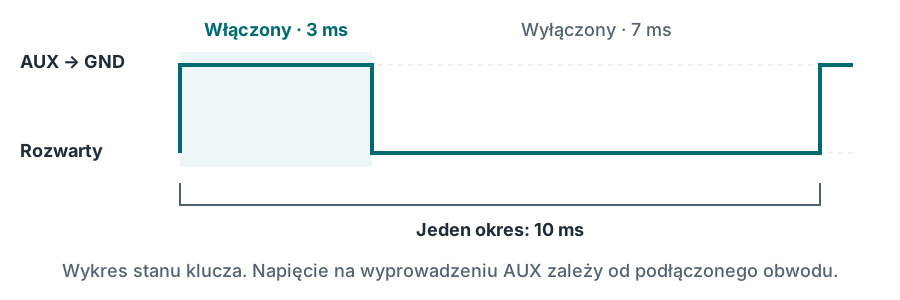
Na liście dostępne są zwykłe częstotliwości 5–500 Hz i High frequency #1 / #2. Te dwie pozycje używają wspólnych konfigurowalnych timerów. Ich wartości i jednostki Hz/KHz/MHz ustawia się oddzielnie w tym samym module. Jeśli kilka AUX korzysta z jednego timera, zmiana jego częstotliwości wpływa na wszystkie te wyjścia; każde wyjście zachowuje własne wypełnienie.
Dla częstotliwości poniżej 305 Hz używa się zwykłych dostępnych pozycji Frequency. W sprawdzonej wersji firmware High frequency #1 / #2 poniżej 305 Hz nie są stosowane z powodu błędnego przeliczenia wypełnienia.
Pole MHz nie oznacza, że podłączona cewka, przewody lub klucz mocy nadają się do takiej częstotliwości. Dla wybranego obciążenia sprawdza się częstotliwość roboczą i rzeczywisty kształt sygnału. Dla sterującego wejścia PWM wentylatora sprawdza się również polaryzację, wymagane podciąganie i dopuszczalne napięcie.
9.4. Elektrozawór, wentylator i sterowanie zewnętrzne #
| Obciążenie | Podłączenie i konfiguracja |
|---|---|
| Cewka przekaźnika | +12 V → bezpiecznik → cewka → AUX. Stosuje się wyłącznie 0 % i 100 %, ochronę cewki oraz styki mocy o parametrach odpowiednich dla obciążenia. |
| Elektrozawór | Plus zasilania → bezpiecznik → elektrozawór → AUX, tylko po potwierdzeniu dopuszczalnego obciążenia wyjścia. Częstotliwość, wypełnienie i ochronę dobiera się do elektrozaworu. W razie potrzeby stosuje się zewnętrzny sterownik mocy. |
| Wentylator z osobnym wejściem PWM | Zasilanie mocy podłącza się osobnym zabezpieczonym obwodem. AUX łączy się z wejściem sterującym tylko przy zgodności z wyjściem zwierającym do masy. |
| Zwykły wentylator mocy | Zasilanie silnika przełącza odpowiedni zewnętrzny przekaźnik lub sterownik mocy. AUX steruje zgodnym wejściem/cewką tego urządzenia. |
Dopuszczalnego prądu AUX nie można określać według nazwy PWM, parametrów pojedynczego tranzystora ani bezpiecznika zasilania BiMatrix Mini. Przed bezpośrednim podłączeniem cewki potwierdza się prąd obciążenia, warunki rozruchu, odprowadzanie ciepła i ochronę wyjścia. Gdy brak potwierdzonej wartości znamionowej, stosuje się dopasowany zewnętrzny sterownik. Ignition OUT nie służy do zasilania cewek, lamp, elektrozaworów ani wentylatorów.
9.5. Sprawdzanie sterowania #
Najpierw sprawdza się polecenie 0 % i stan rozwarty, potem wymagane wartości robocze. Dla PWM kształt, częstotliwość i wypełnienie sprawdza się oscyloskopem; średni odczyt multimetru nie zastępuje tego sprawdzenia. W Live jednocześnie obserwuje się Source i AUX, a potem sprawdza rzeczywistą reakcję obciążenia.
Jeśli wymagane jest włączanie według temperatury, tabela może określać zależność wypełnienia od temperatury albo otrzymywać przygotowane polecenie z Maps. Samo AUX Outputs nie ma osobnego pola histerezy — różnych temperatur włączenia i wyłączenia. Zwykła tabela nie pamięta kierunku zmiany temperatury. Do sterowania temperaturą z taką logiką używa się odpowiedniego kontrolera lub osobno sprawdzonego rozwiązania.
Na końcu sprawdza się utratę źródła, powrót sygnału oraz wyłączenie i ponowne włączenie zapłonu. Ostatecznym kryterium jest stan podłączonego urządzenia, a nie sama liczba PWM na ekranie. Konfigurację roboczą zapisuje się po sprawdzeniu wszystkich używanych AUX.
↑ Do spisu treści10. Sprawdzenie podłączenia i pierwsze uruchomienie #
Sprawdzanie prowadzi się kolejno: zasilanie → komunikacja → wartości wejściowe → moduł 8HP → reakcja skrzyni. Jeśli etap nie zostanie zaliczony, najpierw usuwa się jego przyczynę.
10.1. Przed włączeniem zasilania #
- Sprawdza się, czy zamontowana jest automatyczna skrzynia 8HP pochodząca z BMW i czy jej wersja odpowiada typowi wybranemu w module 8HP.
- Numery styków wiązki porównuje się z rozpiską pinów Mini i wybranym schematem skrzyni i wybieraka.
- Sprawdza się brak zwarcia zasilania do masy, rozdzielenie 12 V i sygnałów 0–5 V, obecność wspólnej masy i oddzielnych bezpieczników gałęzi mocy.
- Przy odłączonym zasilaniu wszystkich urządzeń mierzy się rezystancję między H i L każdej magistrali CAN. Przy dwóch rezystancjach końcowych po 120 Ω oczekuje się około 60 Ω. Jak uwzględniać rezystory →
- Sprawdza się, czy +12 V nie trafia na styki CAN, wejścia analogowe ani wyjście +5 V. Przed podłączeniem zapłonu pojazdu usuwa się zworkę testu USB między 2 i 16.
10.2. Zasilanie i komunikacja bez uruchamiania silnika #
- Podaje się zasilanie na styk 7 i sygnał zapłonu 5–12 V na 16. Sprawdza się stałe świecenie zielonej kontrolki.
- Nawiązuje się połączenie z aplikacją. Sprawdza się wczytanie parametrów.
- Do wstępnego sprawdzenia magistral można użyć No gearbox control. W tym trybie sprawdza się CAN Monitor i skonfigurowane wejścia; parametrów zwrotnych modułu 8HP nie traktuje się w nim jako działającego pasywnego monitoringu skrzyni.
- W CAN Monitor wybiera się rzeczywisty interfejs. Sprawdza się ID, napływ komunikatów i zmiany bajtów podczas obsługi odpowiedniego elementu pojazdu.
10.3. Sprawdzanie wartości #
| Parametr | Sprawdzenie |
|---|---|
| Obroty | Przy zatrzymanym silniku — 0. Po uruchomieniu wskazanie porównuje się z niezależnym źródłem w kilku punktach. |
| Pedał | Położenie zwolnione i całkowicie wciśnięte odpowiadają ustawionym 0 i 100%; wartości pośrednie zmieniają się płynnie. |
| Hamulec | W Brake force osobno sprawdza się 0 % po zwolnieniu i 100 % po naciśnięciu wyłącznika dyskretnego. Stan 0/1 najpierw przelicza się na 0/100 %. |
| MAP i temperatury | Sprawdza się charakterystykę czujnika, jednostki i wiarygodność. Dla MAP rozróżnia się ciśnienie absolutne i względne ciśnienie doładowania. |
| Moment silnika | Sprawdza się źródło, skalę i znaczenie każdego pola: Requested torque, Target torque, Actual torque i Max torque nie zastępuje się jedną dowolną liczbą. |
| Powiązane mapy | W Live jednocześnie wyświetla się wartości źródłowe i każdy wynik. Zakresy tabel obejmują rozruch, pracę i utratę wejścia. |
Wiarygodnie wyglądająca liczba w Live nie potwierdza jeszcze poprawności komunikatu na przewodzie. W przypadku dodatkowych komunikatów — sprawdzanie wyjścia CAN.
10.4. Sprawdzanie skrzyni biegów i wybieraka #
- Wybiera się rzeczywiste Gearbox type i Selector type, role CAN i tryb sterowania według sekcji 3.4.
- Przy nieruchomym pojeździe, zaciągniętym hamulcu postojowym i wciśniętym pedale hamulca sprawdza się położenia wybieraka i odpowiedź skrzyni. Przed włączeniem biegu zwalnia się przestrzeń wokół pojazdu.
- Porównuje się polecenie wybieraka, położenie dźwigni, rzeczywisty bieg i status skrzyni. Wartości polecenia nie uznaje się za potwierdzenie włączonego biegu.
- Błędy odczytuje się przez 8HP Diagnose. Najpierw zapisuje się kody i warunki wystąpienia, potem usuwa przyczyny.
- Sprawdza się wyłączenie zapłonu: sygnał na 16 znika, IGN OUT przestaje sterować włączaniem, a zasilanie Mini pozostaje z KL30G do uśpienia albo z przekaźnika opóźniającego przez kolejne 60 s. Sprawdza się też ponowne włączenie.
10.5. Zapisywanie wyników sprawdzenia #
Po sprawdzeniu zapisuje się konfigurację .bms. Do analizy zmian biegów w Live wyświetla się obroty silnika, wałów wejściowego i wyjściowego, bieg, pedał, moment i dostępne żądanie korekcji momentu. Zapis zatrzymuje się do oglądania, powiększa potrzebny fragment i eksportuje do CSV.
Podczas próby drogowej zapis konfiguruje się przed ruszeniem. Aplikację obsługuje pasażer lub korzysta się z niej po zatrzymaniu. Pierwsze testy wykonuje się przy małym obciążeniu; niestabilne sygnały wejściowe i aktywne błędy usuwa się przed testem pod obciążeniem.
↑ Do spisu treści11. Typowe usterki i schematy referencyjne #
11.1. Gdzie szukać przyczyny #
Najpierw sprawdza się sygnał na wejściu, potem jego przeliczenie i przypisanie. Jeśli wartość źródłowa jest błędna, zmiana mapy lub ustawień skrzyni nie usuwa przyczyny.
| Objaw | Co się sprawdza | Co robić dalej |
|---|---|---|
| Zielona kontrolka zapala się i gaśnie | Obecność stabilnego IGN IN na styku 16, zasilanie i masa. | W teście USB sprawdza się zworkę 2 → 16; w pojeździe — osobny sygnał zapłonu 5–12 V. Schemat testu → |
| Aplikacja nie łączy się | Zasilanie, zapłon, wybrane WiFi/Bluetooth, hasło i uprawnienia systemowe. | Używa się numeru seryjnego. Dla BLE połączenie wykonuje się z aplikacji bez Pairing. Kolejność podłączania → |
| Połączenie z Mini zanika wraz z wyłączeniem zapłonu | Czy styk 7 nie jest podłączony bezpośrednio do odłączanego IGN. | Zasilanie podłącza się z odpowiedniego KL30G lub przez przekaźnik opóźniający. Zasilanie → |
| Brak wiadomości w CAN Monitor | Właściwy interfejs, zasilanie i wybudzenie nadajnika, H/L, wspólna masa, prędkość 500 kbit/s. | Terminacja jest mierzona przy wyłączonym zasilaniu; sprawdzane są numery styków. Pusta lista nie wskazuje jednej konkretnej usterki. |
| CAN działa niestabilnie | Brakujące lub nadmiarowe rezystory, słabe styki, długie odgałęzienia, zgodność połączonych sieci. | Każda magistrala i jej dwa końce są sprawdzane oddzielnie. Rezystory → |
| Bajty się zmieniają, wejście CAN ma wartość zero | ID i interfejs wejścia, Position, długość, typ, kolejność bajtów, współczynniki i Timeout. | Dekodowanie jest sprawdzane dla kilku wartości; uwzględniana jest różnica numeracji bitów w oknie analizy i ustawieniach wejścia. CAN Inputs → |
| Obroty różnią się dwu- lub trzykrotnie | Liczba impulsów na obrót DIG2 lub skala sygnału CAN. | Kalibracja jest korygowana na podstawie niezależnego pomiaru; współczynnik nie jest wyznaczany wyłącznie z liczby cylindrów. |
| Pedał lub MAP wskazują nieprawidłowo | Napięcie na wejściu względem GND, zasilanie czujnika, charakterystyka i wybrane Analog input. | Najpierw sprawdzane jest napięcie, następnie tabela przeliczenia. Nie zakłada się automatycznego wykrycia przerwy w obwodzie czujnika. Ustawienia analogowe → |
| Wejście się zmienia, wynik mapy pozostaje stały | Przypisania X/Y i obecność obu osi w zakresie tabeli. | Zakres jest rozszerzany i sprawdzany jest cały łańcuch map; poza tabelą może być zachowany poprzedni wynik. Konfiguracja Maps → |
| AUX zachowuje poprzedni stan | Źródło i zakres tabeli, częstotliwość wybranego timera, rzeczywisty sygnał na obciążeniu. | Sprawdzane są minimalne, maksymalne i zanikłe wartości wejściowe. Konfiguracja AUX → |
| Na włączonym AUX jest około 0 V | Czy po drugiej stronie obciążenia jest zabezpieczone +12 V. | Dla włączonego wyjścia jest to oczekiwane działanie: AUX zwiera obciążenie do masy. Przykład lampy i przekaźnika → |
| Własna wiadomość nie jest widoczna w CAN Monitor | Wysyłanie przez wybrany port, ustawienia wiadomości i warunki wysyłania. | Używany jest zewnętrzny adapter CAN lub diagnostyka odbiornika: dla wiadomości CAN Outputs nie przewidziano lokalnego echa TX w CAN Monitor. |
| Selektor jest widoczny, bieg się nie włącza | Typ i złącze selektora, wybrana para CAN, sygnał hamulca, zasilanie/Wake i błędy skrzyni. | Polecenie jest porównywane ze statusem zwrotnym i odczytywana jest Error memory. Numery styków pochodzą z konkretnego schematu. |
| Po imporcie zmieniło się działanie | Wybrane moduły, źródła, jednostki i powiązania map. | Sprawdzany jest komunikat importu i zapisany pierwotny plik .bms; przed włączeniem sterowania powtarzane są kontrole wejść. |
11.2. Co zapisać do analizy usterki #
Zapisywane są wersje aplikacji i firmware Mini, samochód, skrzynia i selektor, sposób zasilania oraz dokładna kolejność wystąpienia usterki. Dołączane są schemat rzeczywistej wiązki z numerami styków, konfiguracja .bms, kody błędów i zapis danych z potrzebnego przedziału czasu.
| Format | Zawartość | Gdzie jest używany |
|---|---|---|
| .bms | Wybrane ustawienia modułów BiMatrix. | Export settings / Import settings. |
| .csv | Historia parametrów Live z czasem i wartościami. | Eksport Live; przeglądanie w arkuszu kalkulacyjnym. |
| .bmtrc | Zapis wiadomości CAN. | Nagrywanie w CAN Monitor; plik jest zapisywany na SD Card. |
| .gb8log | Specjalistyczny binarny dziennik parametrów skrzyni. | Logger w 8HP Tuner, jeśli wybrana skrzynia jest obsługiwana. |
| Pliki kalibracji i kodowania | Dane samej skrzyni automatycznej. | Oddzielne operacje 8HP Tuner; nie zastępują .bms. |
W BiMatrix → SD Card wybierany jest plik do pobrania. Najpierw kończone jest nagrywanie, następnie zapisywany jest gotowy plik. CSV pokazuje obliczone parametry, a zapis CAN — wiadomości; w złożonym przypadku przydatne są oba rodzaje danych.
11.3. Szybkie łącza do schematów #
- Urządzenie, złącze i kolorowa tabela 18 styków.
- Podłączenie wybranej skrzyni i selektora.
- Dwa rezystory 120 Ω i pomiar magistrali CAN.
- Zasilanie z KL30G i wariant z przekaźnikiem opóźniającym.
- Sygnał obrotów DIG2, czujnik MAP i lampa przez przekaźnik AUX.
11.4. Słownik oznaczeń #
| Oznaczenie | Znaczenie |
|---|---|
| CAN / CAN-H / CAN-L | Magistrala wymiany wiadomości i jej dwa przewody sygnałowe. H i L tworzą skrętkę. |
| ID / Byte / Bit | Identyfikator wiadomości / bajt z 8 bitów / jedna cyfra binarna. |
| DIG | Wejście cyfrowe: stan, częstotliwość lub wypełnienie impulsów. |
| Analog | Wejście napięciowe 0–5 V z kalibracją do wymaganych jednostek. |
| AUX / PWM | Wyjście sterowane / szybkie okresowe włączanie wyjścia z zadanym wypełnieniem. |
| Duty cycle | Część okresu, przez którą wyjście jest włączone; zwykle podawana w procentach. |
| GND | Masa, wspólny potencjał odniesienia obwodu. |
| IGN IN / IGN OUT / Wake | Wejście zapłonu / wyjście logicznego sterowania włączeniem / wejście wybudzenia urządzenia. |
| KL30G | Sterowany obwód zasilania samochodu, wyłączany po jego uśpieniu. Dokładna realizacja jest sprawdzana na schemacie samochodu. |
| MAP / Maps | MAP — czujnik ciśnienia bezwzględnego w dolocie. Maps — moduł tabel i obliczeń w BiMatrix. |
| RPM / N·m / EGS | Obroty na minutę / jednostka momentu / elektroniczne sterowanie skrzynią. |
| Source / Timeout | Źródło wartości / czas, po którym nieodświeżany sygnał uznawany jest za przeterminowany. |
Instrukcje sprawdzono z lokalnym schematem urządzenia, firmware i interfejsem aplikacji na dzień 9 września 2026 r. Przykładowe wartości służą wyjaśnieniu konfiguracji. Niepotwierdzone połączenia skrzyni i selektora oraz ograniczenia obecnego oprogramowania oznaczono w odpowiednich rozdziałach.
↑ Do spisu treści